長年愛用してきたブラウザから別環境へ移行する際や、PCの買い替え時に最も失いたくない資産が「ブックマーク」です。2026年現在、Firefoxはプライバシー保護機能やカスタマイズ性の高さから根強い支持を集めていますが、定期的なバックアップや他ブラウザへの乗り換えを検討するユーザーも少なくありません。
しかし、「HTMLファイルで出力したいのに手順がわからない」「スマホ版からPCへ移行するにはどうすればいいのか」「誤って消してしまったデータを復旧したい」といった疑問やトラブルの声は後を絶ちません。今回は、失敗しないHTML出力の手順から、ChromeやEdgeへのスムーズな移行、万が一の復元テクニックまで、現場目線で徹底解説します。
📌 【この記事の重要ポイントまとめ】
- 要点1:Firefoxのブックマークは「ブラウジングライブラリー」から数クリックでHTMLファイルとして簡単にエクスポート可能。
- 要点2:ChromeやEdgeへのブラウザ移行は、出力したHTMLファイルを取り込むだけで階層構造を保ったまま一括移動できる。
- 要点3:スマホとの共有はFirefox Sync同期設定を活用し、万が一データが消えた場合も自動生成されるJSONバックアップから復旧できる。
【2026年最新】FirefoxのブックマークをHTML形式でエクスポートする基本手順
Firefoxから他社製ブラウザへデータを移す際や、汎用性の高いバックアップを作成したい場合に最も推奨されるのがHTMLファイルでの書き出しです。直感的な操作で完結するため、まずは標準の手順を確実に把握しておきましょう。
WindowsおよびMac共通の基本ステップは以下の通りです。
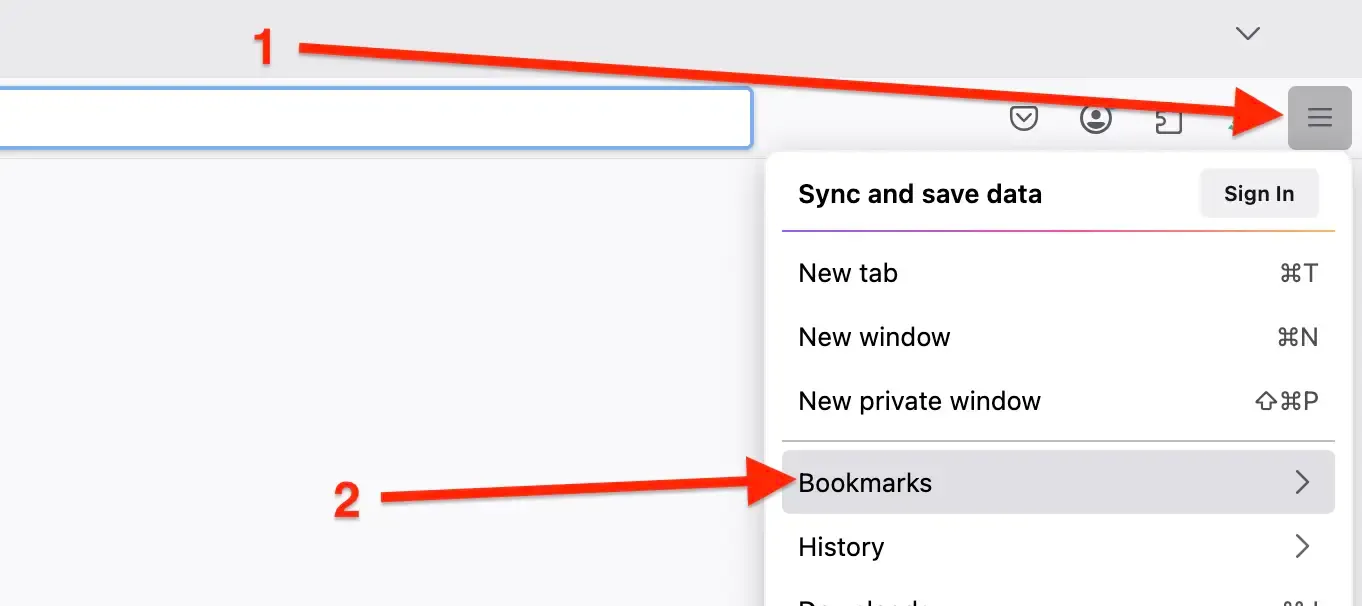
1. Firefoxを起動し、メニューバーまたはツールバー右上のメニューボタン(三本線アイコン)をクリックして「ブックマーク」>「ブックマークを管理」を選択します(ショートカットキー:WindowsはCtrl + Shift + O、MacはCmd + Shift + O)。
2. 開いた「ブラウジングライブラリー」ウィンドウ上部にある「インポートとバックアップ」メニューをクリックします。
3. ドロップダウンから「HTML としてエクスポート」を選択します。
4. 保存先(デスクトップや外部ストレージなど)とファイル名を指定し、「保存」をクリックすれば完了です。
出力されたHTMLファイルは、一般的なWebページと同様にダブルクリックで内容を一覧表示できるため、データが正しく保存されたかを即座に目視確認できる点も大きなメリットです。
ChromeやEdgeへ乗り換える!ブラウザ移行に伴うブックマーク一括移動
メインブラウザをGoogle ChromeやMicrosoft Edgeへ切り替える場合、エクスポートしたHTMLファイルを使えば、フォルダの階層構造を保ったままブラウザ移行に伴うブックマークの一括移動がスムーズに行えます。
【Chromeへ移行する場合】
Chromeを立ち上げ、右上の設定メニュー(縦の三点リーダー)から「ブックマークとリスト」>「ブックマークと設定をインポート」を開きます。プルダウンメニューから「HTMLファイルをブックマークに登録」を選び、先ほど書き出したファイルを指定するだけで、Firefoxのブックマークが瞬時にChromeへ取り込まれます。
【Edgeへ移行する場合】
Edge右上の設定メニューから「お気に入り」>「その他のオプション(…)」>「お気に入りのインポート」を選択します。インポート元として「お気に入りまたはブックマークのHTMLファイル」を指定してファイルを読み込ませれば、即座にブックマークバーへ反映されます。
直接ブラウザ間で通信して同期する機能もありますが、不要な閲覧履歴や拡張機能の競合を避け、ブックマークだけをクリーンに移送したい場合はHTMLインポートが最も確実な選択肢となります。
スマホ版FirefoxとPCを連携|Firefox Sync同期設定の賢い活用法
「スマートフォンのFirefoxに保存したお気に入りをPCに移したい」「外出先で集めたリンクを自宅環境で整理したい」というニーズには、エクスポート機能ではなくFirefox Syncによるクラウド同期が最適解となります。
スマートフォン版(iOS/Android)のFirefoxアプリには、PC版のような単体でのHTMLエクスポート機能が実装されていません。そのため、以下の手順で同期を行います。
1. PC版Firefoxで設定画面を開き、「Firefoxアカウント」を作成またはサインインします。
2. スマホ版Firefoxアプリのメニューから「設定」>「同期を有効化」をタップし、PC画面に表示されるQRコードを読み取るか、同一アカウントでログインします。
3. 同期項目で「ブックマーク」にチェックが入っていることを確認します。
同期が完了すると、PC側のライブラリ内に「モバイルのブックマーク」フォルダが自動生成されます。これをPC上でHTMLエクスポートすれば、実質的にスマホ内のリンク情報も手元にバックアップファイルとして保存することが可能です。
バックアップの保存場所はどこ?JSON形式とHTML形式の決定的な違い
Firefoxのブックマーク保存仕様を理解する上で外せないのが、「HTML形式」と「JSON形式(バックアップ)」の違いです。用途を取り違えると復元時に混乱を招くため、それぞれの役割を押さえておきましょう。
Firefoxの内部では、万が一のシステムクラッシュに備えてプロファイルフォルダ内に過去数世代分のバックアップがJSONlz4形式で自動保存されています。手動で「インポートとバックアップ」>「バックアップ」を実行した際に生成される「bookmarks-日付.json」もこの形式です。
両者の使い分けは明確です。
・HTML形式:ChromeやEdgeなど他社ブラウザへの移行、または人間がファイルを開いて内容を閲覧したい場合に使用。
・JSON形式:Firefox環境そのものを丸ごと以前の状態へ巻き戻したい場合の完全バックアップに使用。
なお、JSONファイルを使って復元を行うと、作業時点のFirefox上のブックマークはすべて上書きされ消去される点に注意が必要です。現在のブックマークに追加・統合したい場合は、必ずHTMLインポートを利用しましょう。
「消えた」「エクスポートできない」トラブルの原因と確実な復元方法
作業中に起こりがちなトラブルとして、「エクスポートボタンが反応しない」「アップデート後にブックマークバーが空っぽになった」というケースが挙げられます。焦らずに以下のチェックポイントを確認してください。
■ エクスポートが正常に行えない主な理由
・プロファイルデータの破損:長年のアップデートでプロファイルに不整合が生じている場合、エクスポート処理がフリーズすることがあります。「ヘルプ」>「他のトラブルシューティング情報」からFirefoxの消去(リフレッシュ)を行うか、セーフモードでの起動を試してください。
・保存先のアクセス権限:セキュリティソフトやOSの権限設定により、指定フォルダへの書き込みがブロックされている可能性があります。保存先を「ドキュメント」や「デスクトップ」に変更して再試行しましょう。
■ ブックマークが消えてしまった時の復元ステップ
万が一登録データが消滅した場合でも、Firefoxの自動バックアップ機能が生きていれば復旧は容易です。
「ブラウジングライブラリー」を開き、「インポートとバックアップ」>「復元」にカーソルを合わせます。表示される日付リストから、データが正常だった直近の日時を選択するだけで、失われたリンク構造が一瞬で元の状態に呼び戻されます。
【firefox ブックマーク エクスポート】に関するよくある質問(FAQ)
Q1:エクスポートしたHTMLファイルにはタグやフォルダの階層構造も保持されますか?
A1:はい、フォルダの入れ子構造や仕切り線はすべてそのまま保持されます。ただし、Firefox固有の「タグ機能」や「キーワード設定」は他ブラウザ(ChromeやEdge)の仕様によって反映されない場合があるため、移行後はフォルダ分けを中心に整理するのが無難です。
Q2:USBメモリや外付けSSDに直接エクスポートして持ち運べますか?
A2:可能です。HTMLエクスポート実行時の保存先ダイアログで接続中のUSBドライブを選択すれば、直接外部メディアへ書き込めます。ファイルサイズも通常は数MB程度と非常に軽量なため、手軽なオフライン保管に適しています。
Q3:社内PCなどでFirefox Syncのアカウント作成が禁止されている場合はどうすれば良いですか?
A3:クラウド同期が使えない環境では、本記事で紹介した「HTML形式でのエクスポート」が唯一かつ最も安全な移行手段となります。生成されたHTMLファイルを社内ネットワークの共有フォルダや指定ストレージ経由で新PCへ移動させ、インポートを行ってください。
まとめ:定期的なバックアップと安全な同期で大切な資産を守る
Web上の有益な情報源や業務用のポータルサイトなど、日々のブラウジングで蓄積されたブックマークは代替の効かないデジタル資産です。OSのクラッシュやブラウザの予期せぬ不具合に直面した際、手元にバックアップファイルがあるかどうかで被害の大きさは天と地ほど変わります。
他ブラウザへの移行を目的としたHTML出力はもちろん、月に一度程度の定期的なエクスポートを習慣化しておくことが、快適で安全なインターネット環境を維持するための確実な防衛策となります。 (出典: firefox ブックマーク エクスポート(Yahoo!ニュース))