iPhoneの画面に突如現れる「iCloudストレージの空き領域が不足しています」という警告。高画質化した写真や空間ビデオが増え続ける2026年現在、多くのユーザーがこの容量不足問題に頭を悩ませています。しかし、慌ててiCloud上の写真を消した結果、「iPhone本体の写真まで一緒に消えてしまった」という悲鳴が後を絶ちません。
クラウド上のデータを消しただけのはずが、なぜ手元の端末の写真まで消滅してしまうのか。本稿では、Appleが採用している同期システムの仕組みを解き明かすとともに、iPhone本体に大切な思い出を残したままiCloudの空き容量だけを劇的に増やす確実な手順を分かりやすく解説します。
📌 【この記事の重要ポイントまとめ】
- 要点1:iCloud写真は「バックアップ」ではなく「リアルタイム同期」のため、標準状態のまま削除するとiPhone本体の写真も同時に消滅する。
- 要点2:本体に残してクラウドのみ消すには、「iCloud写真の同期オフ」と「オリジナルデータの端末ダウンロード」が絶対条件となる。
- 要点3:万が一削除しても30日以内なら「最近削除した項目」から復元可能であり、外部クラウド併用で安全な容量管理が実現できる。
【真相検証】iCloudの写真を削除したらどうなる?本体から消滅する仕組み
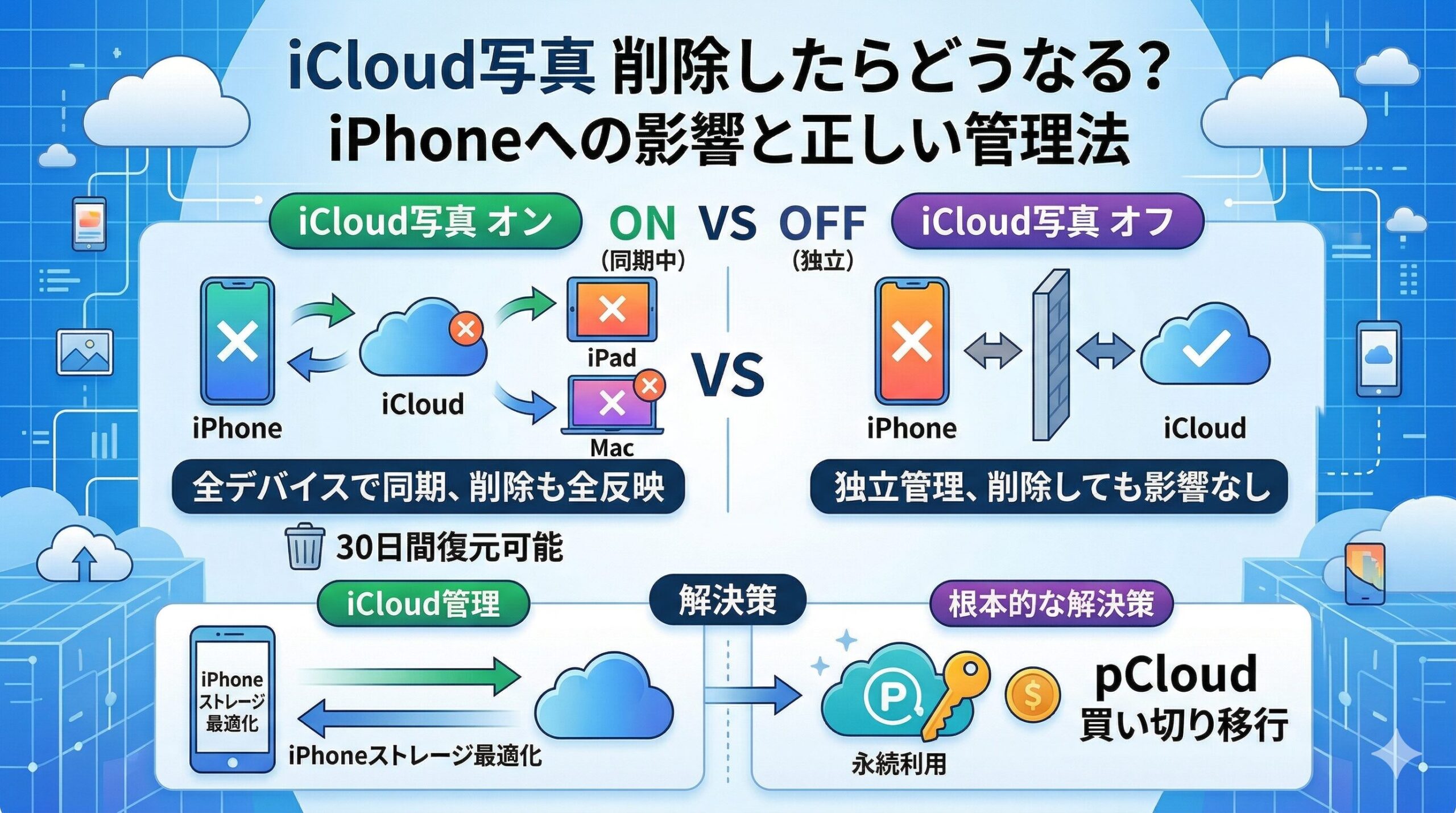
「iCloudの写真だけを消して本体に残したい」と考えたとき、真っ先に知っておくべきはiCloud写真の根本的な仕組みです。多くの人がiCloudを「写真の避難所(外付けハードディスクのようなバックアップ場所)」と誤解していますが、Appleの仕様におけるiCloud写真はすべてのデバイス間で状態を一致させる「リアルタイム同期サービス」に過ぎません。
つまり、同期が有効になっている状態では、iPhoneで写真を削除すればiCloudからも消え、逆にパソコンやブラウザ版iCloudから削除すれば、手元のiPhone本体からも瞬時に消滅します。これが「iCloudの写真を削除したら本体も消えた」というトラブルの正体です。警告ダイアログにも「すべてのデバイスから削除されます」と明記されているものの、見落として取り返しのつかない事態に陥るケースが頻発しています。
iPhone本体に残したままiCloudの写真だけを削除する決定的な手順
では、iPhone本体の写真データを一切失うことなく、iCloudのストレージ容量不足を解消するにはどうすればよいのでしょうか。安全に作業を完結させるための3ステップの手順を解説します。
ステップ1:iPhone本体にオリジナル写真を完全ダウンロードする
設定アプリを開き、最上部の「ユーザー名」>「iCloud」>「写真」の順にタップします。ここで「iPhoneのストレージを最適化」にチェックが入っている場合は、必ず「オリジナルをダウンロード」に切り替えてください。端末内に写真の原本がすべて保存されるまで、Wi-Fi環境下で充電しながらしばらく待ちます。
ステップ2:iCloud写真の同期をオフにする
すべての写真が本体に保存されたことを確認後、同じ設定画面にある「このiPhoneを同期」のトグルスイッチをオフにします。この際、「写真とビデオをiPhoneにダウンロードしますか?」と確認画面が出た場合は、「写真とビデオをダウンロード」を選択してください。これでiPhone本体とiCloudの連携が完全に切り離されます。
ステップ3:ブラウザからiCloudの写真を削除する
同期を解除したiPhoneから写真を消してはいけません。パソコンやSafariなどのブラウザから「iCloud.com」にアクセスしてログインし、「写真」アプリから不要な写真を選択して削除します。同期が切れているため、ここでクラウド上のデータをどれだけ消してもiPhone本体の写真が消えることはありません。
誤って完全削除した場合の復元方法と「30日の猶予期間」
万が一、同期解除を忘れて写真を消してしまった場合でも、すぐに諦める必要はありません。iOSには二重のセーフティネットが用意されています。
削除された写真は即座に消滅するのではなく、写真アプリ内の「最近削除した項目」アルバムへ移動し、30日間保管されます。Face IDやTouch IDでロックを解除してアルバムを開き、復元したい写真を選んで「復元」をタップすれば、元の場所へ一瞬で戻すことが可能です。
ただし、30日の復元期限を過ぎた場合や、「最近削除した項目」から手動で完全に削除してしまった場合は、端末や通常のiCloud画面からの復元は不可能です。その場合の最終手段としては、事前に取得していた「iTunes/Finder経由のPCローカルバックアップ」から端末全体を復元するか、専門のデータ復旧ソフトを利用するしかありません。Apple IDに紐づくデータが勝手に消えたと感じる場合も、まずはこの保管期限や別端末での誤操作を疑うのが鉄則です。
PCブラウザからの一括削除と共有アルバムへの影響・注意点
数千枚から数万枚に及ぶ写真を整理する場合、iPhoneの小さな画面で1枚ずつ選ぶのは現実的ではありません。効率的に作業を進めるなら、PCブラウザ版iCloudを活用した一括削除が推奨されます。
ブラウザでiCloud写真を開き、「Ctrl + A(MacはCommand + A)」ですべて選択するか、「Shiftキー」を押しながら範囲選択を行うことで、大量の画像を一括でゴミ箱へ移動できます。作業後は必ず「最近削除した項目」からも完全削除を行わなければ、ストレージの空き容量は即座に反映されない点に留意してください。
また、注意したいのが「共有アルバム」への影響です。通常の写真ライブラリから写真を削除しても、すでに作成・共有済みの「共有アルバム」に投稿した写真は削除されずに残ります。さらに、共有アルバム内のデータはユーザーのiCloudストレージ容量としてカウントされないという特権仕様があります。残しておきたい家族や友人との写真は共有アルバムへ退避させておくのも有効な防衛策です。
【2026年最新】Googleフォト併用で容量を圧迫させないiPhone写真整理術
写真の高精細化や動画の大型化が進む2026年において、Appleが無料で提供する5GBのiCloudストレージだけでやりくりするのは極めて困難です。有料プラン(iCloud+)への課金を避けつつ、快適にiPhoneを使い続けるためにはサードパーティ製クラウドとの併用移行がベストプラクティスとなります。
代表的な選択肢が「Googleフォト」や「Amazon Photos」です。特にGoogleフォトは15GBの無料枠があり、アプリをインストールして自動バックアップを有効にしておけば、写真はGoogle側に安全に保管されます。バックアップ完了後、Googleフォトアプリ内の「本体から空き容量を増やす」を実行すれば、iPhone内のストレージとiCloud双方の容量を一気に節約できます。
「日常のスナップはGoogleフォトやAmazon Photosへ逃がし、iCloudは連絡先やメモなどのシステムデータ同期専用に絞る」。この運用ルールを確立することが、ストレージ警告から永久に解放される最もスマートな解決策です。
【iCloud 写真 削除】に関するよくある質問(FAQ)
Q1:iCloudの写真を削除したら、相手と共有しているアルバムの写真も消えますか?
A1:消えません。通常のライブラリから写真を削除しても、すでに「共有アルバム」へ追加済みの写真はそのまま残ります。ただし、共有アルバムそのものから写真を削除した場合は、参加者全員の画面から消去されます。
Q2:iPhoneで写真を消して、iCloudにだけ残すことはできますか?
A2:標準の同期機能を使っている限り不可能です。同期を維持したまま端末の空き容量を増やしたい場合は、削除するのではなく「設定」>「iCloud」>「写真」で「iPhoneのストレージを最適化」を選択してください。本体には低解像度のサムネイルのみが残り、容量を大幅に削減できます。
Q3:iCloud写真をオフにした後、再びオンにするとどうなりますか?
A3:再びオンにした時点で、iPhone本体に残っている写真とiCloud上の写真が自動的に「統合(マージ)」されます。過去にiCloud側だけで消した写真が端末に残っていた場合、それらが再びiCloudへアップロードされるため、容量オーバーに注意が必要です。
まとめ:正しい同期の仕組みを理解して安全なデータ管理を
iCloud写真の削除にまつわるトラブルは、サービスの基本が「バックアップ」ではなく「同期」であることに起因しています。同期のスイッチを切り離し、正しい順序でデータを退避・削除すれば、大切な思い出をiPhone本体に残したままストレージ不足を解消することは決して難しくありません。
万が一の誤消去に備えた「最近削除した項目」の活用法や、外部クラウドを組み合わせたハイブリッド管理を取り入れ、ストレージ残量を気にせず快適に写真撮影を楽しめる環境を整えましょう。 (出典: icloud 写真 削除(Yahoo!ニュース))