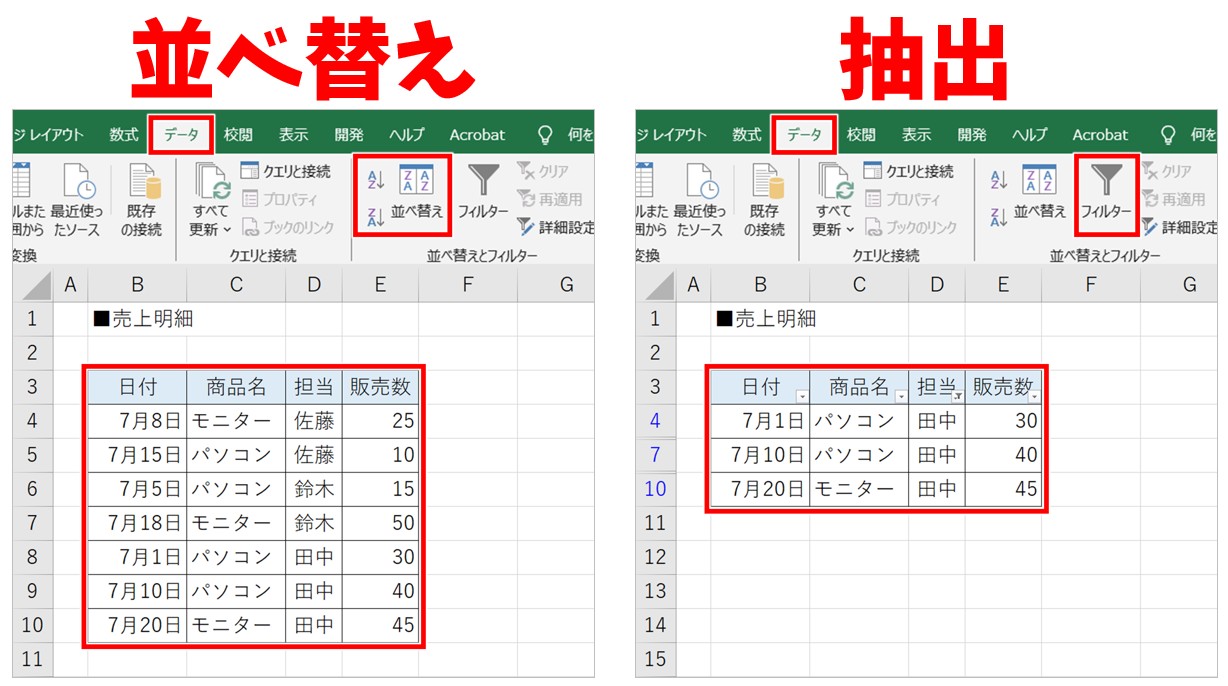
業務効率化の基本でありながら、多くのビジネスパーソンを悩ませるのが「エクセル(Excel)の並び替えトラブル」です。「表を並び替えたら隣の列とデータがズレてバラバラになった」「なぜか五十音順や日付順に綺麗に並ばない」といったアクシデントは、納期直前の現場で冷や汗をかく典型例と言えます。
実は、エクセルの並び替えが予期せぬ挙動を起こす背景には、明確なデータ構造の不備やソフト側の仕様が存在します。本稿では、データが崩れる根本的な原因と即効性のある修正テクニックを紐解き、最新の関数や自動化ツールを駆使したスマートなデータ処理技術まで余すところなく解説します。
📌 【この記事の重要ポイントまとめ】
- 要点1:並び替えでデータが崩れる最大の要因は「空白行・列」と「結合セル」による範囲認識のズレにある。
- 要点2:複数条件や五十音順、日付の並び替え不具合は、ふりがな情報(PHONETIC)やシリアル値の確認、SORT関数の活用で即座に解消できる。
- 要点3:2026年現在のビジネス環境では、動的配列数式(Spill)やCopilotによる自然言語処理、マクロ自動化によって「元データを壊さない並び替え」が標準化している。
【なぜ起きる?】エクセル並び替えでデータがバラバラに崩れる決定的な原因
並び替えを実行した瞬間、顧客名と電話番号の対応関係が狂ったり、一部の行だけが置き去りになったりする事故はなぜ起きるのでしょうか。その主たる原因は「エクセルが表の範囲を誤認していること」にあります。
エクセルは通常、選択したセルの周囲にある連続データを「ひとつの表」として自動認識します。しかし、表の途中に完全な空白行や空白列が挟まっていると、そこでデータの連続性が途切れてしまい、表の半分だけが並び替えられてしまう現象が発生します。また、単一の列だけを選択した状態で並び替えボタンを押し、ポップアップで表示される「選択範囲を拡張する」を無視して「現在の選択範囲で並べ替える」を選んでしまうミスも多発しています。
さらに厄介なのが「結合セル」の存在です。結合セルが含まれる表で並び替えを実行しようとすると、「この操作には、すべての結合セルを同じサイズにする必要があります」というエラーメッセージが表示され、処理自体が拒否されます。これを解消するには、該当範囲を選択して「セルの結合を解除」するか、見た目を整える目的であればセルの書式設定から「選択範囲内で中央」配置に切り替えるのが鉄則です。
【基本のおさらい】昇順・降順の違いと複数条件を組み合わせた高度な並び替え
データ整理の基本となる「昇順」と「降順」ですが、扱うデータの種類によって並び順のルールが異なります。
昇順(小→大)は、数値なら「1→10」、アルファベットなら「A→Z」、日付なら「古い順(過去→未来)」に並びます。反対に降順(大→小)は、売上ランキングのように「数値の大きい順」、日付なら「新しい順(直近→過去)」で整理する際に指定します。
実務では「所属部署ごとに分けた上で、さらに売上金額の多い順に並べる」といった複数の優先順位が求められるケースがほとんどです。この場合は、リボンの「データ」タブにある「並べ替え」ダイアログを活用します。
「レベルの追加」をクリックすることで、最優先されるキー(例:部署名・昇順)に続き、2番目に優先されるキー(例:売上実績・降順)を柔軟にレイヤー設定できます。ショートカットキーを活用すれば、マウス操作を挟まず瞬時に設定画面を呼び出せます。
【知っておくべき並び替えショートカット一覧】
・並べ替えダイアログの表示:Alt → A → S → S
・昇順並び替えの即時実行:Alt → A → S → A
・降順並び替えの即時実行:Alt → A → S → D
・オートフィルターのON/OFF:Ctrl + Shift + L
「五十音順にならない」「日付がおかしい」トラブルを即座に解決する設定法
「五十音順で並べ替えたはずなのに、漢字の順番がバラバラになる」「日付順にしたのに『2026/1/10』が『2026/1/2』より上に来る」という問題も、現場で頻発するストレス要因です。
漢字が五十音順にならない原因は、エクセル内部に保持されている「ふりがな(発音)情報」の欠落や誤認識にあります。ウェブサイトや他システムからコピー&ペーストしたテキストデータにはふりがな情報が付与されていないため、エクセルは文字コード(JISコード順)で機械的に並び替えてしまいます。これを直すには、対象列を選択して「Shift + Alt + ↑」でふりがなを再生成するか、隣の列に=PHONETIC(対象セル)関数を配置し、そのふりがな列をキーに並べ替えるのが確実です。
日付の並びがおかしくなる現象は、入力された値がエクセル本来の「シリアル値(日付データ)」ではなく「単なる文字列」として扱われていることが原因です。文字列の場合、先頭の文字から機械的に比較されるため、「1/10」のほうが「1/2」よりも前(1の次は2という判定)になってしまいます。対象列を選択した状態で「データ」タブの「区切り位置」を開き、そのまま「完了」を押すことで、一括して正しいシリアル値へ変換できます。
なお、表の左端にある「No.」などの連番を並び替えの影響を受けずに維持したい場合は、数値を手入力するのではなく、=ROW()-1 や =SEQUENCE(COUNTA(B:B)-1) といった数式を仕込んでおくことで、常に上から1, 2, 3…と固定表示させることができます。
【脱・手作業】元データを壊さない「SORT関数」とフィルター連動の実践術
従来の並び替え機能は「元データ自体の行の並びを書き換える」ため、一度崩れると元に戻すのが困難でした。しかし、現在の標準機能である「SORT関数」を使えば、元データを一切汚さずに別セルへ自動ソートされた結果を出力できます。
基本構文は非常にシンプルです。
=SORT(配列, [並べ替えインデックス], [並べ替え順序], [範囲の基準])
たとえば、セル範囲A2:D50にある表の3列目(売上)を基準に降順で並べ替えて別シートに出力したい場合、出力先のセルに =SORT(A2:D50, 3, -1) と入力するだけで、スピル機能によって表全体が一瞬で展開されます(第3引数は「1」で昇順、「-1」で降順)。元データが更新されれば出力結果もリアルタイムで自動再計算されるため、月次レポートの更新作業などが劇的に効率化します。
また、複数条件で数式ソートを行いたい場合は=SORTBY関数が最適です。オートフィルター(Ctrl + Shift + L)と組み合わせることで、抽出されたレコードのみを対象にした動的な並び替え分析も容易に実現できます。
【2026年最新】ワンクリックで自動化するVBAマクロと最新便利機能の活用
2026年のビジネス現場では、AI機能の統合と自動化によるデータ処理が急速に定着しています。日常的な定型業務であれば、ワークシートのイベントにVBA(マクロ)を組み込み、データ入力と同時に自動で並び替えを走らせる手法が有効です。
例えば、売上データが入力されるたびに特定列を降順ソートするマクロをシートモジュールに記述しておけば、人間が手動で並び替えボタンを押す作業そのものが不要になります。
さらに、Microsoft 365 Copilotなどの生成AI連携を活用すれば、複雑な複数条件の並び替えも「東日本エリアのデータを粗利順に並べ替え、同額の場合は受注日が新しい順にして」と自然言語で指示するだけで、最適な数式やテーブル操作が一瞬で実行されます。手作業によるヒューマンエラーを防ぎ、データの整合性を担保する仕組み作りが、これからのオフィスワークにおける最大の差別化ポイントです。
【エクセル 並び 替え】に関するよくある質問(FAQ)
Q1:並び替えをしたらデータがめちゃくちゃになりました。元に戻せますか?
A1:作業直後であれば、キーボードの「Ctrl + Z」(元に戻す)を押せば直前の状態に復元できます。ただし、一度ブックを保存して閉じてしまった後は元に戻せません。安全策として、並び替え前に元の行番号を「連番列」として残しておくか、元データを壊さないSORT関数の活用をおすすめします。
Q2:一部の行だけが並び替えから除外されてしまうのはなぜですか?
A2:表の中に「完全に空白の行」が存在しているか、表の一部セルに異なるデータ形式が混在している可能性があります。テーブル機能(Ctrl + T)でデータをテーブル化しておくと、エクセルが表全体の範囲を自動で正確に認識するため、取りこぼしを防げます。
Q3:フィルター機能の並べ替えと通常の並べ替えは何が違いますか?
A3:フィルター機能(Ctrl + Shift + L)による並び替えは、見出し行に付いたプルダウンから手軽に実行でき、特定条件での絞り込みと同時に並び替えを行える利便性があります。一方、通常の並べ替え(ダイアログ形式)は、3つ以上の多重条件設定やふりがな順/文字コード順の詳細指定が可能です。
まとめ:正しい並び替えスキルで日々の業務をスマートに刷新しよう
エクセルの並び替えは、一見単純な操作に見えてデータ構造の理解やエクセル特有の仕様への配慮が不可欠な領域です。データが崩れる原因の多くは、結合セルや空白行といった基本的な作表ルールの乱れに起因しています。
従来の「手動ソート」から「SORT関数」や「AIアシスト」による非破壊的なデータ処理へとシフトすることで、作業ミスは根絶され、分析のスピードは飛躍的に向上します。正しい知識と最新機能を味方につけ、日々のルーティンワークをより快適で生産性の高いものへとアップデートしていきましょう。 (出典: エクセル 並び 替え(Yahoo!ニュース))