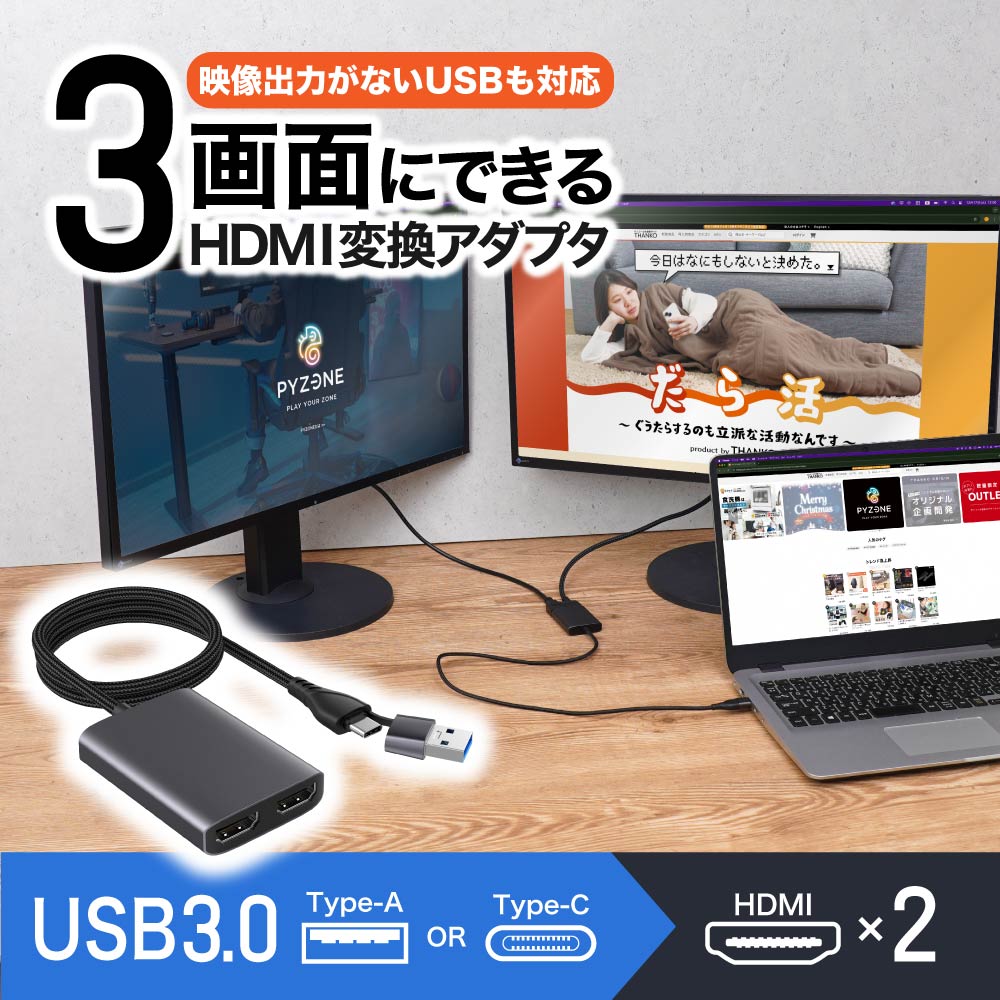
テレワークの定着やマルチモニター環境の普及に伴い、ノートPCやタブレット、スマートフォンを外部ディスプレイに繋ぐための「USB HDMI変換アダプタ」の需要が一段と高まっています。手軽に大画面へ映像を出力できる便利なアイテムですが、購入後に「ケーブルを挿したのに画面が真っ暗なまま映らない」「映像は出るのにテレビから音声が出ない」といったトラブルに直面する利用者が後を絶ちません。
こうした不具合の多くは機器の初期不良ではなく、USB端子の規格違いやドライバの未導入、給電不足といった根本的な仕組みの不一致によって引き起こされています。購入後に後悔しないために把握しておくべき原因と解決策、そして2026年における最新の選び方をプロの視点から分かりやすく解剖します。
📌 【この記事の重要ポイントまとめ】
- 要点1:「画面が映らない」トラブルの主因は、PCやスマホ側のDP Alt Mode(映像出力機能)非対応または専用ドライバの未導入にある。
- 要点2:USB Type-CとUSB-Aでは映像伝送の仕組みが根本的に異なり、双方向出力には非対応なアダプタが大半を占める。
- 要点3:遅延のない快適な表示には4K/60Hz対応規格の選定が必須であり、用途に応じた給電機能(PD対応)の有無が成否を分ける。
【なぜ映らない?】USB HDMI変換アダプタで画面や音声が出ない決定的な原因
外部モニターに映像が映らない場合、真っ先に疑うべきはPCやスマートフォンのポート仕様です。特にUSB Type-Cポートを搭載した機器であっても、すべての端子が映像信号の出力(DisplayPort Alternate Mode、通称DP Alt Mode)に対応しているわけではありません。データ転送と充電にしか対応していないポートにアダプタを接続しても、信号自体が送出されないため画面は暗転したままとなります。
一方、従来の四角いUSB-A端子からHDMIへ変換するアダプタを使用している場合、USB3.0 HDMI 変換ケーブル用のドライバがインストールされていないケースがトラブルの筆頭です。USB-A端子は本来映像信号を直接流せないため、専用チップを介して映像データを変換処理する仕組みになっています。PC側に所定のドライバが入っていない状態では、いくら抜き差しを繰り返しても認識されません。
また、「映像は映るのに音声が出ない」というトラブルも頻発しています。この現象はハードウェアの故障ではなく、OS側の音声出力先設定が切り替わっていないことが主な要因です。Windowsの「サウンド設定」やmacOSの「サウンド出力」を確認し、出力先をPC本体の内蔵スピーカーから「接続先ディスプレイ(HDMIオーディオ)」へ手動で変更することで即座に解決するケースが大半を占めます。
【Type-CとUSB-Aの決定的な違い】DP Alt ModeとDisplayLinkドライバの仕組み
店頭やネット通販で製品を選ぶ際、最も混同しやすいのがUSB Type-C接続とUSB-A接続における映像出力プロセスの違いです。両者は端子の形状が異なるだけでなく、内部で実行されている処理が根本から異なります。
Type-C接続の多くは、端末のGPUから出力された映像信号をそのままパススルーで伝送するDP Alt Modeを利用します。ハードウェアレベルで直接信号を変換するため、CPUへの負荷が極めて低く、描画の遅れもほぼ発生しません。4K/60HzやHDRの高画質出力を狙うのであれば、DP Alt Mode対応のType-C変換が第一の選択肢となります。
対してUSB-A接続の場合は、DisplayLink(ディスプレイリンク)やSilicon Motionなどの制御チップをアダプタ内部に搭載し、ソフトウェア処理によって映像データをUSB信号にパッキングして送信します。この方式の最大の強みは、映像出力非対応の古いノートPCや、外部ディスプレイ出力に制限があるM1/M2/M3ベースのMacBookでもDisplayLinkドライバをインストールすることでマルチ画面化が可能になる点です。
ただし、USB-A経由の変換はPCのCPUリソースを消費するため、激しい動きのゲームや高精細な動画編集ではわずかな表示遅延やコマ落ちを感じる場合があります。一般的なオフィス作業や表計算、Web閲覧であれば十分実用範囲に収まりますが、用途に応じた割り切りが求められます。
【スマホ・Switch接続の罠】テレビ出力で失敗しないための設定と給電の注意点
手持ちのスマートフォンやゲーム機を大画面テレビに映し出そうとして失敗するパターンも目立ちます。まずスマホのUSB HDMI変換によるテレビ出力設定においては、スマートフォン自体が映像出力に対応しているかどうかが絶対条件です。近年のハイエンドAndroid端末やiPhone 15/16/17シリーズなどはType-Cからの映像出力に対応していますが、エントリーからミドルレンジ帯のAndroid端末ではコスト削減のためにDP Alt Modeが削られている機種が少なくありません。
さらにNintendo SwitchのUSB HDMI変換を行う際には、「電力供給」の壁が存在します。Switch本体をTVモードとして動作させるには、単に映像ケーブルを繋ぐだけでなく、任天堂純正ドックと同等の仕様(15V/2.6A・39W以上のUSB PD給電)を満たす充電器をアダプタへ同時に接続しなければ映像が出力されません。電力不足のモバイルバッテリーや一般的なスマホ用充電器では、画面がテレビ側に切り替わらない設計になっています。
見落としがちな盲点として、USB HDMI変換の双方向出力には非対応であるという物理的制約があります。市販されているアダプタの9割以上は「USB端子(PC/スマホ側)からHDMI端子(モニター側)」への一方向信号伝送です。「HDMI出力しかないレコーダーの映像をPCのUSB端子に入力して画面に映す」といった逆方向の接続にはキャプチャーボードが必要となり、通常のアダプタでは一切動作しません。
【100均製品の実力検証】格安モデルと定番ブランドの違い・遅延や評判を徹底比較
ダイソーやセリアなどの100円ショップでも、500円前後の価格帯でType-CからHDMIへ変換するアダプタやケーブルが並ぶようになりました。日常的なWebブラウジングやプレゼン資料の簡易投影程度であれば、こうした格安アダプタでも問題なく動作する場面は見られます。
しかし、日常的に長時間作業を行うデスク環境においては、大手周辺機器メーカーの製品と比較した際に明確な性能差が現れます。格安モデルの多くは解像度が4K/30Hz止まりであったり、著作権保護技術であるHDCP規格のバージョンが古くNetflixやPrime Videoなどの有料配信動画が真っ黒になって再生できないといった制約を抱えています。4K/30Hz接続の場合、マウスカーソルの動きに明らかな引っかかりを感じるため、長時間の作業では目の疲労に直結します。
ユーザーの評判を検証すると、極端に安価なノーブランド品では「使用中に本体が異常発熱して接続が途切れる」「わずか数ヶ月で断線して認識しなくなった」といった耐久面での不満が多く見受けられます。安定した通信速度と放熱設計、シールド処理が施された信頼性の高いブランド製品を選ぶことが、結果としてトラブル回避への最短ルートです。
【2026年最新】失敗しないUSB HDMI変換アダプタの選び方とおすすめモデル
作業効率を高める快適なマルチモニター環境を構築するために、購入時にチェックすべき最新の選定基準をまとめました。
第一の基準は「4K/60Hz以上およびHDR対応」の明記です。2026年現在のスタンダードとなっている高精細モニターの性能をフルに発揮させるには、帯域幅に余裕のあるアダプタが欠かせません。ノートPCを充電しながら使いたい場合は、100WクラスのUSB PD(Power Delivery)パススルー給電ポートを搭載した一体型モデルを選ぶと、ポート数の少ないモバイルノートでも配線がスッキリとまとまります。
定番として圧倒的な支持を集めているのが、Anker(アンカー)やUGREEN、Belkin(ベルキン)といった世界的アクセサリメーカーの製品群です。アルミニウム合金を採用した高い放熱性と優れたノイズ耐性を備えており、長時間の連続稼働でも安定した映像伝送を維持します。また、MacBook等で複数台の外部モニターを拡張出力したいパワーユーザーには、DisplayLink認証を取得したSatechiやCalDigitのドッキングステーション型アダプタが高い評価を得ています。
【USB HDMI変換アダプタ】に関するよくある質問(FAQ)
Q1:HDMIケーブルを挿してもPCがモニターを認識しないときの初歩的な対処法は?
A1:まずは接続端子のホコリを除去して奥までしっかりと差し直してください。その上で、PCのグラフィックドライバが最新か確認し、Windowsであれば「設定 > システム > ディスプレイ」内の「検出」ボタンを押します。また、モニター側の入力切替(HDMI 1 / HDMI 2)が正しく選択されているかも再確認してください。
Q2:USB-A接続の変換アダプタで4K/60Hzの滑らかな出力は可能ですか?
A2:一般的なUSB-A端子(USB 3.0/3.2 Gen1)は転送帯域が5Gbpsに制限されているため、DisplayLink等の上位チップを搭載した一部のハイエンドモデルを除き、USB-Aからの4K出力は30Hzまでに制限されるか、フルHD(1080p)解像度に抑えられるケースが大半です。滑らかな4K/60Hz出力を求める場合はType-C(DP Alt Mode対応)環境の利用が推奨されます。
Q3:スマホからテレビに繋いでもYouTubeは映るのに動画配信サービスだけ映らないのはなぜですか?
A3:動画配信サービスの多くは不正録画を防止する「HDCP(著作権保護技術)」を要求します。使用している変換アダプタやHDMIケーブル、またはテレビ側が要求されるHDCP規格(HDCP 1.4や2.2/2.3)に対応していない場合、著作権保護が働き、映像部分のみが黒く塗りつぶされて再生されません。HDCP対応が明記された製品をご使用ください。
まとめ:規格と対応機能を見極めて最適な映像出力を手に入れよう
USB HDMI変換アダプタは、一見するとどれも同じような外見をしていますが、内部で利用される信号伝送の規格、対応解像度、ドライバの要否、給電性能によって使い勝手が劇的に変わります。「繋げば何でも映る」と思い込んで規格の合わない製品を選んでしまうと、画面が映らないトラブルや買い直しの手間に見舞われることになります。
手持ちのPCやスマートフォンが備えている端子の仕様を正しく把握し、用途に見合ったスペックを持つ信頼性の高いアダプタを選択することで、ストレスのない快適な大画面・マルチディスプレイ環境を手に入れてください。 (出典: usb hdmi 変換 アダプタ(Yahoo!ニュース))