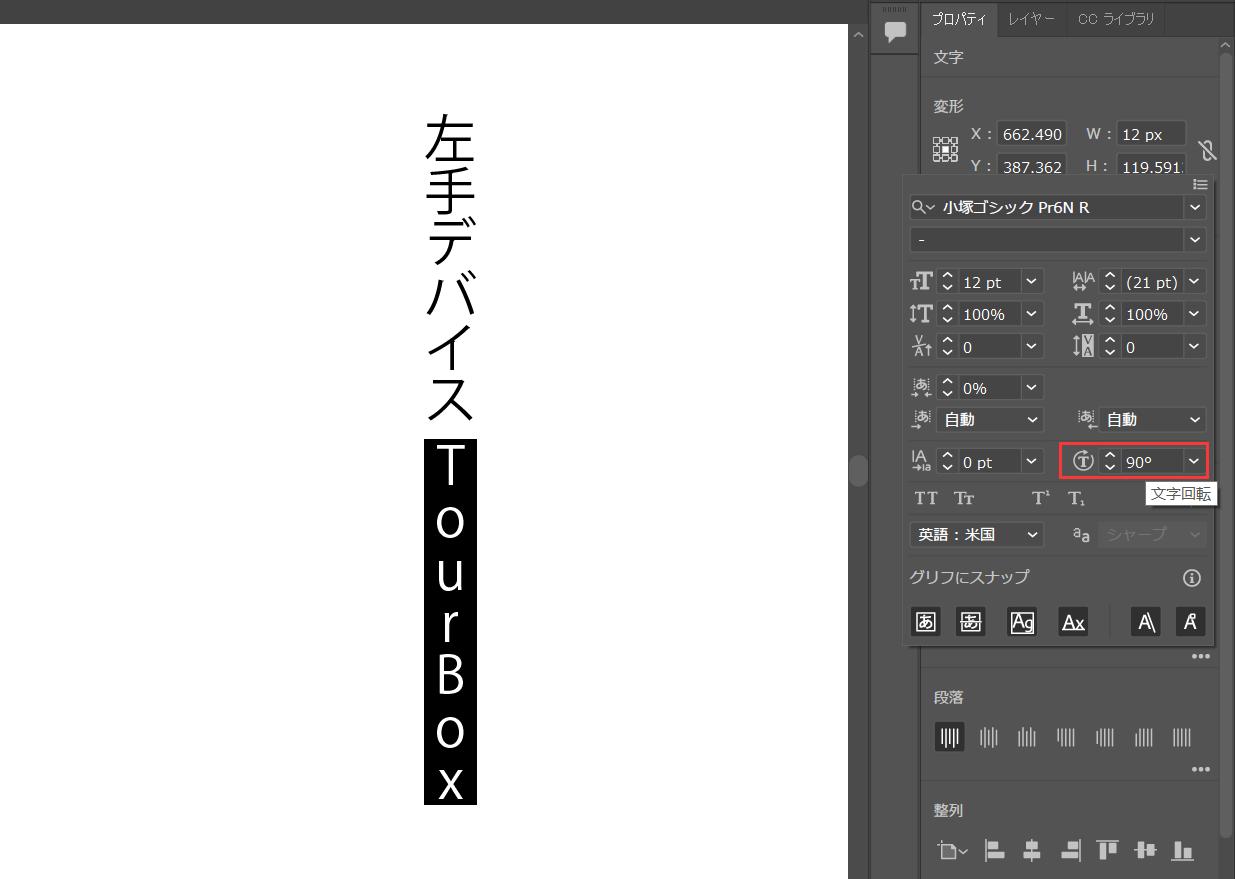
ポスターや和風チラシ、Webバナーや書籍デザインの現場で欠かせないAdobe Illustrator(イラレ)の縦書き機能。しかし制作の現場では、「入力した数字やアルファベットが横に寝てしまう」「横書きで作ったテキストを綺麗に縦書きへ切り替えられない」「そもそも縦書きツールがどこにあるか分からない」といったトラブルに直面するクリエイターが後を絶ちません。
日本語特有の美しい組版を実現するためには、イラレに備わっている縦組みの仕様と設定手順を正確に把握しておく必要があります。2026年最新の操作環境をもとに、縦書きの基本から英数字の配置テクニック、文字崩れや濁点ズレの決定的な解決策までを分かりやすく解説します。
📌 【この記事の重要ポイントまとめ】
- 要点1:縦書き入力は「文字(縦組み)ツール」を使用し、既存テキストは「書式>組み方向」で瞬時に縦横変換が可能。
- 要点2:横向きになる数字や英字は「縦中横(たてちゅうよこ)」設定を活用することで、2桁数字も美しく直立配置できる。
- 要点3:文字が崩れる・濁点がズレる原因の多くは欧文フォントの選択やOpenType設定にあり、適切なフォント変更と文字パネル調整で解消する。
【基本操作】イラレの縦書きツールはどこ?新規入力とショートカット
新しく縦書きでテキストを入力したい場合、最初につまずきやすいのが「ツールの場所」です。ツールバーにある通常の「文字ツール(Tアイコン)」を長押しするとサブメニューが展開され、その中にある「文字(縦組み)ツール」を選択することで縦書き入力が可能になります。
ツールバーが「基本」設定になっていると縦組みツールが隠れている場合があるため、見当たらないときは画面上部メニューの「ウィンドウ>ツールバー>詳細」に切り替えてみてください。ツール選択後にアートボード上をクリックすればポイントテキストとして、ドラッグすれば指定した枠内に収まるエリア内テキストとして縦書き入力を開始できます。
なお、作業効率を高めるIllustratorの縦書きショートカットとしては、文字ツール選択中に「Alt(MacはOption)」キーを押しながらクリック・ドラッグすることで縦組み・横組みの挙動を一時的に反転させる操作や、文字パネル(Ctrl+T / Cmd+T)を開いてパネルメニューから素早く各種設定へアクセスする方法が定番です。
【瞬時に切り替え】既存の横書きテキストを縦書きへ一発変換する手順
すでに横書きで打ち込んでしまった長文やキャッチコピーを、打ち直すことなく縦書きへ変更したいケースは頻繁にあります。この横書きから縦書きへの変換はわずか2ステップで完了します。
変換したいテキストオブジェクトを選択ツールで選び、上部メニューの「書式」>「組み方向」>「縦組み」をクリックするだけです。これにより、入力済みの文章や改行位置を保持したまま一瞬で縦書きレイアウトへと切り替わります。
ただし、エリア内テキストを変換した場合、枠の縦横比によっては文字が枠外へあふれて「オーバーフロー(赤い+マーク)」が発生することがあります。その際はバウンディングボックスを調整するか、テキストの「自動サイズ調整」を有効にして枠を広げましょう。
【英数字の悩み解消】数字が横向きになる問題を直す「縦中横」の設定方法
縦書きデザインで最も多い悩みが「数字やアルファベットが90度倒れて横向きになってしまう」現象です。イラレの初期設定では半角英数字が欧文扱いとなり、進行方向に対して横倒しで配置されます。これを縦書きの流れに合わせて正立させるのが「縦中横(たてちゅうよこ)」機能です。
特定の数字(例えば「25日」の「25」など)だけを正立させて1文字分の幅に収めたい場合は、以下の手順で設定します。
1. 縦書きテキスト内の該当する数字やアルファベットを文字ツールでドラッグして選択する。
2. 「文字パネル」の右上にある三本線のオプションメニューを開く。
3. メニュー内から「縦中横」にチェックを入れる。
これだけで、選択した半角英数字が綺麗に横並びのまま縦組みのラインの中に収まります。さらに、文字パネルメニューの「縦中横設定」を開くことで、上下左右の位置の微調整や文字の拡大縮小率の変更も可能です。文章全体の半角数字を一括で縦中横にしたい場合は、段落パネルメニューの「自動縦中横設定」を使うと制作時間を大幅に短縮できます。
【原因と対策】イラレで縦書きができない・フォントが崩れる理由
「縦組みツールを選んでも文字が正しく入力できない」「文字の重なりやフォントの崩れが発生する」というトラブルには、明確な原因が存在します。
まず代表的な理由が、「和文の縦書き情報(縦組み用グリフ)を持たない欧文専用フォント」を指定しているケースです。ArialやHelveticaなどの欧文フォントで縦書きを行うと、文字が不自然に横倒しのまま連なったり、カーニング(文字間隔)が崩壊して読めなくなります。縦書きを用いる見出しや本文には、必ず「小塚明朝」「モリサワフォント」「Noto Sans JP」などの日本語フォントを指定してください。
また、古いフォントや特殊なフリーフォントを使用している際に起こりやすいのが「濁点や半濁点が隣の文字と重なる・ズレる」という不具合です。この解決策としては、文字パネルで該当文字のトラッキング値をゼロに戻すか、OpenTypeパネルの「プロポーショナルメトリクス」や「縦組み等幅メトリクス」のチェックを切り替えることで、文字本来の正しい字形配置へ復元できます。
【現場のプロ直伝】括弧の向きがおかしい・約物の位置ズレを防ぐ組版テクニック
縦書きレイアウトを作成した際、「()」などの丸括弧や「カギ括弧」の向きが横書き用のまま回転していなかったり、句読点(、。)の位置が右上に寄らず不自然な余白ができることがあります。
この問題の多くは、文字パネル内の「言語設定」が原因です。言語設定が「英語(US)」などになっていると、約物が欧文用として処理されてしまいます。文字パネル下部の言語プルダウンを「日本語」に変更するだけで、括弧や句読点は自動的に正しい縦書き用の向きと位置へ修正されます。
特定の約物だけを意図した向きに変えたい場合は、「ウィンドウ>書式>字形」パネルを開き、表示を「現在の選択に対する異体字」に設定して、縦書き専用の字形(縦組み用グリフ)を直接ダブルクリックして適用するのが確実なプロの組版手法です。
【イラレの縦書き】に関するよくある質問(FAQ)
Q1:1文字だけの数字も縦中横にする必要がありますか?
A1:1文字の数字(「1月」の「1」など)であれば、全角数字で入力するか、文字パネルメニューの「文字回転」を「0度」に設定するだけで正立します。一般的に「縦中横」は2桁から3桁の半角数字(「12月」「100周年」など)を1マス内に収める用途に最適です。
Q2:アルファベットを横倒しのままではなく縦に並べたい(頭文字から下へ並べる)ときはどうすればいいですか?
A2:該当の英単語を選択し、文字パネルメニューから「縦中横」を適用するか、全角アルファベットで入力します。1文字ずつ正立させて上から下へ流したい場合は全角入力、単語として塊で見せたい場合は横書きパーツを90度回転させてレイアウトに組み込む方法も効果的です。
Q3:Illustratorで縦書きショートカットを自分好みに割り当てることはできますか?
A3:可能です。上部メニューの「編集>キーボードショートカット」を開き、コマンドの「書式>組み方向」や「ツール>文字(縦組み)ツール」にお好みのキーを割り当てれば、ワンタッチで縦横の切り替えができるようになります。
まとめ:縦書きの仕様をマスターして美しい和文デザインを
Adobe Illustratorにおける縦書きは、ツールの配置場所や「縦中横」の概念、そして日本語フォント特有の仕様を理解することで、意図通りの美しい組版を素早く構築できるようになります。
英数字の向きや括弧の配置崩れに直面した際は、言語設定や文字パネルのオプションを見直すことが最短の解決ルートです。最新のイラレ機能をスムーズに使いこなし、読みやすく洗練された縦書きデザインを仕上げていきましょう。 (出典: イラレ 縦 書き(Yahoo!ニュース))