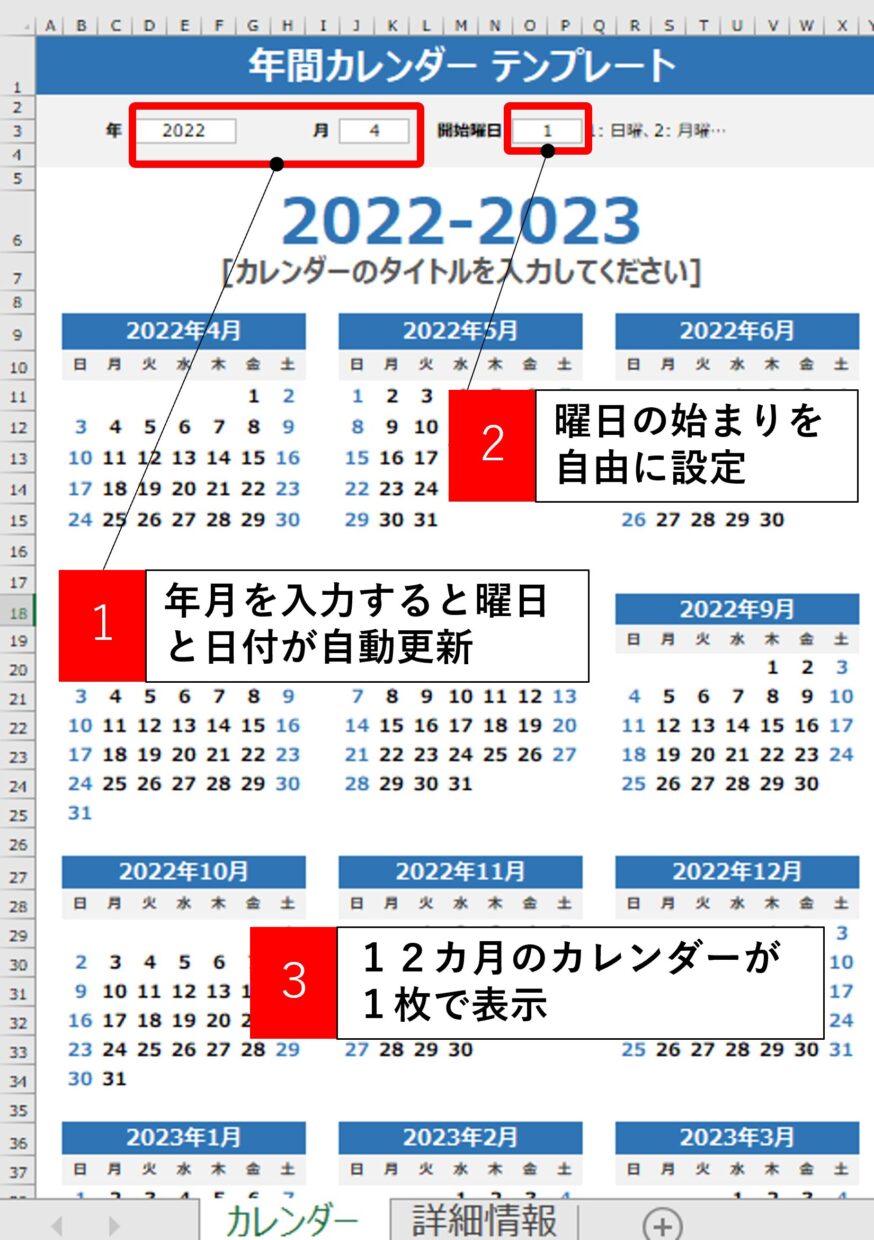
年度初めや月替わりのたびに、エクセル上で日付や曜日を手入力してカレンダーを整える作業に時間を奪われていないでしょうか。実は、現代のエクセルではわずかな数式を配置するだけで、指定した年月の日付が自動で瞬時に展開される仕組みを簡単に構築できます。
セル内の年や月を変更するだけで、1日から末日までの配置はもちろん、土日祝日の色分けまで瞬時に追従する「万年カレンダー」。実務で即戦力となるカレンダー自動更新テンプレートの設計から、2026年最新の数式テクニックまで、その構築手順を徹底解説します。
📌 【この記事の重要ポイントまとめ】
- 要点1:最新のExcel環境なら「SEQUENCE関数」1つで1か月分の日付マトリクスを瞬時に自動生成できる
- 要点2:条件付き書式とCOUNTIF関数を連動させることで、土日だけでなく法改正にも強い祝日自動色分けが完成する
- 要点3:かつて必須だった複雑なVBAマクロを組まずとも、基本関数のみで保守性の高いスケジュール表・シフト表が作れる
【仕組みと真相】年月を変えるだけで全自動!エクセル万年カレンダーの作り方
エクセルでカレンダーを自動作成する際、最も汎用性が高く長年支持されているのが、DATE関数 WEEKDAY関数 組み合わせによるロジックです。この手法の根底には、「指定年月の1日が何曜日から始まるか」を計算し、マス目の左上(第1週の日曜日や月曜日)の基準日を特定するというエクセル カレンダー関数 仕組みと真相が存在します。
基準となる年をセルA1、月をセルB1に入力する場合、その月の第1日は=DATE(A1, B1, 1)で求められます。ここからWEEKDAY(DATE(A1, B1, 1))を差し引いて調整することで、カレンダーのマス目の開始位置を特定。あとは「前日+1」の計算をマス目全体に配置するだけで、年や月を変えるだけで自動更新される万年カレンダーの骨格が完成します。
翌月にはみ出た日付を非表示にしたい場合は、条件付き書式で「MONTH(対象セル) <> 指定月」の文字色を背景と同色にするか、薄いグレーに設定するのが現場の鉄則です。
【1行で完結】SEQUENCE関数を用いた月別カレンダー自動生成の詳細まとめ
Microsoft 365やExcel 2021以降のスピル機能を使える環境なら、従来のようにセル1つずつに数式をコピーする必要すらありません。注目のSEQUENCE関数 カレンダー作成術を使えば、たった1つのセルに数式を入力するだけで、7列×6行のマス目が一気に展開されます。
月別カレンダー 自動生成 詳細まとめとして、月曜始まりの標準的な数式モデルを確認してみましょう。A1に「2026」、B1に「4」と入力されている場合、カレンダー展開用の先頭セルに以下の数式を記述します。
=LET(開始日, DATE(A1, B1, 1) - WEEKDAY(DATE(A1, B1, 1), 2) + 1, SEQUENCE(6, 7, 開始日, 1))
この数式1行を入力した瞬間に、42マス分の日付がスピル(自動拡張)によって描画されます。数式管理のミスや参照エラーが根本から排除されるため、現場の工数削減において劇的な効果をもたらします。
【視認性を極める】条件付き書式で土日祝日を自動色分けする決定的一手
カレンダー実務で欠かせないのが、条件付き書式 土日祝 色分けの自動化です。曜日ごとの色分けはWEEKDAY関数で簡単に処理できますが、問題は年ごとに日付が変動する「日本の祝日」の扱いにあります。
エクセル単体には日本の国民の祝日データを自動判別する内部関数が存在しません。このエクセル 祝日 自動判定 理由は、春分の日・秋分の日の天文学的決定や、ハッピーマンデー制度、振替休日といった日本独自の流動的な法規定にあります。そのため、別シートに「祝日一覧リスト」を用意し、照合する手法が最も確実です。
条件付き書式のルールに以下の数式を組み込むことで、完全な自動判定が成立します。
- 土曜日の判定:
=WEEKDAY(セル)=7(文字色・背景色を青系に設定) - 日曜日の判定:
=WEEKDAY(セル)=1(文字色・背景色を赤系に設定) - 祝日の判定:
=COUNTIF(祝日リストの範囲, セル)>0(赤系または専用の強調色に設定)
ルールの適用順序において、土日よりも「祝日判定」を上位に設定しておくことで、土曜日と重なった祝日や振替休日も確実に意図通りの配色で表示されます。
【進化の経緯】日付自動入力の変遷とVBAマクロ不要論のリアル
かつて業務システムや社内帳票で動的なカレンダーを組む際、エクセル カレンダー作成 VBA マクロの導入が標準的な選択肢でした。これまでの日付自動入力 エクセル 経緯を振り返ると、Excel 2000〜2010年代初頭はセルの再計算負荷や配列処理の制限から、VBAで日付をセルに書き込むマクロが主流だった背景があります。
しかし、動的配列数式(スピル)やLET関数の登場によって、関数のみでVBAと同等以上の処理が軽快に実行できるようになりました。マクロ有効ブック(.xlsm)はセキュリティ警告の対象になりやすく、社内共有時のトラブル要因にもなりがちです。現在では、特別な外部データ連携を行わない限り、標準関数のみで構築するスタイルが保守性の面からも圧倒的に推奨されています。
【実務活用】2026年最新スケジュール帳やシフト表の自動作成・評判を検証
自動カレンダーの仕組みは、月間表示だけでなく横型タイムラインや縦型工程表にもそのまま応用できます。現在、エクセル スケジュール帳 2026年最新モデルとしてビジネス現場で重宝されているのが、1か月を1行または1列に並べる「横型・縦型万年スケジュール表」です。
特に現場管理や店舗運営におけるシフト表 自動作成 エクセル 評判を調査すると、「年月を変えるだけで土日の列が自動でグレーアウトされ、入力ミスが激減した」「祝日判定により出勤手当の計算ミスがなくなった」といった高い評価が目立ちます。
プロジェクト管理表では、カレンダーの日付行と条件付き書式の「データバー」や「ガントチャート判定数式」を連動させることで、開始日・終了日を入力するだけで進捗バーが自動描画される仕組みまで手軽に実現可能です。
【エクセル カレンダー自動作成】に関するよくある質問(FAQ)
Q1:祝日一覧リストは毎年手作業で更新しなければいけませんか?
A1:内閣府が公開している「国民の祝日」CSVデータをエクセルの「Power Query(パワークエリ)」で外部接続しておけば、Web上の最新データをワンクリックで自動更新・取得できます。これにより、年ごとの手動入力作業は一切不要になります。
Q2:古いバージョンのExcel(2016や2019)でも万年カレンダーは動きますか?
A2:SEQUENCE関数は使用できませんが、DATE関数とWEEKDAY関数を組み合わせた従来型の計算式であれば、バージョンを問わず完全に動作します。組織内で異なるバージョンが混在している場合は、DATE関数ベースの設計を採用するのが安全です。
Q3:翌月の日付がカレンダー下部に残ってしまうのを消すには?
A3:表示形式や条件付き書式で非表示にする方法のほか、数式側で=IF(MONTH(計算結果)<>指定月, "", 計算結果)のようにIF関数を挟むことで、当月以外の日付を空白セルとして処理できます。
まとめ|2026年の業務効率化を決定づけるエクセルカレンダー自動化の極意
エクセルにおけるカレンダー作成は、数式の基本構造と条件付き書式を一度マスターしてしまえば、一生使える業務効率化の強力な武器になります。年や月を変更するだけで瞬時に再描画される万年カレンダーは、スケジュール管理からシフト表、ガントチャートまで幅広い実務の土台として機能します。
数式のスピル機能やパワークエリによる祝日連携を取り入れ、手作業による日付入力や曜日の微修正から解放されたスマートな業務環境を整えていきましょう。 (出典: エクセル カレンダー 作成 自動(Yahoo!ニュース))