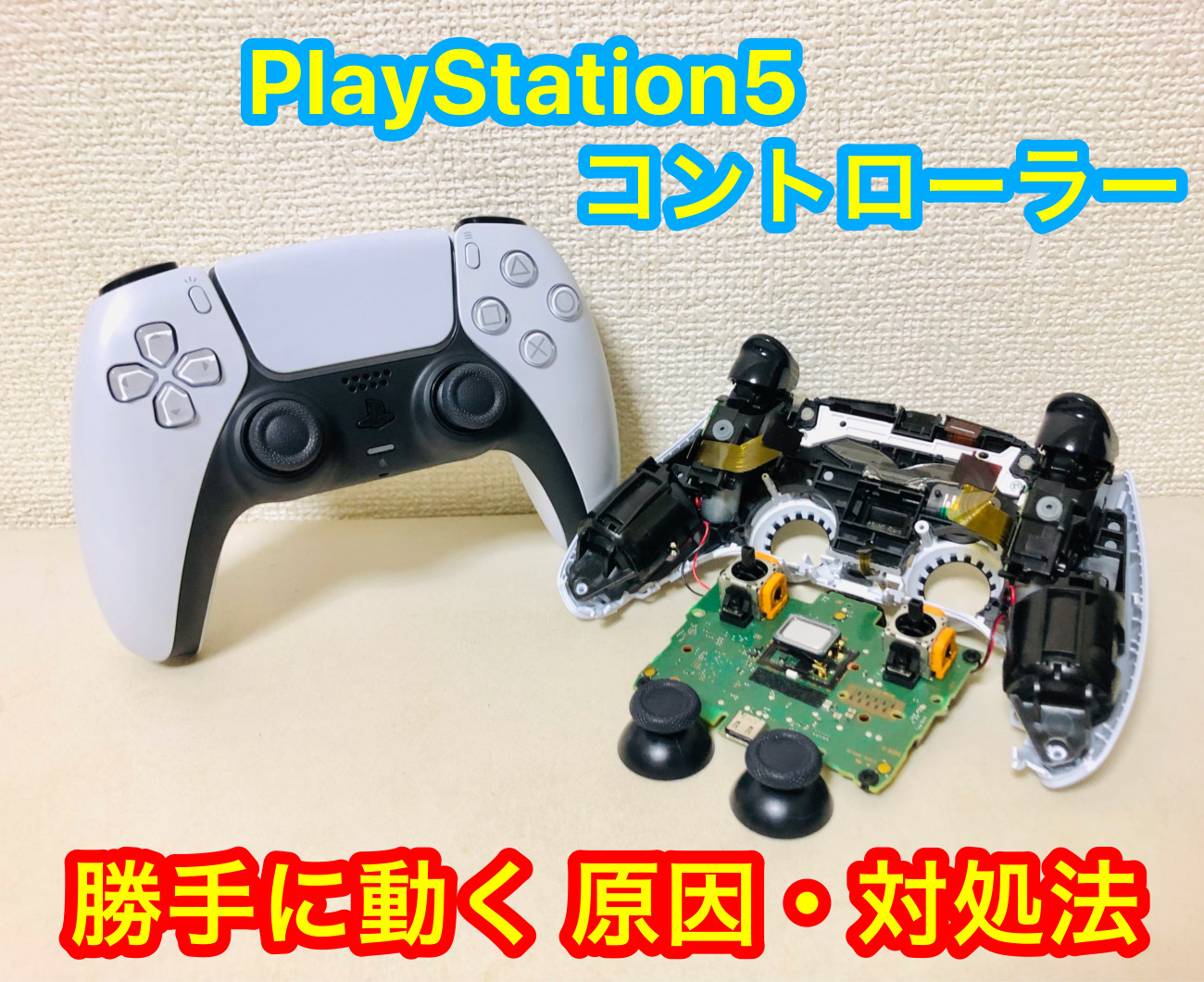
PlayStation 5でゲームをプレイしている最中、触っていないにもかかわらずキャラクターが勝手に歩き出したり、ゲーム内の視点がぐるぐると回転し続けたりするトラブルに悩まされるプレイヤーが後を絶ちません。白熱した対戦ゲームや高難易度のアクションゲームにおいて、意図しない入力は致命的なミスに直結します。
このコントローラーが勝手に動くトラブルは、一般に「ドリフト現象」と呼ばれ、PS5の標準コントローラーであるDualSense(デュアルセンス)でも広く報告されている代表的なトラブルの一つです。今回は、誤作動が発生する構造的な原因から、今すぐ自宅で試せる具体的な対処法、さらには修理に出す際の費用や保証の活用術までをわかりやすく解説します。
📌 【この記事の重要ポイントまとめ】
- 要点1:勝手に動く主な原因は、内部ポテンショメータ(接触センサー)の摩耗や微細なホコリの混入による「ドリフト現象」。
- 要点2:まずは本体のリセットボタン押下、エアダスターによる清掃、ゲーム内のデッドゾーン設定調整で改善するかを確認する。
- 要点3:購入から1年以内であればソニー公式の無償保証が適用できる可能性が高く、安易な自己分解や接点復活剤の使用は避けるのが賢明。
【徹底検証】なぜPS5コントローラーは勝手に動くのか?ドリフト現象の決定的な原因
DualSenseのアナログスティックが触れていないのに誤作動する背景には、ハードウェアの構造的要因とソフトウェア側の不具合の双方が関係しています。特に代表的な故障症状と原因は以下の通りです。
1. アナログスティック内部センサー(ポテンショメータ)の物理的摩耗
PS5コントローラーのスティック内部には、傾きを検知するための可動式抵抗器(ポテンショメータ)が組み込まれています。スティックを倒すたびに内部パーツが擦れ合う構造になっているため、長時間のプレイによって接触面が削れ、削りカスがセンサー部に付着して微細な電圧の乱れが生じます。これが「入力され続けている」と誤認識される最大の原因です。
2. 隙間から侵入したホコリや皮脂汚れ
スティックの根元にある球体パーツの隙間から、空気中のホコリや手垢、糸くずが侵入し、センサーの検知部に噛み込むことで誤入力が発生します。特に「コントローラーの視点が勝手に動く」「特定の方向にだけゆっくり流れる」といった症状初期に多く見られます。
3. ソフトウェア・ファームウェアの一時的なバグやBluetooth干渉
ハードウェアの物理破損ではなく、PS5本体とコントローラーの通信ラグやファームウェアのバグによって入力信号が固定化されてしまうケースも存在します。この場合は、本体の再起動やコントローラーの初期化で解決することがあります。
【今すぐ試せる】スティック誤作動の直し方5選|リセットから掃除手順まで
コントローラーの修理や買い替えを検討する前に、まずは手元で簡単に試せる5つの改善ステップを順番に実践してみましょう。
1. コントローラー背面の「リセットボタン」を押す
一時的な接続トラブルやプロファイルの狂いは、ハードウェアリセットで解消するケースがあります。
- PS5本体の電源を完全にオフ(レストモードではなく電源オフ)にします。
- コントローラー背面、SONYロゴの右上あたりにある小さな穴(リセットボタン)を確認します。
- 爪楊枝やSIMピンなどの細い棒を差し込み、約5秒間長押しします。
- USBケーブルでPS5本体と有線接続し、PSボタンを押して再ペアリングを行います。
2. エアダスターを使った正しい掃除方法
スティック周囲の異物を吹き飛ばすことで、一時的な引っかかりを解消できます。
- コントローラーの電源を切ります。
- スティックを限界まで倒し、露出した球面の隙間に向けてエアダスターを短い間隔で数回噴射します。
- スティックを360度ゆっくり回しながら、全方向の隙間に空気を送り込みます。
- スティックを押し込みながら軽く回し、内部のチリを浮き上がらせて再度エアを吹き付けます。
3. ゲーム内「デッドゾーン」の設定変更
『Apex Legends』や『フォートナイト』『Call of Duty』などの主要タイトルでは、ゲーム内設定でスティックの遊び幅(デッドゾーン)を調整できます。デッドゾーンの数値を少し広げる(数値を上げる)ことで、中心付近の微細なブレをゲーム側で無効化し、勝手な視点移動を抑え込むことが可能です。
4. DualSenseのファームウェア更新とペアリングの再登録
PS5の「設定」>「周辺機器」>「コントローラー(全般)」から、ソフトウェアが最新版になっているか確認してください。一度「アクセサリを削除」してBluetooth登録を解除し、再度USB接続で登録し直すのも効果的です。
5. スティックの押し込みと円運動マッサージ
電源を切った状態でL3/R3ボタンを数回しっかり押し込み、押し込んだ状態のまま時計回り・反時計回りに各30回ほど大きく回します。これにより、センサーの接触面に付着した軽微な汚れが分散し、接触不良が一時的に回復する場合があります。
【要注意】接点復活剤スプレーと自己分解が引き起こす致命的リスク
ネット上の動画やSNSでは「接点復活スプレーを吹き込めば直る」「自分で分解してセンサーを交換した」という情報が散見されますが、これには重大なリスクが伴います。
接点復活剤を使用する際の注意点
市販の接点復活剤を外側から無造作にスプレーすると、基板上のシリコングリスを溶かして流出させたり、内部の樹脂パーツやハプティックフィードバック機構のモーターを腐食・劣化させる恐れがあります。一時的に直ったように見えても、数日後に通電ショートを起こして完全に動作不能になるトラブルが多発しています。
PS5コントローラーの自己分解によるデメリット
DualSenseの内部は非常に繊細なリボンケーブルやバネパーツで構成されており、専門知識のない分解はツメの破損や断線を招きます。また、一度でもユーザー自身で分解した痕跡があると、ソニー公式の修理・サポート対象外となります。保証期間内であれば絶対に自力分解は行わないでください。
【2026年最新】ソニー公式の保証期間と交換・修理費用の目安
セルフメンテナンスで症状が改善しない場合は、ソニー・インタラクティブエンタテインメント(SIE)の公式アフターサービスを利用するのが最も安全です。
ソニー公式の保証期間と無償交換の条件
PS5本体の同梱コントローラー、および単体購入したDualSenseには、購入日から1年間のメーカー保証が付帯しています。通常使用の範囲内で発生したスティックドリフト現象は、保証規定に基づき無償での修理または新品・再生品への交換対象となります。申請時には、購入時のレシート、納品書、または購入履歴画面の提示が必須です。
保証期間外における修理費用の目安
1年間の保証期間が切れている場合、有償でのオンライン修理申し込みとなります。現在の目安費用は以下の通りです。
- DualSense(標準モデル):約5,500円〜7,700円(税込)
- DualSense Edge(ハイエンドモデル):基板全体の修理依頼は約10,000円〜 / モジュール交換のみなら約2,980円(税込)
標準コントローラーの場合、修理代金に返送の手間を考慮すると、新品のセール購入と大きな金額差がない場合もあります。使用年数と費用を天秤にかけて判断しましょう。
【再発防止策】DualSense Edgeの活用や日頃のメンテナンス術
ドリフト現象は消耗品としての宿命的な側面もありますが、日頃の扱い方や機材の選び方で発生リスクを大幅に下げることができます。
1. スティックモジュール交換式の「DualSense Edge」を導入する
プロゲーマーやヘビーユーザー向けの上位モデル「DualSense Edge」は、ドライバー不要でスティック機構(モジュール)をワンタッチ交換できる構造を採用しています。万が一ドリフトが発生しても、別売りのスティックモジュールを購入して差し替えるだけで、数分で完全復活させることが可能です。
2. 使用後はスティックに負担をかけない保管を徹底する
コントローラーを床やクッションの上に放置してスティックに常時圧力がかかった状態にすると、内部のバネやセンサーの偏摩耗を早めます。スタンドに立てて保管するか、ホコリよけのカバーをかける習慣をつけましょう。
3. 激しい押し込み入力を減らすボタン配置の工夫
FPSなどのダッシュ操作でL3/R3ボタンを強く押し込み続ける行為は、ポテンショメータの寿命を縮める大きな要因です。背面ボタン付きコントローラーを活用するか、ゲーム内設定でダッシュをオート設定に切り替えるなどの工夫が寿命延伸に役立ちます。
【ps5 コントローラー 勝手に動く】に関するよくある質問(FAQ)
Q1:リセットボタンを押してもドリフト現象が直らない場合は故障ですか?
A1:リセットや清掃を行っても症状が全く変わらない場合、内部のポテンショメータ摩耗や物理的破損の可能性が極めて高い状態です。これ以上の自己修復は難しいため、公式サポートへの修理依頼やコントローラーの買い替えを検討してください。
Q2:購入して半年しか経っていないのに勝手に動くのは初期不良ですか?
A2:プレイスタイルや使用頻度にもよりますが、半年程度での誤作動はセンサーの初期不良や個体差による早期摩耗が考えられます。購入から1年以内であればメーカー保証期間内ですので、購入証明書(レシートや通販の領収書)を用意してソニーの「オンライン修理受付サービス」へ申し込みを行えば、無償交換を受けられる可能性が高いです。
Q3:100円ショップのエアダスターを使っても問題ありませんか?
A3:基本的には使用可能ですが、必ず「逆さ噴射対応」「ノンフロン」の表記がある電子機器用のものを使用してください。可燃性ガスが液体のまま噴出すると、コントローラー内部のプラスチックを痛めたり結露によるショートを引き起こす原因になります。使用時は缶を垂直に保ち、短くプッシュして吹き付けるのがポイントです。
まとめ:適切な対処で快適なゲーム環境を取り戻そう
PS5コントローラーが勝手に動くトラブルは、多くのプレイヤーが直面するポピュラーな問題です。誤作動が起きた際は、慌てて買い替える前に「リセット」「エアダスター清掃」「デッドゾーン調整」の3つの基本手順をまず試してみてください。
それでも改善しない場合は、自己流の危険な分解やスプレー使用を避け、1年間のメーカー保証期間を活用してソニー公式サポートへ相談するのが最も確実な解決策です。日々の保管方法や使い方にも気を配りながら、快適なゲーム環境を長く維持していきましょう。 (出典: ps5 コントローラー 勝手に動く(Yahoo!ニュース))