iPhoneのカメラ性能が進化し続ける2026年現在、日常の写真や4K動画であっという間にストレージが逼迫してしまうトラブルが後を絶ちません。「ストレージの空き領域がありません」という警告通知に頭を抱え、慌てて写真を消そうとしているなら少し待ってください。
iCloudを正しく設定すれば、大切な思い出を高画質のままクラウドへ安全に退避させ、iPhone本体の空き容量を劇的に増やせます。ただし、iCloud写真の仕様を誤解したまま操作すると「クラウドからも本体からも写真が全消去される」という致命的な事故につながりかねません。本稿では、失敗しない初期設定から本体容量を極限まで節約する裏ワザ、トラブル時の復元テクニックまで網羅して解説します。
📌 【この記事の重要ポイントまとめ】
- 要点1:「iCloud写真」をオンにして「iPhoneのストレージを最適化」を選ぶだけで、画質を保ったまま本体容量を大幅に削減できる。
- 要点2:iCloud写真は「保管庫」ではなく「同期システム」のため、iPhone側で削除するとクラウド上のデータも即座に消滅する点に要注意。
- 要点3:容量不足や同期エラーには「5GB無料枠の管理」「Googleフォトとの併用」「PCへの定期書き出し」が決定的な解決策になる。
【2026年最新】iCloudに写真を保存する正しい設定手順と自動保存
iPhoneで撮影した写真やスクリーンショットをiCloudへ自動保存するには、「iCloud写真(iCloud Photos)」機能を有効化するのが最短ルートです。Wi-Fi接続時だけでなく、設定次第でモバイルデータ通信中もバックグラウンドで自動同期が行われます。
具体的な設定手順は以下の通り、わずか30秒ほどで完了します。
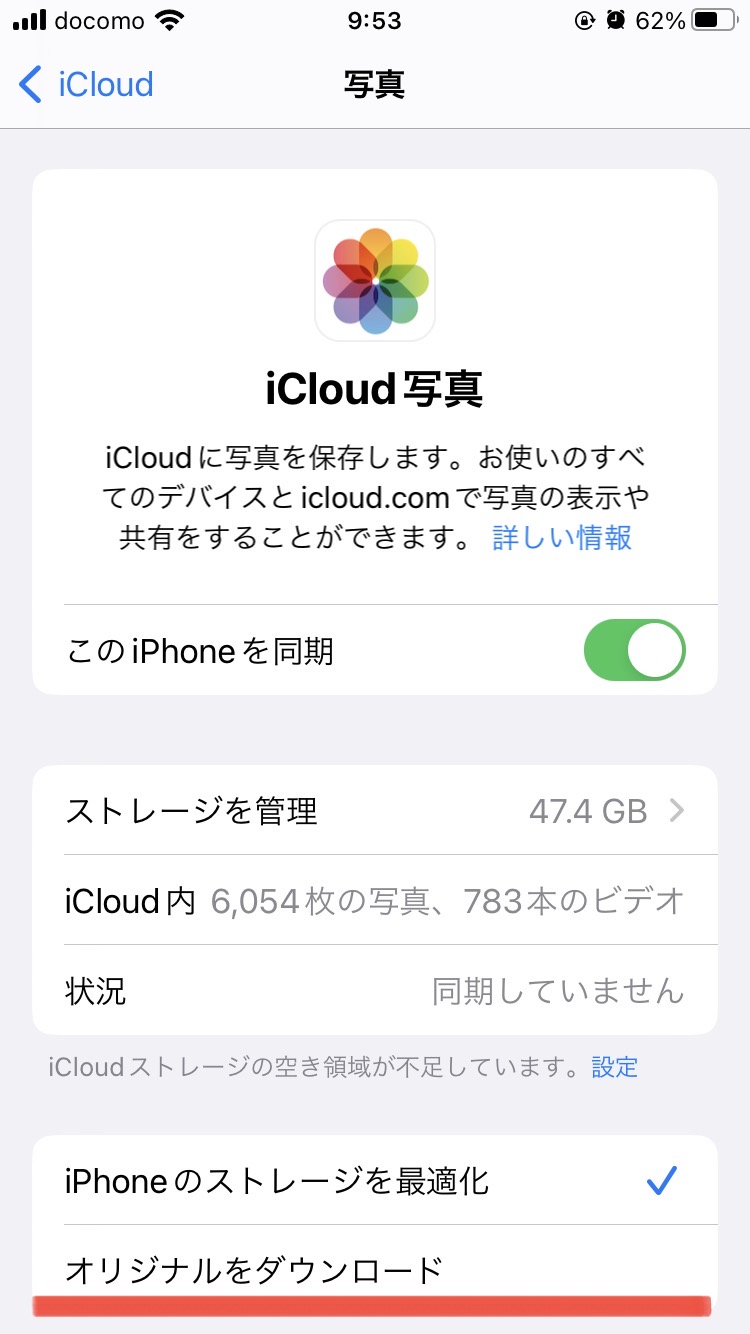
- ホーム画面の「設定」アプリを開き、最上段にある【自分の名前(Apple ID)】をタップ。
- 「iCloud」を選択し、一覧から「写真」をタップ。
- 「このiPhoneを同期」のトグルスイッチをオン(緑色)にする。
このスイッチをオンにした瞬間から、既存の写真ライブラリがAppleのクラウドサーバーへ順次アップロードされます。写真の枚数が多い場合は初回同期に数時間〜一晩ほどかかるケースがあるため、就寝中にiPhoneを充電器と安定したWi-Fiにつないでおくのが賢明です。
【本体容量を劇的に空ける】「iPhoneのストレージを最適化」の威力
「iCloudに保存したのにiPhoneの空き容量が全く増えない」という声が多く寄せられます。その原因の多くは、本体側の保存モード設定にあります。
iCloud写真の設定画面には、次の2つの選択肢が用意されています。
- iPhoneのストレージを最適化(推奨):オリジナルの高解像度データをiCloudに保管し、端末本体には閲覧用の軽量な縮小版(サムネイル)を残す。
- オリジナルをダウンロード:本体とクラウドの双方にまったく同じ容量のフルサイズデータを保持する。
本体ストレージを空けたい場合は、迷わず「iPhoneのストレージを最適化」にチェックを入れてください。本体の空き容量が少なくなると、システムが自動的に古い写真や動画を圧縮表示に切り替えます。写真アプリで該当の画像をタップすれば、その瞬間にiCloudからフル解像度データが瞬時に読み込まれるため、日常の鑑賞やSNS投稿で不便を感じることはほぼありません。
【同期の落とし穴】削除するとどうなる?知っておくべき決定的な注意点
iCloudを利用する上で最も多くの人が陥る罠が、「iCloud写真=バックアップ保管庫」という誤解です。iCloud写真はあくまで端末間をリアルタイムでつなぐ「同期サービス」に過ぎません。
そのため、iCloud写真がオンの状態でiPhoneの写真アプリから不要な画像をゴミ箱に入れると、iCloud上からも、同じApple IDでログインしているiPadやMacからも同時にデータが完全削除されます。「iCloudに預けたから本体の写真は消してしまおう」と手動で消去すると、思い出の写真が一瞬で全滅してしまうため絶対に避けてください。
もし誤って消してしまった場合は、写真アプリ内の「アルバム」タブ最下部にある「最近削除した項目」を開きましょう。削除から30日以内であれば、Face ID等の認証を経て元のライブラリへ簡単に復元可能です。
iCloud写真が保存されない・同期が止まる原因と即効対処法
「新しい写真がいつまでもiCloudに反映されない」「同期中バーが途中でフリーズした」というトラブルに直面した際は、以下の4つのチェックポイントを確認してください。
① iCloudストレージの容量不足
Appleが無料で提供しているiCloudストレージはわずか5GBです。近年の高画質写真や動画を数千枚保存すれば即座に上限へ達します。容量不足の警告が出ている場合、月額130円(50GB)〜の「iCloud+」へアップグレードするか、不要なバックアップファイルを整理する必要があります。
② 低電力モードまたは低データモードの作動
バッテリー節約のための「低電力モード」や、モバイル通信を抑える「低データモード」がオンになっていると、バックグラウンドでの写真アップロードが一時停止します。設定アプリからこれらをオフに切り替えてください。
③ 安定したWi-Fi環境への再接続
大容量の動画が含まれている場合、電波の弱い回線では同期がタイムアウトします。一度Wi-Fiをオフにして再接続するか、ルーターの再起動を試みてください。
Windows PCや外部保存先へiCloud写真を一括退避させる方法
「iCloudの月額課金を増やしたくない」「パソコンのローカルディスクに完全な元データを保存しておきたい」という場合は、Windows PCを活用したバックアップが極めて有効です。
Microsoft Storeから公式の「iCloud for Windows」アプリをインストールし、Apple IDでサインイン。「写真」にチェックを入れて適用すると、エクスプローラー内に「iCloud写真」専用フォルダが生成されます。そこからPCのローカルフォルダや外付けHDD/SSDへドラッグ&ドロップするだけで、オリジナル解像度の写真ファイルを丸ごと安全にローカル保存できます。
Webブラウザから「iCloud.com」へ直接アクセスし、必要な写真を選んでZIP形式で一括ダウンロードする方法も手軽でおすすめです。
GoogleフォトとiCloud写真の比較|併用・乗り換えはアリか?
写真クラウドの選択肢として常に比較されるのがGoogleフォトです。Appleエコシステムに最適化されたiCloudとどちらを選ぶべきか、主要なスペックを比較しました。
| 項目 | iCloud写真 | Googleフォト |
|---|---|---|
| 無料ストレージ | 5GB(Apple ID単位) | 15GB(Googleアカウント単位) |
| 端末ストレージ削減 | 極めて強力(自動最適化) | 手動で「本体から削除」が必要 |
| Apple製品との親和性 | 完全シームレス(標準アプリ連動) | 専用アプリ経由での操作 |
| 検索・AI整理機能 | 優秀(オンデバイス処理) | 極めて強力(高度なAI検索) |
iPhoneの本体容量を最もスムーズに節約したいならiCloud写真が第一選択です。一方で、無料枠をできるだけ多く使いたい場合や、Android・Windows端末との併用が多いユーザーは、Googleフォトをサブのバックアップ先として二重運用するのが最も堅牢な防衛策と言えます。
【iCloudに写真を保存する方法】に関するよくある質問(FAQ)
Q1:写真だけをiCloudに保存して、他のアプリデータはバックアップしたくない場合は?
A1:「設定」>【ユーザー名】>「iCloud」>「iCloudバックアップ」へ進み、バックアップ対象から不要なアプリを個別にオフに設定できます。ただし、「iCloud写真」自体は端末丸ごとのバックアップとは独立した同期機能として動作するため、写真同期スイッチのみをオンにしておけば問題ありません。
Q2:iCloud写真の同期を解除(オフ)にすると、端末内の写真は消えてしまいますか?
A2:設定をオフにする際、「iPhoneから削除」または「写真とビデオをダウンロード」の確認ダイアログが表示されます。ここで「写真とビデオをダウンロード」を選択すれば、オリジナルデータが本体に書き戻されるため写真が消える心配はありません。ただし本体容量に十分な空きがない場合はダウンロードに失敗するため、事前にPC等へ退避させる必要があります。
Q3:モバイル通信(ギガ)を消費せずにiCloudへ写真を保存できますか?
A3:可能です。「設定」>「写真」>「モバイルデータ通信」の項目をオフにしておけば、自宅や外出先のWi-Fiに接続されている時だけ写真のアップロード・ダウンロードが行われるよう制御できます。
まとめ:正しいiCloud設定で大切な思い出とiPhoneの空き容量を守る
iPhoneの容量不足に悩まされる日々から脱却する鍵は、「iCloud写真のオン」と「iPhoneのストレージを最適化」の組み合わせにあります。同期の仕組みさえ正しく理解していれば、誤って写真を消去してしまうリスクを避けつつ、いつでも快適なレスポンスでiPhoneを使い続けることが可能です。
容量が上限に達して肝心なシャッターチャンスを逃してしまう前に、まずはご自身のiCloud設定状況とストレージ残量を今すぐチェックしてみてください。 (出典: icloud に 写真 を 保存 する 方法(Yahoo!ニュース))