日常のコミュニケーションに欠かせないLINEスタンプ。「普段使っているPayPayの残高やポイントで手軽に買いたい」と考えるユーザーは非常に多いはずです。しかし、いざLINEアプリ内のスタンプショップを開いても、決済手段にPayPayは見当たりません。
実は、スタンプをPayPayで購入するには「ある特定のルート」を経由する必要があります。仕組みさえ理解してしまえば、クレジットカードなしでスムーズに決済できるだけでなく、アプリ内よりも実質的にお得にスタンプを手に入れることが可能です。2026年の最新決済事情を踏まえ、具体的な買い方からポイント還元の裏ワザ、買えない時の対処法まで徹底解説します。
📌 【この記事の重要ポイントまとめ】
- 要点1:LINEアプリ内(スタンプショップ)ではPayPay決済不可だが、Web版「LINE STORE」を経由すればPayPay残高・ポイントで購入できる
- 要点2:Web経由ならコイン変換の手間がなく1円単位で購入可能、さらにPayPayステップ等の還元もフル活用できるため経済的メリットが大きい
- 要点3:クレジットカードを持たない学生でも即座に購入可能で、PayPayを使って友だちへスタンプをプレゼントする裏ワザも完備
【衝撃の事実】LINEアプリ内でPayPayが使えない決定的な理由
LINEアプリを開き、設定やスタンプショップから直接PayPay決済を試みようとしても、支払い方法の選択肢には表示されません。「PayPayとLINEは同じグループ企業(LINEヤフー)なのに、なぜ直接買えないのか」と疑問を抱く方も多いはずです。
この背景には、Apple(App Store)およびGoogle(Google Play)が設けているアプリ内課金のプラットフォーム規約が存在します。スマホアプリの内部でデジタルコンテンツを販売する場合、原則として各OSの決済システムを介さなければならず、決済手段も「LINEコイン」の事前チャージ(Apple ID決済やGoogle Play決済)に限定されてしまいます。そのため、アプリ内ではPayPay残高やポイントを直接消費する導線が塞がれているのです。
しかし、Webブラウザ上で展開されている公式オンラインショップ「LINE STORE」を利用すれば、アプリ内課金の制約を受けません。PayPay残高払いはもちろん、貯まったPayPayポイントを1ポイント=1円としてそのままスタンプ購入に充当できます。
【2026年最新】LINE STOREでPayPay決済を行う完全手順
WebブラウザからLINE STOREへアクセスし、PayPayでスタンプを購入する流れは非常にシンプルです。一度覚えてしまえば、わずか数十秒で完了します。
ステップ1:LINE STOREへアクセスしてログイン
SafariやChromeなどのブラウザで公式「LINE STORE」を検索し、トップ画面右上の人型アイコン(またはメニュー)からログインします。スマホからアクセスしていれば「LINEアプリでログイン」をタップするだけで、パスワード入力を省略して生体認証などで即座に認証が完了します。
ステップ2:欲しいスタンプを選択
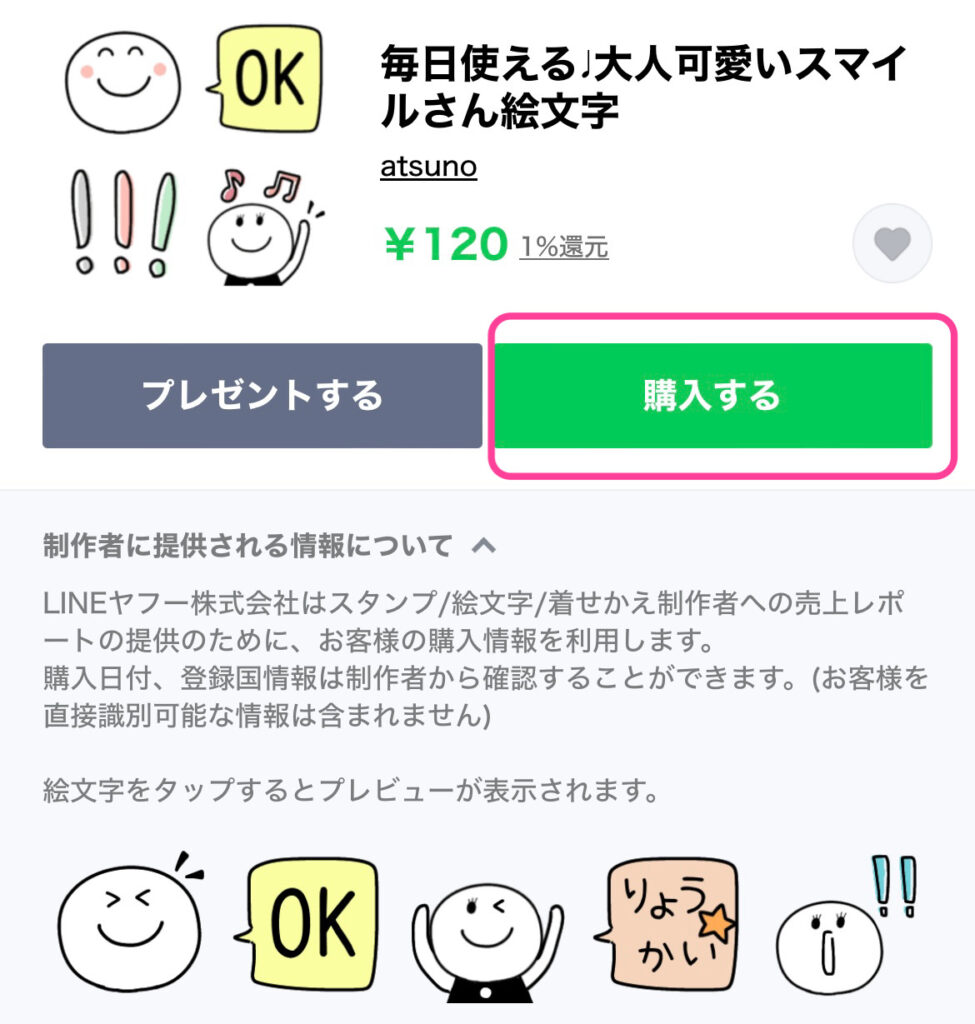
検索窓やランキングから目当ての公式スタンプ・クリエイターズスタンプを探し、詳細画面を開いて「購入する」をタップします。
ステップ3:決済方法で「PayPay」を選択
支払い方法の一覧が表示されます。「PayPay」にチェックを入れて画面下部の「購入」ボタンを押すと、自動的にスマホのPayPayアプリへ画面が切り替わります。
ステップ4:PayPayアプリで支払いを確定
PayPayの決済画面で「PayPay残高」または「PayPayポイント」の利用設定を確認し、「支払う」を実行します。決済完了後、自動的にLINE STOREへ戻り、購入手続きが完了します。
ステップ5:LINEアプリでスタンプをダウンロード
LINEアプリを起動し、「ホーム」>「設定(歯車マーク)」>「スタンプ」>「マイスタンプ」の順に進むと、購入したスタンプが一覧に入っています。ダウンロードボタンを押せば、トークルームで即座に使い始められます。
PayPayポイントは使える?残高払いの仕様と還元率の裏ワザ
LINE STOREでの決済時、保有しているPayPayポイントを優先して支払いに利用可能です。PayPayアプリ側の決済確認画面にある「PayPayポイントを利用する」にチェックを入れておくだけで、日頃の買い物で貯まったポイントをスタンプに無駄なく変換できます。
さらに注目したいのが、アプリ内課金と比べた際のコストパフォーマンスの高さです。通常、アプリ内でスタンプを買う場合は「50コイン(約120円〜250円相当)」といったパッケージ単位でコインを事前購入する必要があり、端数が余りがちです。一方、LINE STOREなら1円単位の定価(例:250円)で過不足なく直接決済できます。
また、PayPayが定期的に実施する「超PayPay祭」や大型還元キャンペーンの期間中に購入すれば、決済金額に応じた高還元率のポイントバックを受けられます。普段のPayPayステップの実績にも加算されるため、スタンプを頻繁に購入するユーザーほどWeb経由でのPayPay払いが圧倒的に有利になります。
クレジットカードなしでOK!友達へのスタンププレゼントも可能
LINE STOREにおけるPayPay決済の大きな強みは、クレジットカードを持っていない学生や若年層でも即座に利用できる点にあります。コンビニのATMや銀行口座からPayPay残高にチャージしておけば、カード情報の登録を一切行うことなく安全に決済が完了します。
さらに、LINE STORE経由であれば「友だちへのスタンププレゼント」もPayPayで決済可能です。以前の仕様ではプレゼント機能に一部制限がありましたが、現在はスタンプ詳細画面の「プレゼントする」を選択し、送信先の友だちを選んだ上でPayPay決済を実行するだけで、相手のトーク画面へ即座にスタンプギフトが届きます。誕生日のお祝いやちょっとしたお礼を贈りたい際にも、手元のPayPay残高から手軽にギフトを贈呈できます。
決済エラーで買えない?トラブル時の原因と即効対処法
「PayPayを選んだのに決済が完了しない」「エラー画面が出てスタンプが届かない」というトラブルに直面した場合、主な原因として以下の4点が考えられます。
1. PayPay残高・ポイントの不足
最も多いのが、購入金額に対して残高が数円足りていないケースです。PayPayアプリを一度開き、残高がスタンプの定価(120円、250円など)を満たしているか確認してください。
2. ブラウザとPayPayアプリの連携不具合
プライベートブラウズモード(シークレットモード)を使用している場合や、ブラウザのポップアップブロックが有効になっていると、PayPayアプリへの画面遷移が遮断されることがあります。通常モードの標準ブラウザで再度アクセスを試してください。
3. LINE STORE側の通信タイムアウト
PayPay側で「支払う」を押したあと、決済処理が完了する前にブラウザを閉じたり戻るボタンを押したりすると、注文データが正常に反映されません。決済完了画面が表示されるまで画面を維持することが重要です。
4. マイスタンプへの反映遅延
決済が完了しているにもかかわらずLINEアプリ内にスタンプが表示されない場合は、LINEアプリを一度完全にタスクキル(再起動)し、「設定」>「スタンプ」>「マイスタンプ」を再読み込みしてください。通信環境により数分程度のタイムラグが発生することがあります。
【LINEスタンプ×PayPay決済】に関するよくある質問(FAQ)
Q1:LINEコインをPayPayで直接チャージすることはできますか?
A1:できません。LINEコインはアプリ内専用の通貨であり、AppleやGoogleの決済システム経由でのみチャージ可能です。PayPayを利用したい場合は、コインを購入するのではなく、LINE STOREからスタンプ自体を直接PayPayで購入してください。
Q2:絵文字や着せかえもPayPayで購入できますか?
A2:はい、全く同じ手順で購入可能です。LINE STORE内にあるLINE絵文字や着せかえも、支払い方法にPayPayを選択して決済できます。
Q3:PayPay決済で購入したスタンプを機種変更後も引き継げますか?
A3:引き継げます。LINE STOREで購入したスタンプは、ログインしたLINEアカウントに直接紐づきます。新しい端末で同じLINEアカウントにログインし、「マイスタンプ」から再ダウンロードすれば引き続き利用可能です。
まとめ:LINE STORE×PayPayで賢くお得にスタンプを楽しもう
LINEスタンプをPayPayで購入する際は、「アプリ内ではなくWeb版LINE STOREを利用する」というルールを押さえておくだけで、決済の自由度が格段に広がります。コイン変換の無駄を省き、手持ちのPayPayポイントを1ポイント単位で有効活用できる点は大きな魅力です。
気になっていた新作スタンプやクリエイターズスタンプがある方は、ぜひブラウザからLINE STOREを開き、スムーズで経済的なPayPay決済を体験してみてください。 (出典: line スタンプ paypay(Yahoo!ニュース))