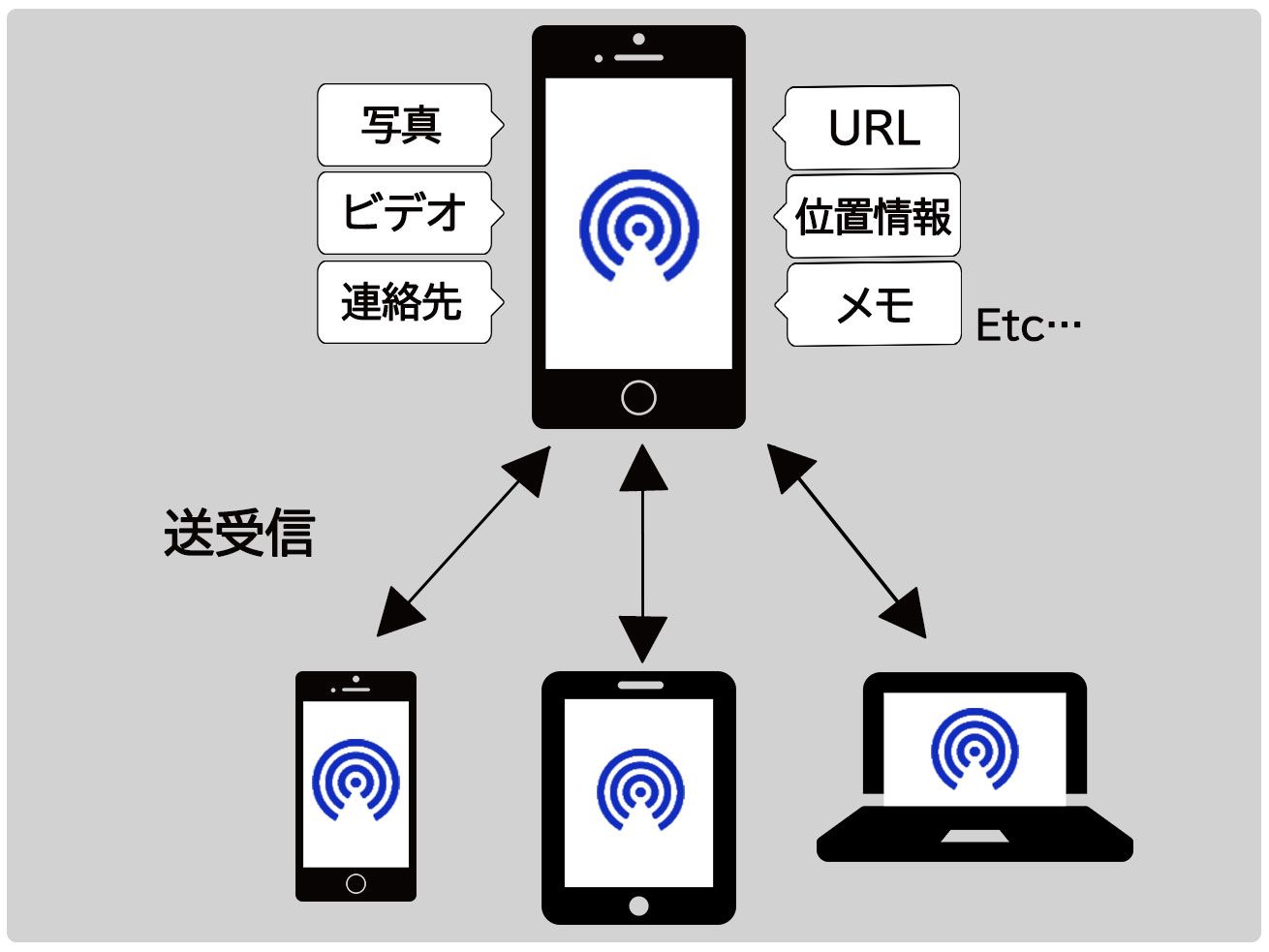
iPhoneやMacなどのApple端末を使っていると、一度は耳にする「エアドロップ(AirDrop)」。メールやLINEを介さずに、近くにいる相手へ写真や高画質動画、連絡先を一瞬で転送できる非常に便利な標準機能です。しかし、「使い方がよく分からない」「知らない人から不審な画像が送られてこないか不安」「自分の本名が周囲にバレていないか心配」という声も後を絶ちません。
日常のちょっとした写真共有からビジネスの現場まで幅広く使われているからこそ、正しい送受信の手順やセキュリティ対策の把握が欠かせません。トラブルを未然に防ぐ設定方法から、うまく送れないときのチェックリストまで、押さえるべきポイントを分かりやすく整理しました。
📌 【この記事の重要ポイントまとめ】
- 要点1:AirDropはWi-FiとBluetoothを組み合わせ、Apple端末間でデータを超高速送受信する独自機能
- 要点2:端末名に本名を設定していると周囲の第三者に露出するリスクがあり、事前の名前変更と受信設定が不可欠
- 要点3:「送れない」トラブルの多くは通信の干渉・10分制限のタイムアウト・テザリングの起動が原因
【基本解説】エアドロップ(AirDrop)とは?仕組みと知っておくべき特徴
エアドロップとは、Apple製品(iPhone、iPad、Macなど)同士を近距離で直接つなぎ、データ通信量を消費することなくファイルを受け渡しできるワイヤレス転送機能です。最大の強みは、画像や動画の画質を落とさずにオリジナルサイズのまま高速共有できる点にあります。LINEなどで写真を送ると自動圧縮されて劣化しがちですが、AirDropなら数ギガバイトある4K動画でも素早く手元に届きます。
通信の裏側ではBluetoothとWi-Fiの両方が連動しています。Bluetoothで周囲にある対応端末を素早く検出し、実際の重いデータ転送は高速なWi-Fiのピアツーピア接続(端末同士の直接通信)で行うというハイブリッドな仕組みを採用しています。そのため、携帯キャリアのギガ(モバイルデータ通信)を減らさず、Wi-Fiルーターがない屋外でもストレスなく機能します。
なお、Web3や投資の世界で耳にする「仮想通貨のエアドロップ(Airdrop)」は、プロジェクトが新規発行した暗号資産やトークンをプロモーション目的で無料配布するイベントを指す用語であり、Appleの通信機能とは全くの別物です。検索や情報収集の際は混同しないよう注意してください。
【初心者向け】エアドロップの基本的な使い方|写真や連絡先の送り方
最新のiOS環境における操作は非常にシンプルです。普段使っている「共有ボタン」から数タップで完了します。
もっとも一般的な「写真を送る手順」は次の通りです。
1. 「写真」アプリを開き、送りたい写真や動画を選択します(複数選択も可能)。
2. 画面左下にある「共有アイコン(上矢印の四角マーク)」をタップします。
3. 共有メニュー内の「AirDrop」アイコンを選択します。
4. 周囲の検出可能な端末一覧が表示されるため、送信したい相手のアイコンをタップします。
5. 相手側の画面に「受け入れ」「辞退」のポップアップが出るため、相手が「受け入れる」を押せば転送が完了します。
なお、近年のiPhone同士であれば、画面上部を近づけるだけで連絡先交換や共有ができる「NameDrop」機能も標準で組み込まれています。連絡先カードの交換であれば、端末の上部同士を軽くタッチさせる直感的な操作も可能です。
「相手にバレる?」知っておくべき危険性と身元流出を防ぐ名前変更
利便性が高い一方で、注意しなければならないのがプライバシーの漏洩です。AirDropで送信先を探す際、周囲で受信待機している端末の名前が一覧に表示されます。初期設定のまま「〇〇(本名)のiPhone」になっていると、電車内やカフェなどの公共空間で自分のフルネームや性別が見知らぬ他人に筒抜けになる危険性があります。
また、過去には電車内で面識のない相手へ不快な画像を一方的に送りつける「エアドロップ痴漢(デジタル痴漢)」といった悪質事案も社会問題となりました。身元バレや嫌がらせを防ぐためにも、端末の表示名は個人を特定されないニックネームに変更しておくのが鉄則です。
【端末名を変更する手順】
「設定」アプリ >「一般」>「情報」> 最上部の「名前」をタップし、本名を含まない安全な表記(例:iPhone、User01など)に書き換えます。
見知らぬ人からの受信をブロック!拒否設定と「すべての人 10分」の仕組み
不特定多数からの無差別送信をシャットアウトするため、Appleは受信範囲を細かく制限できる機能を備えています。受信設定はコントロールセンターからいつでもワンタップで切り替え可能です。
設定可能な受信モードは以下の3種類です。
・受信しない(拒否設定):AirDropの受信を完全にオフにし、誰の画面にも表示されなくなります。
・連絡先のみ:自分の連絡先に登録されている相手からのみ受信を許可します(普段はこの設定が最も安全です)。
・すべての人(10分間のみ):連絡先に入っていない知人と一時的に写真を受け渡す際に使います。
以前は「すべての人」を無制限に常時オンにできましたが、迷惑行為対策として10分経過すると自動的に「連絡先のみ」へ戻る仕様にアップデートされました。イベントや初対面の集まりで一時的に受け取るとき以外は、「受信しない」または「連絡先のみ」に固定しておく習慣を身につけましょう。
エアドロップができない・送れない時の主な原因と即効対処法
「相手の名前が出てこない」「転送が途中で失敗する」といったトラブルに直面した場合、焦る必要はありません。原因のほとんどは設定の食い違いや一時的な通信エラーです。以下のチェックリストを順に確認してください。
・BluetoothやWi-Fiがオフになっている:どちらか一方でもオフになっていると機能しません。両方をオンにしてください。
・インターネット共有(テザリング)がオンになっている:テザリング親機になっている間はAirDropが使えません。設定からテザリングを一時オフにしてください。
・相手側の画面がロック・スリープしている:受け取り側の画面が暗いと端末を検出できません。ロックを解除して画面を点灯させてください。
・受信設定が「受信しない」になっている:相手の受信モードが「連絡先のみ(自分が相手の電話帳に未登録)」または「受信しない」になっていないか確認し、「すべての人(10分間のみ)」に切り替えてもらいます。
・端末同士の物理的な距離が離れすぎている:Bluetoothの届く範囲はおおむね9メートル前後です。端末を近づけて再試行してください。
送信履歴の確認方法とAndroidスマホとのデータ共有テクニック
AirDropを利用する際によくある疑問が「過去に誰に何を送ったか、後から履歴を確認できるのか」という点です。現行のiOSにおいてAirDrop専用の送信履歴ログは保存されません。送信した瞬間に「送信済み」と表示されるだけで、過去の送信相手や時刻の一覧を遡る機能はありません。何を送ったか分からなくならないよう、大事なデータのやり取りは送受信直後に確認するのが賢明です。
なお、受け取ったデータは種類に応じて自動的に保存先が振り分けられます。写真は「写真」アプリ、PDFや圧縮ファイルなどは「ファイル」アプリ内のダウンロードフォルダに格納されます。
また、相手がAndroidスマートフォンの場合、Apple独自の規格であるAirDropで直接やり取りすることはできません。Android端末へ画質を落とさずにデータを渡したい場合は、Googleが提供する「クイック共有(Quick Share)」のWebリンク共有機能を使うか、GoogleドライブやLINEの「アルバム・オリジナル送信」などを代替手段として活用するのがスムーズです。
【エアドロップとは】に関するよくある質問(FAQ)
Q1:エアドロップを使うとお金(データ通信料)はかかりますか?
A1:通信料は一切かかりません。端末同士が直接Wi-FiとBluetoothの電波を飛ばし合って送受信するため、携帯キャリアのギガを消費せず、完全無料で利用できます。
Q2:送受信した際に相手へこちらの電話番号やApple IDは通知されますか?
A2:通知されません。相手の画面には端末名(「設定」>「情報」で指定した名前)のみが表示されます。ただし、端末名に本名が入っていると名前が分かってしまうため、事前に変更しておくことを推奨します。
Q3:知らない人から突然ファイルが届いた場合はどうすればいいですか?
A3:画面に表示されたポップアップで迷わず「辞退」をタップしてください。受け取ってしまうと画像が表示されたりファイルが保存されたりします。再発を防ぐため、受信設定を「連絡先のみ」または「受信しない」に切り替えておきましょう。
Q4:AirDropの通信内容は第三者に盗聴・傍受される恐れはありませんか?
A4:AirDropの通信経路はAppleの高度な暗号化技術によって保護されています。同じ周波数の電波が飛び交う場所であっても、データ本体を第三者が途中で盗み見ることは極めて困難な構造になっています。
まとめ:適切なセキュリティ設定で快適にエアドロップを活用しよう
エアドロップは、高画質な思い出の写真や重い動画ファイルを一瞬でシェアできる、Appleエコシステムの中でも屈指の優れものです。面倒なメール添付やクラウドへのアップロードを挟むことなく、その場にいる仲間とスムーズに体験を共有できます。
プライバシーを守るポイントは「端末名をニックネームに変えること」と「受信設定を普段は連絡先のみにしておくこと」の2点だけです。基本のセキュリティを一度整えてしまえば、余計なリスクに怯えることなく安全・快適に使いこなせます。ぜひ日々のデータ共有に役立ててください。 (出典: エア ドロップ と は(Yahoo!ニュース))