スマートフォンやパソコンで撮影した写真を見返した際、なぜか横向きや逆さまになっており、首を傾げながら画面を傾けた経験を持つ人は少なくありません。家族や友人への共有、ビジネスチャットへの送信、あるいは公的な書類申請の場面で写真の向きが崩れていると、閲覧者にストレスを与えるだけでなく、作業の手戻りにもつながります。
本稿では、写真が意図せず回転してしまう技術的なカラクリを解き明かすとともに、iPhone、Android、Windows 11、Macなどの主要デバイスで素早く写真の向きを変える実践的なアプローチを網羅しました。1枚ずつの調整はもちろん、大量の画像を一瞬で整える一括変更のテクニックまで、現場検証に基づき分かりやすく解説します。
📌 【この記事の重要ポイントまとめ】
- 要点1:写真が勝手に横向きになる主な要因は、端末の角度センサーの誤認識と画像データ内の「Exif(向き情報)」の食い違いにある。
- 要点2:iPhoneやAndroid、PCともに特別な有料ソフトを導入せずとも、標準機能やショートカットを活用して数秒で90度回転・反転の修正が可能。
- 要点3:LINE送信時の不具合や大量画像の一括処理には、Exif情報の再書き込みやクラウド(Googleフォト等)の同期特性を理解した対処が有効。
【なぜ起きる?】写真が勝手に横向き・逆さまになる理由とExifの正体
撮影時には正しく構えていたはずの写真が、保存後や送信後に意図しない角度へ回転してしまう現象。その最大の要因は、カメラ内部のジャイロセンサー(加速度センサー)の誤認と、画像ファイルに付与されるメタデータ「Exif(Exchangeable Image File Format)の向き情報」にあります。
スマートフォンを水平にして机の上の書類や料理を真上から撮影(俯瞰撮影)しようとすると、端末は自身が縦に構えられているのか横に構えられているのかを正確に判別できなくなります。その結果、ユーザーが「縦向き」のつもりでシャッターを切っても、端末内部では「横向き」と記録されてしまうケースが多発します。
さらに問題を複雑にしているのが、表示するアプリ側の挙動です。画像データ本体のピクセル配列はそのままで、「この画像は90度回転させて表示せよ」というExifの向き情報タグ(Orientationタグ)だけが書き込まれている場合、そのタグを正確に読み取るアプリ(スマホの標準写真アプリなど)では正立して見えます。しかし、Exifタグを無視する古いプレビューソフトや、セキュリティ・容量削減のためにExifを自動削除するWebサービスにアップロードすると、元の傾いたピクセル配列のまま表示されてしまうのです。
【2026年最新】主要デバイス別!写真の向きを変える最短手順
日常的に使うデバイスごとに、最も手数が少なく画質劣化を起こさない修正手順を整理しました。
iPhoneで写真の向きを変える・反転させる方法
iOSの標準「写真」アプリを使用するのが最も確実です。
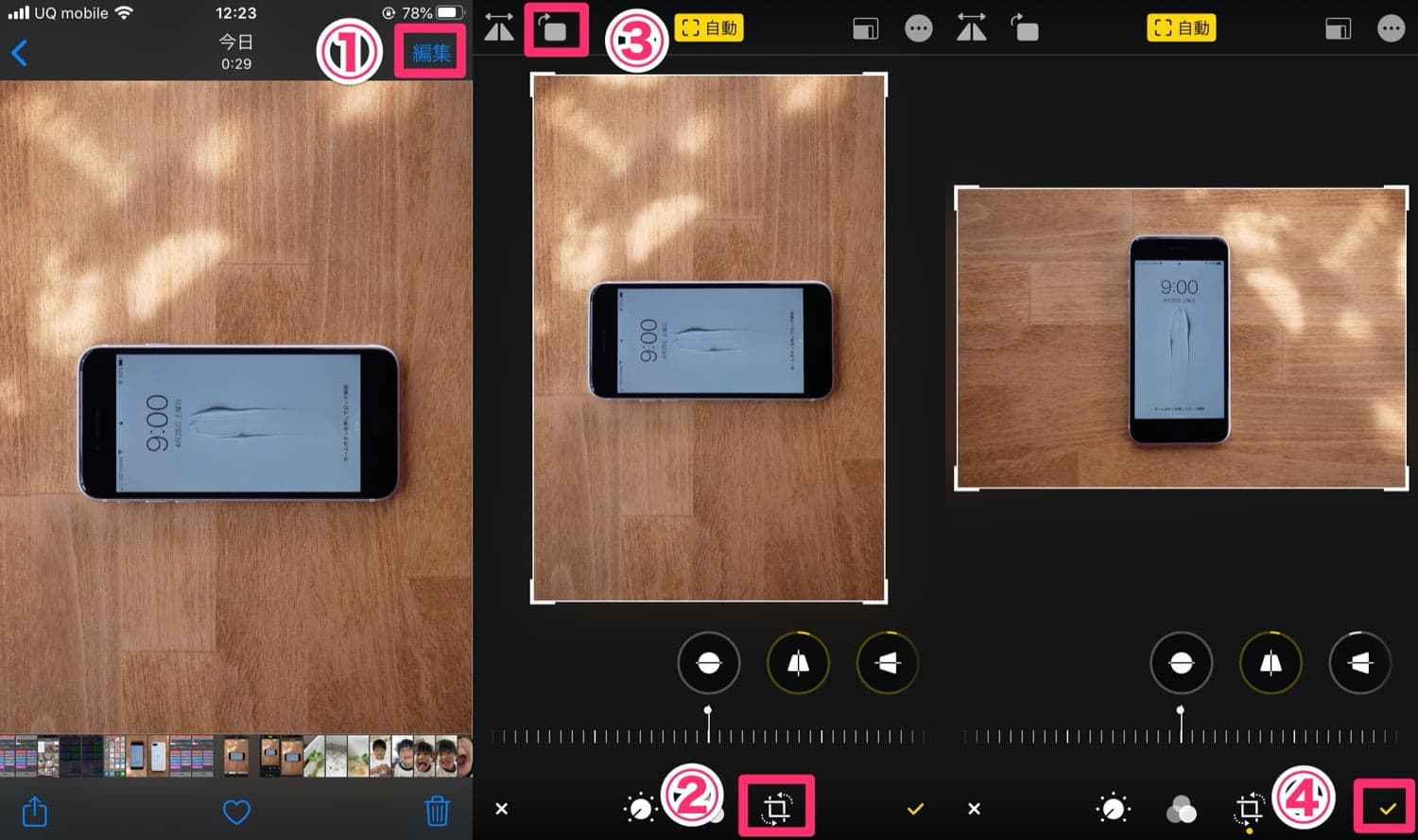
1. 「写真」アプリで向きを変えたい画像を開き、右上の「編集」(または調整アイコン)をタップします。
2. 画面下部(または上部)の「切り抜き・回転アイコン」(四角形を矢印が囲むマーク)を選択します。
3. 画面左上にある「回転アイコン」(角丸四角形と矢印)をタップするごとに反時計回りに90度回転します。
4. 左右反転を行いたい場合は、回転アイコンの隣にある「反転アイコン」(三角形が2つ並んだマーク)をタップします。
5. 意図した向きになったら「完了」をタップして保存します。
Androidで写真の回転と保存を行う方法
Android端末では、標準のギャラリーアプリまたは「Googleフォト」を利用します。
1. Googleフォト等のアプリで対象の写真を開き、画面下の「編集」をタップします。
2. メニュー内の「切り抜き」タブを選択します。
3. 「回転」ボタンをタップし、正しい角度(90度刻み)に調整します。
4. 調整後、右下の「コピーを保存」(または「保存」)を選択して確定します。
Windows 11で写真の向きを一括変更する裏技
Windows 11では、写真を1枚ずつ開く必要すらありません。エクスプローラー上で完結させるのが最速です。
1. 修正したい写真が入っているフォルダをエクスプローラーで開きます。
2. 1枚だけなら対象の写真を右クリック、複数ある場合は「Ctrlキーを押しながらクリック」または「ドラッグ選択」でまとめて選択します。
3. コンテキストメニューに表示される「右に回転」または「左に回転」のアイコンをクリックします。
これだけで選択したすべての画像ファイルに対し、写真の90度回転と一括保存が瞬時に実行されます。
Macで写真回転のショートカットを活用する手順
macOSではFinderの機能やプレビューアプリのショートカットが威力を発揮します。
・Finderのクイックアクション:画像ファイルを選択し、プレビューペインまたは右クリックメニューから「クイックアクション」>「左に回転」(Optionキーを押すと「右に回転」)を選択。
・プレビューアプリのショートカット:画像を開いた状態で Command + R を押すと時計回りに90度回転、Command + L で反時計回りに90度回転します。複数画像を選択して一括オープンした状態でも一括適用が可能です。
【徹底比較】OS・ツール別に見る写真向き変更機能の特徴
各環境における向き修正の処理速度や一括処理の可否、画質への影響を比較検証しました。
| デバイス・ツール | 一括変更の可否 | 修正スピード・操作性 | 編集部の見解・評価 |
|---|---|---|---|
| Windows 11(エクスプローラー) | 可能(複数選択で一括可) | 極めて高速(右クリック1回) | PC作業におけるデファクトスタンダード。手動修正で最も手間がかからない。 |
| macOS(Finder / プレビュー) | 可能(クイックアクション) | 極めて高速(ショートカット対応) | Command+Rによる直感操作が秀逸。メタデータの保持性も高い。 |
| iPhone(iOS標準写真) | 標準では1枚ずつ(ショートカットAppで一括可) | 普通(編集画面への遷移が必要) | 微調整や左右反転の精度が高い。可逆編集のためいつでも元に戻せる安心感がある。 |
| Googleフォト(クラウド) | Web版でショートカット対応 | 快適(Shift + Rで即座回転) | 端末を跨いで同期される利点がある一方、反映に数秒の通信ラグが発生する場合がある。 |
【実態検証】LINE送信時に写真の向きがおかしくなる現象と対策
コミュニティや知恵袋などで頻繁に相談が寄せられるのが、「スマホでは正しく見えているのに、LINEで友達に送ると横向きになってしまう」という現象です。
実機検証を行ったところ、原因はLINEアプリ側が通信量削減のために行う画像圧縮処理にありました。LINEで「通常送信」を行うと、サーバー側で画像が自動圧縮される際、端末側で付与されていたExifの向き情報タグが消失し、センサーが記録した生の横向きデータに戻ってしまうことがあります。
このトラブルを防ぐためのアプローチは以下の2点です。
・「ORIGINAL(オリジナル)」設定で送信する:写真選択画面の左下にある「ORIGINAL」にチェックを入れて送信すると、Exif情報を含む無加工のデータがそのまま送られるため、向きの反転バグを防ぐことができます。
・一度スマホの編集機能で「再保存」する:iOSやAndroidの編集画面でわずかでも回転・トリミング処理を行って新規保存すると、ピクセルそのものが正しい向きに再配置されるため、圧縮されても向きが崩れなくなります。
一般に知られていない盲点とネットの誤解
写真の向き変更に関して、インターネット上で散見される誤った情報や見落としがちな盲点を検証します。
誤解1:「写真を回転させると画質がどんどん劣化する?」
かつての古い画像編集ソフトでは、JPEG画像を90度回転して上書き保存するたびに再エンコードがかかり、ブロックノイズが発生していました。しかし、現代の主要OS(Windows 11、macOS、iOS等)の標準回転機能は「ロスレス回転(可逆処理)」に対応しており、ピクセルの再圧縮を行わずにデータヘッダーや配列の変換を行うため、画質の劣化は事実上発生しません。
誤解2:「専用の有料アプリを入れないと一括変換できない?」
「写真 縦横 変換 アプリ」などで検索すると多数のツールがヒットしますが、一般的な90度回転や左右反転であれば、PCの標準エクスプローラー機能やスマホ標準のショートカット機能で完全に賄えます。怪しい広告表示の多いサードパーティ製アプリを安易にインストールする必要はありません。
【プロの結論】認知負荷の低減とデジタル資産管理の判断基準
デジタルコミュニケーションにおいて、画像が正しい向きで共有されているかどうかは、受け手の「認知負荷(情報を処理する脳のストレス)」に直結します。スマートフォンを急に持ち替えさせられたり、PC画面の前で首を傾げさせられたりする体験は、ビジネスでも私生活でも無意識のフラストレーションを生み出します。
作業効率を高める判断基準:どの方法を選ぶべきか
・枚数が1〜3枚程度の場合:スマホやPCの標準プレビュー・編集機能で即座に修正するのが最短です。
・旅行やイベントで50枚以上の写真がある場合:PC(Windows 11またはMac)に一度取り込み、エクスプローラーやFinderで一括全選択して回転ショートカットを適用するのが最も合理的です。
・書類・レシート・免許証などの文字を含む画像:向きだけでなく左右反転(インカメラ特有の鏡像現象)が起きていないかを必ず確認し、文字が正読できる状態にしてから提出・保存しましょう。
【写真 向き を 変える】に関するよくある質問(FAQ)
Q1:インカメラで撮影した写真の文字が左右逆(鏡文字)になっています。直せますか?
A1:直せます。iPhoneでは写真の編集画面から「切り抜き」アイコンを選び、左上の「左右反転アイコン」をタップすれば正常な向きに戻ります。Androidでも各編集メニューの反転機能からワンタップで修正が可能です。
Q2:Googleフォトで写真の向きを変えたのに、ダウンロードすると元に戻ってしまいます。
A2:Googleフォト上の編集がクラウド側に完全に同期・レンダリングされる前にダウンロードすると、元のExif情報を持ったファイルが落ちてくることがあります。編集後に数秒待ち、プレビューが更新されたのを確認してからダウンロードしてください。
Q3:向きを変更した写真を元に戻す(再修正する)ことは可能ですか?
A3:iOSの「写真」アプリなど可逆編集に対応している環境では、再度編集画面を開いて「元に戻す」を選択すれば撮影時の状態へ復元できます。ただし、Windowsのエクスプローラー上で右クリック回転させた場合でも、逆方向に回転させ直せば実用上の問題はありません。
Q4:真下を向いて撮影するとき、最初から横向きに保存されないようにする設定はありますか?
A4:カメラを被写体に向ける際、水平器マーク(iPhoneやAndroidの標準カメラに搭載されているグリッド・水平ガイド)を確認し、端末が意図した向きを認識している状態でシャッターを切ることで、誤回転を未然に防ぐことができます。
まとめ:正しい向き修正で日々の写真ストレスをゼロにする
写真の向きが勝手に変わってしまう現象は、センサーの仕組みやExifメタデータの規格に起因するものであり、決してカメラの故障ではありません。原因を理解していれば、撮影時のわずかな構え方の工夫や、OSの標準機能を活用した数秒の操作で簡単にトラブルを回避できます。
1枚の微調整から大量画像の一括処理まで、自身が使用している端末の最短ルートを把握しておくことで、余計な手間やストレスのないスムーズな画像管理を実現してください。 (出典: 写真 向き を 変える(Yahoo!ニュース))