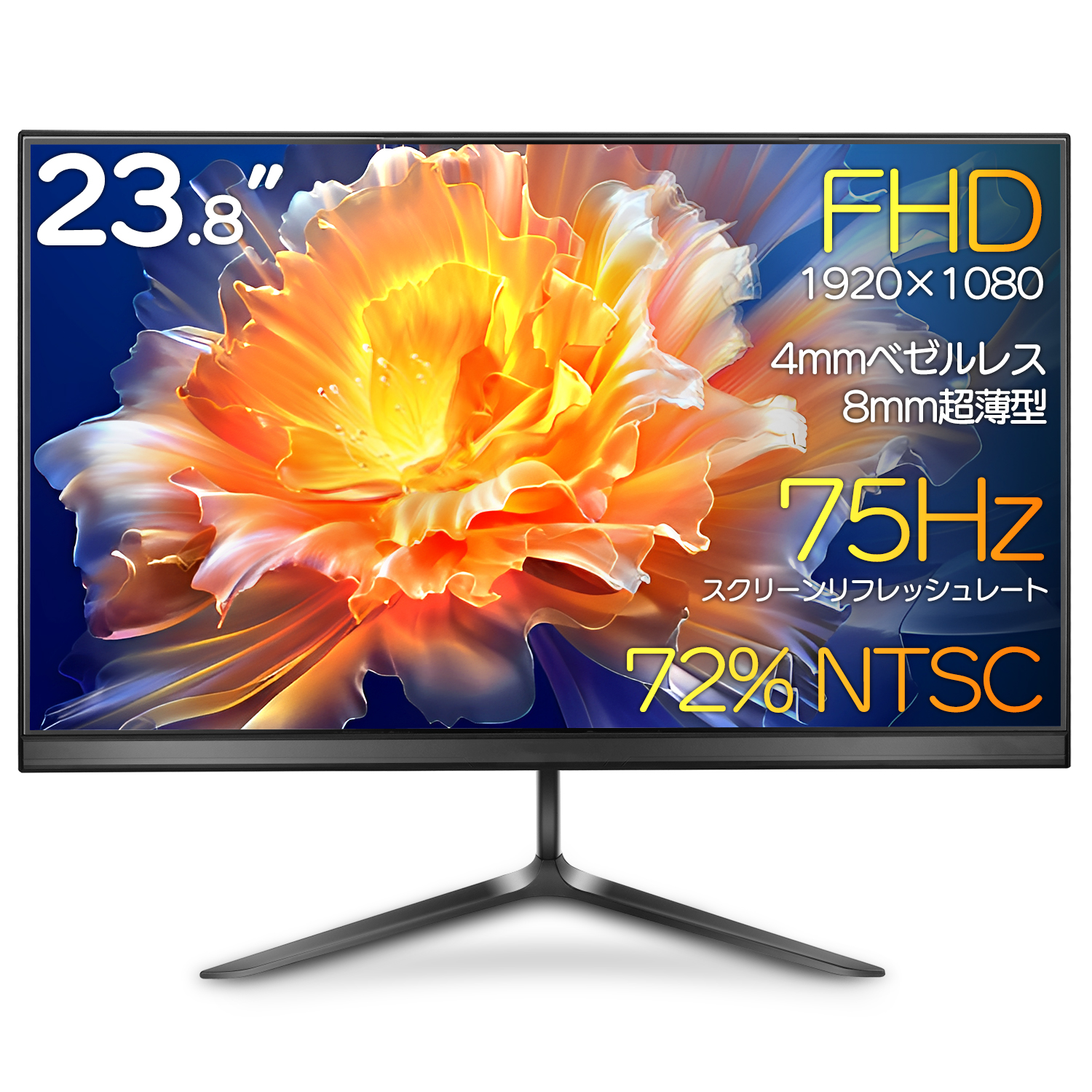
テレワークの定着やPCゲーム人気の高まりに伴い、自宅でディスプレイに向き合う時間は以前よりも大幅に増加しています。そこで気になるのが、日常的に稼働させているPCモニターの消費電力と毎月の電気代です。「4Kや大画面モニターに変えると電気代は跳ね上がるのか」「ゲーミングモデルの高リフレッシュレートはどれくらい電力を食うのか」など、導入にあたって疑問を抱く方も少なくありません。
本記事では、画面サイズや解像度別の消費電力の違い、スリープ時の待機電力の実態、そして無理なく実践できる効果的な節電テクニックまで、最新の電気料金目安(1kWhあたり31円換算)をもとに徹底検証して解説します。
📌 【この記事の重要ポイントまとめ】
- 要点1:一般的な24インチモニターの電気代は1日8時間使用で月額約110〜180円程度と極めて低コスト。
- 要点2:4Kや有機EL、リフレッシュレート144Hz超のゲーミングモデルは通常モデルより消費電力が1.5〜2倍近く高くなる傾向がある。
- 要点3:画面の輝度(明るさ)を適切に調整し、PC連動のスリープ機能を活用するだけで、手軽に30%前後の節電が可能。
【最新計算式】PCモニターの電気代計算方法とサイズ別ワット数一覧
ディスプレイにかかる費用を正確に把握するには、基本的なモニターの電気代の計算方法を押さえておくことが近道です。電気代は以下の計算式で簡単に算出できます。
【電気代の計算式】
消費電力(W) ÷ 1,000 × 使用時間(h) × 電気料金単価(31円/kWh) = 電気代(円)
標準的なオフィスワーク用ディスプレイの場合、サイズごとの消費電力(ワット数)と電気代の目安は以下の通りです。
オフィスで標準的に使われる24インチモニターの1時間の電気代は約0.46円〜0.77円に収まります。1日8時間フル稼働させても1日あたり約3.7円〜6.2円、1ヶ月(30日換算)で約110円〜186円程度と、単体で見れば家計を圧迫するほどの負担ではありません。作業領域が広がる27インチモニターのワット数は25W〜40W程度となり、月額換算では約186円〜298円となります。
【タイプ別比較】4K・ゲーミング・有機ELの消費電力と1ヶ月の電気代
一方で、高精細パネルや高性能チップを搭載したハイエンドモデルでは消費電力が明確に上がります。
まず、緻密な描画が魅力の4Kモニターの電気代は1ヶ月(1日8時間使用)で約260円〜450円(消費電力35W〜60W)ほどかかります。フルHDモデルと比較してバックライトの光量を強くする必要があるため、電力消費も約1.5倍に膨らみます。
次に、滑らかな映像描画が求められるゲーミングモニターの消費電力ですが、駆動速度を表すリフレッシュレートが144Hzや240Hzといった高駆動になるほど、内部の画像処理エンジンが高負荷となり消費電力が増加します。一般的な60Hz駆動時と比べて、144Hz駆動時はおよそ20%〜40%の電力アップが見られます。
さらに、高コントラストで圧倒的な映像美を誇る有機ELディスプレイは、自発光素子の特性上、画面全体が白いWebページやドキュメントを表示する際に消費電力が高くなる傾向があります。ただし、黒を基調としたダークモード表示時には発光素子がオフになるため、使い方次第で大幅に消費電力を抑えられます。
デュアルモニター環境は電気代が2倍になる?複数画面の実測値と影響
作業効率を高めるために2枚以上の画面を並べるマルチディスプレイ環境ですが、気になるデュアルモニターによる電気代の違いは、純粋に「追加したモニターの消費電力分」がそのまま上乗せされます。
例えば、24インチのスタンダードモニター(20W)を2台並べた場合、合計ワット数は約40Wとなり、1日8時間使用で月額約298円の電気代となります。1台運用の約149円と比べると確かに2倍ですが、金額差としては月額150円前後の増加にとどまります。デュアルモニター化によって得られる作業効率アップのメリットを考えれば、極めてコストパフォーマンスの高い投資と言えます。
ただし、サブモニターに高消費電力な大型4Kモデルなどを選ぶと、その分電気代も上乗せされるため、サブ機には必要十分なスペックの省エネモデルを選ぶのが賢明です。
モニター電源つけっぱなしの影響とスリープモードの消費電力比較
離席時や作業終了後にモニター電源をつけっぱなしにした場合の影響は、単なる電気代のロスにとどまりません。バックライトの経年劣化を早めるだけでなく、有機ELパネルの場合は画面の「焼き付き」を引き起こす直接的な原因となります。
待機時の電力について、スリープモードの消費電力比較を行うと、近年のディスプレイは国際的な省エネルギー基準(Energy Star等)に適合しており、画面スリープ時の待機電力は通常0.3W〜0.5W以下に抑えられています。
スリープ状態を24時間・1ヶ月間維持したとしても、電気代はわずか7円〜11円程度です。画面を表示したまま放置すると月数百円が無駄になるのに対し、スリープモードへ自動移行する設定にしておけば、待機電力のコストは誤差レベルに抑えられます。主電源を毎回コンセントから抜く必要性は薄く、OS側の自動スリープ機能を適切に設定しておくことが最も合理的です。
【今日からできる】PCモニターの輝度調整と液晶ディスプレイ省エネ設定術
日々のランニングコストを最小限に抑えるためには、設定の見直しが効果を発揮します。誰でも今すぐできる液晶ディスプレイの省エネ設定の基本は以下の通りです。
1. 輝度(明るさ)を適切なレベルまで下げる
多くのモニターは出荷時、店頭で見栄えが良いように輝度が100%近くに設定されています。これを室内環境に合わせて40%〜60%程度に落とすだけで、PCモニターの輝度調整による節電方法として消費電力を約30%〜40%削減できます。目の疲れを軽減する効果もあり、一石二鳥の対策です。
2. 「ECOモード」や「自動調光機能」を活用する
本体のOSDメニューに搭載されている省電力モードをオンにしたり、部屋の明るさに応じて輝度を自動調整する環境光センサー機能を有効にしたりすることで、無駄な電力消費を自動的に防ぎます。
3. PC本体の画面オフ時間を「5分〜10分」に設定する
WindowsやMacの電源設定から、一定時間操作がない場合にディスプレイの電源を切る設定にしておけば、離席時の電力の浪費を確実にシャットアウトできます。
【モニター 消費 電力】に関するよくある質問(FAQ)
Q1:使用後は毎回コンセントや主電源スイッチを切るべきですか?
A1:毎回プラグを抜く必要はありません。現在のモニターはスリープ時の待機電力が0.5W以下と極めて微小なため、スリープ状態のままでも月額数円〜十数円程度です。長期間の旅行や出張で家を空ける場合を除き、PC本体の電源オフと連動する自動スリープで十分です。
Q2:ゲーミングモニターを普段のデスクワークで使うと電気代が高くなりますか?
A2:高リフレッシュレート設定(144Hzや240Hzなど)のままだと、一般的な事務用モニターより20〜40%ほど電力消費が高くなります。節電を重視する場合、オフィスワーク時はOSのディスプレイ設定からリフレッシュレートを「60Hz」に落とし、ゲームプレイ時のみ高レートに切り替える運用が有効です。
Q3:モニターのUSB Type-C給電(Power Delivery)を使うと消費電力はどうなりますか?
A3:ノートPCへの充電(65Wや90W給電など)を同時に行う場合、モニター本体の消費電力に充電用の電力がそのまま加算されます。ただし、これはノートPCの純正アダプターから給電する電力をモニター側が肩代わりしているだけなので、PC環境全体のトータル消費電力が大きく増えるわけではありません。
まとめ:適切な設定で快適性と省エネを両立しよう
PCモニターの消費電力は、一般的な24〜27インチであれば1ヶ月あたり数百円程度と過度に神経質になる額ではありません。しかし、4Kや高リフレッシュレートのゲーミング仕様、デュアルモニター構成などを導入する際は、スペックに応じた消費電力の特性を把握しておくことが大切です。
過剰な輝度を抑えて適切な明るさに調整し、PC連動のスリープ機能をしっかりと活用すれば、快適な作業環境を維持したまま無理のない節電が実現できます。ご自身のモニター設定を一度見直し、目に優しく経済的なデスク環境を整えてみてください。 (出典: モニター 消費 電力(Yahoo!ニュース))