パソコンで文書を作成している最中、文字を挿入しようとすると「後ろの文字が次々と消えていく」という怪現象に遭遇した経験はないでしょうか。締め切り直前や業務中の忙しいタイミングでこの状態に陥ると、故障を疑って焦ってしまう方も少なくありません。
このトラブルの正体は、キーボードの入力状態が通常の「挿入モード」から「上書きモード」に切り替わってしまったことによるものです。Windows 11をはじめとする最新の作業環境や各種オフィスアプリにおいて、元の状態へ戻すための確実な手順と再発防止のテクニックを分かりやすく整理しました。
📌 【この記事の重要ポイントまとめ】
- 要点1:文字が消える最大の原因は、誤操作で「上書きモード」が有効化されたことにある。
- 要点2:基本はキーボードの[Insert]キー(または[Fn]+[Insert])を1回押すだけで即座に解除可能。
- 要点3:[Insert]キーがないノートPCやWord・Excel固有のトラブルも、専用の設定変更で根本的に解決できる。
【原因究明】文字を入力すると後ろの文字が消えるのはなぜ?
文章の途中にカーソルを合わせて文字を打ち込んだ際、既存の文章が押し出されずに消去されてしまう現象は、キーボードの文字が消える原因として最も代表的な事例です。パソコンの文字入力には大きく分けて2つのモードが存在します。
普段私たちが利用しているのは、カーソル位置に文字が割り込む「挿入モード」です。一方の「上書きモード」は、新しく入力した文字が後ろにある文字を塗りつぶすように置き換えていく仕様になっています。文字入力の上書き戻し方さえ把握していれば、数秒で普段通りの快適なタイピング環境を取り戻すことができます。
【基本操作】1秒で直る!上書きモードを解除するショートカットキー
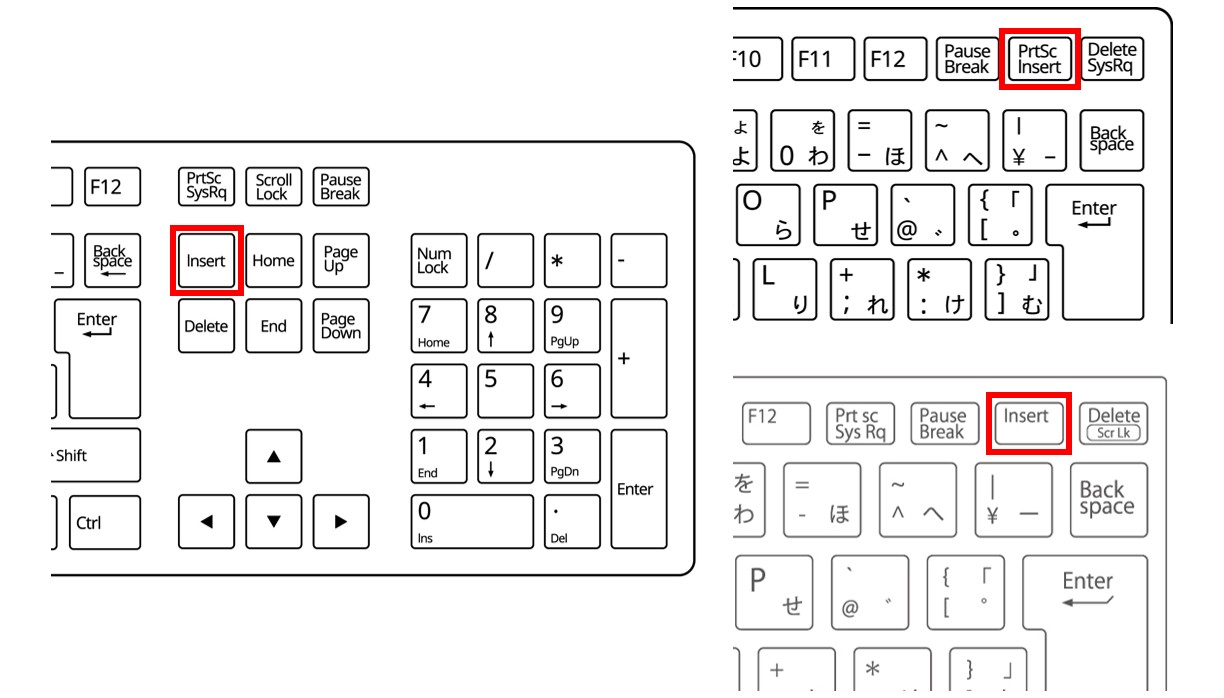
デスクトップPCやフルサイズキーボードを使用している場合、対処法はいたってシンプルです。キーボード右上付近([Delete]キーの近辺やテンキー周辺)に配置されている[Insert]キー(または[Ins])を1回押すだけで、挿入モードと上書きモードが瞬時に切り替わります。
BackSpaceキーやEnterキーのすぐ隣に配置されているケースが多いため、タイピング中に無意識に触れてしまう誤打が多発しています。文字が消え始めたら、まずは慌てず「[Insert]キーを単体で1回押す」という上書きモードショートカットキーの基本アクションを試してください。
【ノートPC対応】Insertキーがない場合の解除手順と設定変更
薄型化が進む近年のモバイルノートPCでは、独立した[Insert]キーが省略されているモデルが珍しくありません。キーボード上に[Insert]の単独キーが見当たらない場合は、以下のいずれかの方法でアプローチします。
代表的なのが、[Fn]キーと他のキーの同時押しです。多くの機種では[Delete]キーやファンクションキー([F12]など)、あるいは[PrtScn]キーの印字に小さく「Insert」と併記されています。この場合、[Fn]+[Insert(該当キー)]の同時押しで上書きモード解除が実行されます。
キーの組み合わせが見当たらない時は、Windowsの「スクリーンキーボード」を活用するのが確実です。タスクバーの検索窓に「osk」と入力して起動し、画面上に表示された仮想キーボードの[Insert]をクリックすれば、物理キーが存在しないノートパソコンでも確実にモードを切り替えられます。
【Word編】Wordで上書きモードを解除する設定とステータスバーの活用
Microsoft Wordの作業中に頻発するトラブルに対しては、アプリ側の動作環境を整えるのが効果的です。Wordで上書きモードを解除し、今後の誤操作を根本から防ぐにはオプション設定を見直します。
Word画面上部の「ファイル」タブから「オプション」>「詳細設定」を開きます。「編集オプション」の項目内にある「Insert キーを使って、上書き入力モードの切り替えを制御する」のチェックを外すことで、キーの誤打による意図しない切り替えを完全に無力化できます。
また、現在の入力状態を常時可視化したい場合は、画面最下部のWordステータスバーを右クリックし、「上書き入力」にチェックを入れておきます。ステータスバー上に「挿入モード」「上書きモード」と明記され、そこをクリックするだけでもワンタップでモード切り替えが可能になります。
【Excel編】セル入力中に文字が消える・上書きされる現象の対処法
Excelのセル内で文字を修正しようとして後ろの文字が消える場合、Wordとは少々挙動が異なります。Excelにはアプリケーション独自の上書きモード設定はなく、OS共通の入力モードか、セルの編集状態に起因しているケースが大半です。
セルを選択してそのまま文字を打つと、セル内の既存データ全体が新しい文字列で上書きされてしまいます。セル内の特定部分だけを修正・追記したい場合は、該当セルをダブルクリックするか[F2]キーを押して編集モード(カーソルが点滅する状態)に移行してから作業を行います。その上で文字が後ろから消える場合は、前述の[Insert]キーを押してOS側の上書きモードを解除してください。
【OS別】Windows 11とMacにおける入力モードの仕組みと違い
OSごとの仕様の違いを把握しておくことも、トラブルシューティングをスムーズにする鍵となります。Windows 11上書きモード解除においては、OSのアクセシビリティ機能やIME(日本語入力システム)の挙動が絡むこともありますが、根本的な原理は[Insert]キーによるモード反転です。
対してMac環境では、標準のmacOSおよび純正キーボードに「上書きモード」という概念自体が基本的に存在しません。常に挿入モードで動作する仕様となっているため、Mac上書きモード解除で悩むケースは稀です。もしMacで同様の事象が発生している場合は、Mac版Wordなどの個別アプリの設定、あるいは仮想環境でWindowsを動かしている際のマッピング設定を確認する必要があります。
【上書きモード解除】に関するよくある質問(FAQ)
Q1:[Insert]キーを何度押しても上書きモードが解除されません。
A1:[NumLock]キーが有効になっているテンキー側の[0/Ins]キーを押している可能性があります。[NumLock]を解除してから押すか、キーボード本体にある独立した[Insert]キー、もしくは[Fn]キーとの同時押しを試してください。
Q2:そもそも「上書きモード」は何のために存在する機能ですか?
A2:固定幅の帳票入力やプログラミングのコード修正など、文字数を変えずに古いデータを一括で打ち替えたい用途で重宝されてきた歴史的な機能です。自由入力が中心の一般的なビジネス文書作成ではオフにしておくのが実用的です。
Q3:勝手に上書きモードへ切り替わってしまう現象を恒久的に防ぐ方法は?
A3:Wordなどの主要アプリではオプションから[Insert]キーによる切り替えを無効化できます。また、キーリマップソフトを利用して[Insert]キー自体の入力を無効化(キーの無効割り当て)しておくことも有力な防止策です。
まとめ:焦らず落ち着いたキー操作でトラブルを回避
文字入力中に後ろのテキストが消えていく現象は、キーボードの故障でもウイルスの影響でもなく、入力モードの切り替えによって引き起こされるものです。[Insert]キーの単体押し、あるいは[Fn]キーとの併用という基本原則さえ押さえておけば、作業が滞る心配はありません。
日頃からWordのステータスバー表示を整えておくなど、小さな事前対策を施しておくことで、不意のタイピングトラブルにも動じることなく作業を継続できます。 (出典: 上書き モード 解除(Yahoo!ニュース))