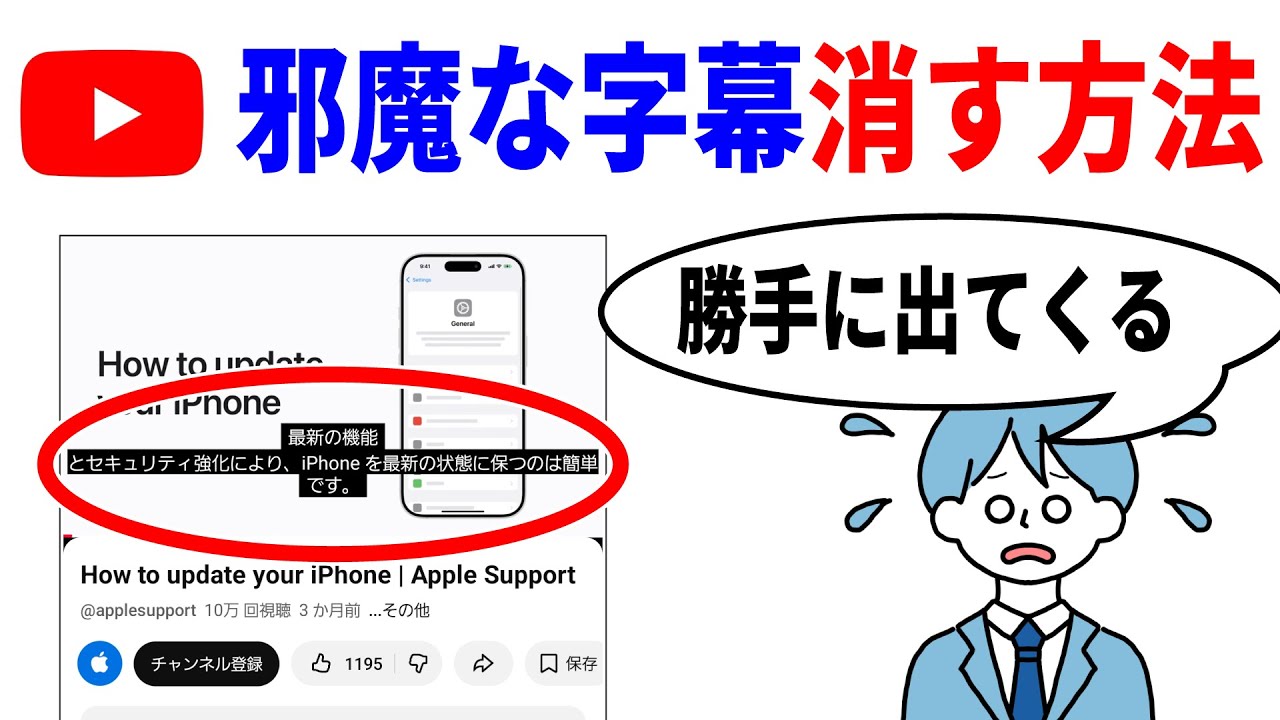
YouTubeで動画を再生した瞬間、画面下部に突如として現れるテキストの帯。「頼んでもいないのに勝手に字幕が出てきて映像が見づらい」「手動で消したはずなのに、次の動画を再生するとまた復活している」といった経験にストレスを感じている人は後を絶ちません。
動画制作者が意図して付けたテロップと、YouTube側のシステムが表示する字幕が二重に重なってしまい、肝心の映像が隠れてしまうトラブルも頻発しています。この記事では、iPhone・Androidスマホ、PC、スマートテレビといったデバイス別の非表示手順はもちろん、毎回自動表示されてしまう根本原因と「常にオフ」に固定する最新の設定手順を詳しく解説します。
📌 【この記事の重要ポイントまとめ】
- 要点1:視聴中の字幕は、画面上の「CC」アイコンまたは歯車マークのメニューから1タップ(1クリック)で即座に非表示化が可能。
- 要点2:毎回勝手に出る原因は、YouTubeの高精度な音声認識AIによる自動生成機能と、アカウント側のデフォルト表示設定が有効化されていることにある。
- 要点3:アプリやブラウザの「再生とパフォーマンス」等の詳細設定から字幕を「常にオフ」にしておけば、動画を切り替えても再発を防げる。
【即解決】動画ごとの字幕を1タップで消す基本手順とCCボタンの使い方
再生中の動画に表示されている字幕を今すぐ消したい場合、操作は極めてシンプルです。再生画面を一度軽くタップ(PCならマウスオーバー)すると、画面の右上または右下に「CC」と書かれた四角いアイコンが表示されます。このユーチューブ CCボタン 使い方を覚えておくだけで、大半のケースは1秒で解決します。
CCアイコンをタップしてアイコンに斜線が入る、あるいは色がグレーアウト(白から透過)に変化すれば、その動画の字幕は即座に非表示となります。もし画面上にCCボタンが見当たらない場合は、画面右上にある「歯車マーク(設定)」をタップし、メニュー内の「字幕」>「オフ」を選択すれば確実に消去できます。
ただし、この操作は「現在再生している動画単体」に対する一時的な変更に過ぎません。別の動画へ移動した際に再び字幕が現れる場合は、アカウントや端末の基本設定を見直す必要があります。
【なぜ勝手に出る?】YouTubeで字幕が自動生成・強制表示される決定的な理由
「自分では一度も字幕設定を触っていないのに、なぜ毎回勝手に出てくるのか」という疑問を持つ人は非常に多いです。この現象には、YouTube側のシステム仕様とプラットフォームのアクセシビリティ方針が大きく関係しています。
主なYouTube 字幕 自動生成 理由として挙げられるのが、Googleの高度な音声認識AIによる自動リスニング処理です。クリエイターが手動で字幕ファイルをアップロードしていなくても、AIが音声を自動解析してテキスト化し、デフォルトで「オン」の状態でユーザーに届けてしまうケースが増加しています。
さらに、以下の要因が重なることで強制表示のループが発生します。
- 過去の視聴履歴による学習:過去に一度でも英語動画などで字幕をオンにした履歴があると、システムが「このユーザーは字幕を必要としている」と判定して継続適用する。
- 音量ゼロ再生時の自動アシスト:ミュート状態や極小音量で再生を開始した場合、視聴をサポートするために自動で字幕が割り込む。
- クリエイター側の強制トラック指定:投稿者が特定の言語トラックを「デフォルト表示」として指定して公開している。
【iPhone・Android】スマホアプリで字幕を「常にオフ」に固定する設定手順
スマートフォンでYouTubeアプリを利用している場合、動画ごとに消す手間を省くための恒久的な設定が用意されています。iOSとAndroidではアプローチがわずかに異なるため、自身がお使いの端末に合わせて設定を進めてください。
ユーチューブ 字幕 オフ iPhoneの設定手順では、YouTubeアプリ内の設定だけでなく、iOS本体のアクセシビリティ機能が干渉していないか確認することがポイントです。
- YouTubeアプリ右下の「マイページ(プロフィールアイコン)」をタップ。
- 右上の「歯車マーク(設定)」を開く。
- 「字幕」の項目をタップし、字幕の表示設定をオフにする。
- ※それでも消えない場合:iPhone本体の「設定」アプリ>「アクセシビリティ」>「標準字幕とバリアフリー字幕」に進み、「クローズドキャプション+SDH」がオンになっていればオフに切り替える。
YouTube 自動字幕 消したい Androidユーザーの場合も、アプリ内の「設定」>「字幕」からマスター切り替えが可能です。Android OS側で「自動字幕起こし(Live Caption)」機能が有効になっていると、YouTube側の設定を無視して端末下部に字幕枠が割り込んでくるため、端末の音量ボタンを押した際に出る字幕アイコンがオフになっているかも併せてチェックしてください。
【PCブラウザ】キーボード一発のショートカットキーとアカウント設定の裏ワザ
パソコンのWebブラウザ(Chrome、Edge、Safariなど)でYouTubeを視聴している場合、マウス操作すら不要な最速の解決手段が存在します。それがPC YouTube 字幕 ショートカットキーであるキーボードの「C」キーです。
動画再生画面がアクティブな状態でキーボードの「C」を一回押すだけで、字幕のオン・オフが瞬時に切り替わります。作業中や全画面表示で視聴している際に最も素早く対応できるテクニックです。
ブラウザ全体でYouTube 字幕 設定 常にオフにするには、Googleアカウント側の設定を書き換えます。
- YouTube画面右上のプロフィールアイコンをクリックし、「設定」を選択。
- 左側メニューのアカウント設定 再生とパフォーマンス 字幕の項目を開く。
- 「常に字幕を表示する」のチェックを外し、必要に応じて「自動生成字幕を含める」のチェックも外す。
この変更を行うことで、同一アカウントでログインしている全PC環境において、デフォルトで字幕が出ないクリーンな再生環境が維持されます。
【テレビ・Fire TV】リモコン操作で邪魔な字幕と黒い帯を消す対処法
リビングのスマートテレビやFire TV Stick、Apple TVなどでYouTubeを視聴する際、画面の大部分を覆ってしまう字幕や半透明の黒い背景枠に悩まされるケースが多発しています。リビングの大画面ではテロップの存在感が大きすぎるため、早急な非表示設定が求められます。
テレビ YouTube 字幕 消すためのリモコン操作は以下の通りです。
- 動画再生中にリモコンの「上ボタン」または「決定ボタン」を押し、再生コントロールバーを画面下部に呼び出す。
- メニュー左端あるいは右側に並ぶアイコン群から「字幕(CCアイコン)」を選択して決定を押す。
- 展開された言語リストの中から「オフ」を選択して確定する。
テレビ版アプリ特有の悩みであるYouTube 字幕 黒い帯 消す問題については、アプリ内の「設定」>「字幕のスタイル」から背景の不透明度を「0%(透明)」に変更することで、映像を遮る黒枠だけを取り除くカスタマイズも有効です。
【2026年最新】勝手に翻訳される英語字幕や消えない字幕へのトラブル対処法
近年特に報告が増えているのが、海外の動画だけでなく日本の動画にまで不自然な機械翻訳テキストが被さる「自動翻訳トラブル」です。YouTube 英語字幕 消す 2026年最新の仕様では、ブラウザやアプリの言語設定と位置情報が連動し、親切心から強制翻訳を試みるケースが目立ちます。
設定からオフを選択しても字幕が消えない場合、以下の2つの盲点を確認してください。
- 動画自体に焼き込まれたオープンキャプション:動画編集の段階で映像データそのものに文字が刻まれている場合、YouTube側のシステムでは非表示にできません(元の動画の一部であるため)。
- ブラウザ拡張機能の干渉:Chrome等の翻訳拡張機能やスクリプトが、YouTubeのプレーヤー内部に無理やりテキストを差し込んでいる場合があります。プラグインを一時的に停止して挙動を確認してください。
どうしても設定が反映されない時は、アプリのキャッシュクリアや、一度アカウントからログアウトしての再ログインを試すことで、スタックした内部データが正常化します。
【ユーチューブ 字幕 消す】に関するよくある質問(FAQ)
Q1:ショート動画(YouTube Shorts)で勝手に出てくる字幕も同じ方法で消せますか?
A1:ショート動画の場合、画面右上の「︙(3点リーダー)」から「字幕」をタップしてオフにできるものと、投稿者が動画編集アプリで直接映像に焼き込んでいるものの2種類があります。後者の場合は視聴者側で非表示にすることはできません。
Q2:毎回「オフ」にしているのに、次の動画でまた復活するのはなぜ?
A2:動画プレーヤー上での変更は一時的な保持にとどまるためです。アカウントの「設定」メニュー内にある「再生とパフォーマンス」から「常に字幕を表示する」のチェックを外すか、スマホ本体のアクセシビリティ設定をオフにすることで永続化できます。
Q3:字幕を消すと、動画内の重要な解説テロップまで消えてしまいますか?
A3:YouTuberや動画制作者があらかじめ動画内にデザインして入れているテロップ(編集文字)は消えません。消えるのはあくまでYouTubeのシステムが画面上に重ねて描画しているデジタルフォントの字幕のみです。
まとめ:デバイスごとの設定を見直して快適な視聴環境を取り戻そう
YouTubeの字幕機能は、語学学習や音を出せない環境での視聴において極めて便利なツールである一方、意図しないタイミングで表示されると快適な動画鑑賞を大きく妨げる要因になります。
一時的に消したい時は画面上の「CCボタン」やPCの「Cキー」、根本的に勝手な表示を根絶したい時は「アカウント設定の再生項目」や「端末のアクセシビリティ」を見直すのが鉄則です。一度正しい手順でオフに固定してしまえば、日々の視聴ストレスから完全に解放されます。自分の利用環境に合わせた最適な設定を済ませ、快適なYouTubeライフを整えてください。 (出典: ユーチューブ 字幕 消す(Yahoo!ニュース))