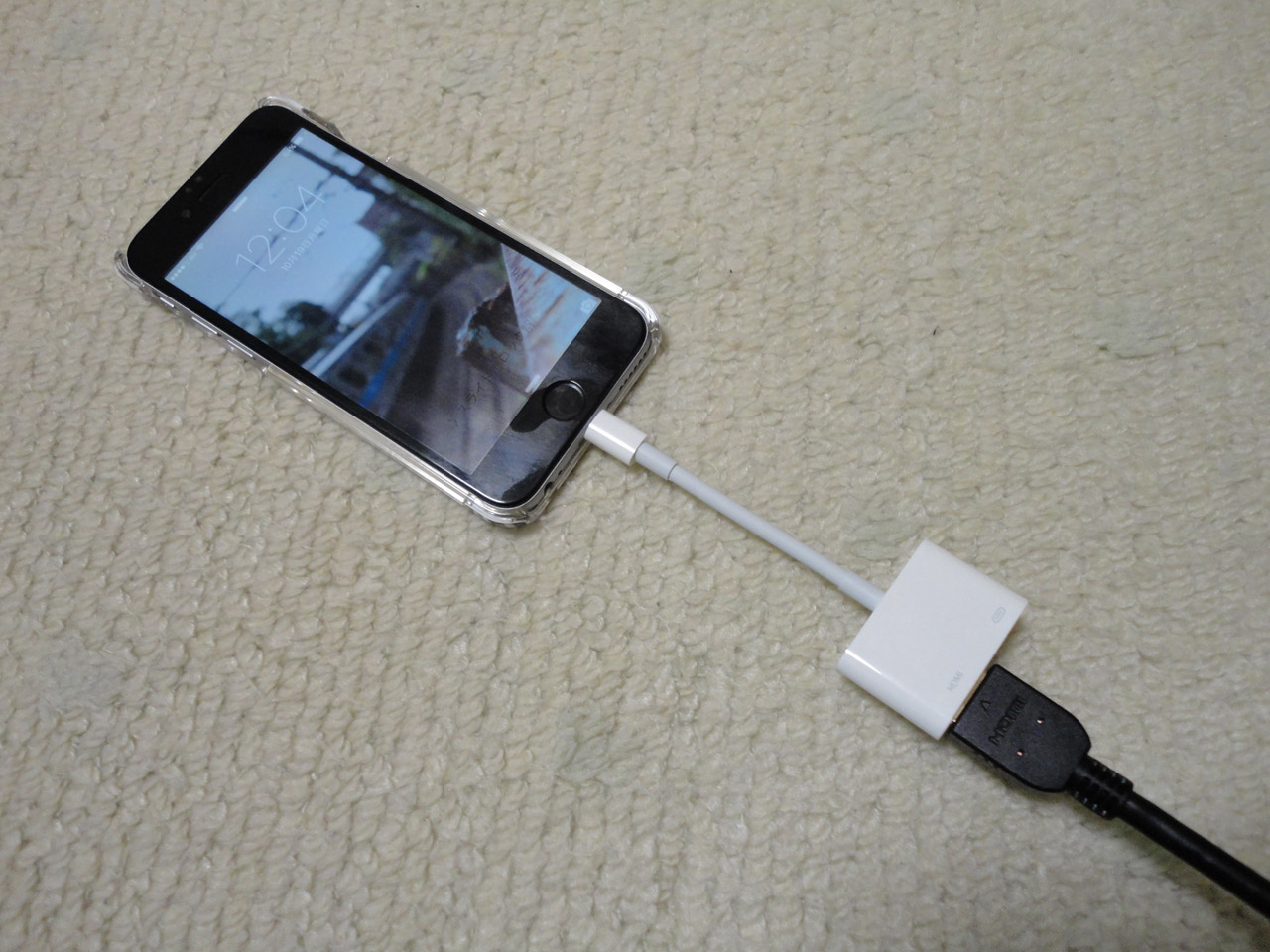
手元のスマートフォンで再生している動画や写真をテレビの大画面に映し出し、家族や友人と共有したい場面は日常茶飯事です。iPhoneの充電端子がUSB Type-Cへと統一されたことで、携帯とテレビを繋ぐ周辺機器の利便性は一段と向上しました。
しかし、「有線と無線はどちらが使いやすいのか」「手持ちのケーブルを挿したのに画面が真っ暗で映らない」といったトラブルや疑問を抱えるユーザーは少なくありません。用途に合わせた最適な選び方から、知っておくべき規格の罠、具体的な設定手順まで詳しく紐解きます。
📌 【この記事の重要ポイントまとめ】
- 要点1:有線HDMIケーブル接続は設定不要で遅延ゼロ、無線ミラーリング設定はケーブルレスで取り回しが良いという決定的な違いがある。
- 要点2:iPhoneやAndroidの機種によって映像出力規格(DisplayPort Alternate Mode)への対応状況が異なるため、機器選定が極めて重要。
- 要点3:有料動画配信サービスが映らない主な原因は著作権保護規格(HDCP)にあり、規格を満たした正規アダプタや専用機器の利用が不可欠。
【有線 vs 無線】携帯とテレビを繋ぐ2大方式の決定的な違い
携帯をテレビに映す方法は、大きく分けて「有線HDMIケーブル接続」と「無線ミラーリング設定」の2種類が存在します。どちらを選ぶべきかは、利用シーンや重視するポイントによって明確に分かれます。
有線接続の最大の強みは、圧倒的な通信安定性と遅延のなさです。Wi-Fi環境がない場所でもケーブルを繋ぐだけで即座に出力できるため、アクションゲームのプレイや、大事なプレゼンテーションなど一瞬の遅れも許されない場面に最適です。一方で、ケーブルの届く範囲にスマホを置かなければならず、操作時の取り回しに制約が生まれます。
対する無線接続は、部屋のどこからでも手元でスマホを操作できる自由度が魅力です。リビングのソファでくつろぎながらSNS動画や写真スライドショーをテレビに投影する用途に向いています。ただし、自宅のWi-Fi電波状況によっては動画の読み込み待ちが発生したり、音声と映像にわずかなズレが生じたりする側面もあります。
【iPhone&Android別】有線HDMIケーブル接続の確実な手順
最も手軽で確実性の高い有線接続ですが、端末の端子形状や内部スペックによって必要なアイテムが異なります。
USB-C端子を搭載した最新iPhoneやiPadの場合、USB-C対応のiPhoneテレビ接続アダプタ(Apple純正のDigital AVアダプタ等)またはUSB-C to HDMIダイレクト変換ケーブルを用意し、テレビのHDMI端子と直結するだけで即座にミラーリングが始まります。Lightning端子を搭載した従来モデルでは、給電用ポートを備えたLightning - Digital AVアダプタが必須です。
Android端末におけるAndroidテレビ出力Type-Cの接続では、端末自体が「DisplayPort Alternate Mode(オルタネートモード)」という映像出力規格に対応しているかどうかが分かれ道となります。GalaxyやAQUOSの上位機種、Xperiaなどのハイエンド機は多くが対応していますが、エントリーモデルや一部のミドルレンジ端末は非対応の場合があるため、購入前のスペック確認を怠ってはなりません。
【Wi-Fiあり・なし別】無線ミラーリング設定と2026年最新接続機器
無線でスマートに画面を共有したい場合、自宅のネットワーク環境に応じた接続アプローチが存在します。
自宅にWi-Fi環境が整っている場合、Apple製品ユーザーであればテレビ側のApple TVや対応スマートテレビと連携するAirPlay画面共有が最もスムーズです。コントロールセンターから「画面ミラーリング」をタップするだけで一瞬で同期します。
テレビに接続して使う2026年最新接続機器としては、Google TV StreamerやChromecast、Fire TVシリーズが定番です。Chromecast接続手順は、Google Homeアプリ経由で同一Wi-Fi上の端末を認識させ、「画面をキャスト」を選択します。AmazonのFire TV Stickミラーリングでは、リモコンのホームボタンを長押しして「ミラーリング」待機画面を立ち上げることで、Android端末や各種ミラーリング対応アプリからの映像を受信できます。
自宅に固定回線やルーターがない「Wi-Fiなしで繋ぐ方法」を求める場合は、スマートフォンのテザリング機能を中継器代わりにする手法や、Wi-Fi Direct規格に対応した専用レシーバーを利用してスマホとテレビを1対1で直接ワイヤレス通信させる構成が有効です。
100均の変換アダプタで映る?格安ケーブルの落とし穴と検証結果
コストを抑えたいユーザーの間で話題に上がるのが、大手100円ショップで販売されている変換コネクタやケーブルの利用可否です。
結論から述べると、100均ケーブル対応状況における映像出力の可否は極めてシビアです。100円ショップの売り場に並ぶType-Cケーブルや変換アダプタの大多数は「充電・データ転送専用」であり、高速な映像信号を通すDisplayPort規格のピン結線やチップセットが省かれています。
数百円で手に入る安価なHDMI変換器の中には、給電不足で画面がチラついたり、数回の抜き差しで認識しなくなったりする粗悪品も散見されます。大切な端末への過電流リスクや安定した4K・フルHD伝送を考慮すると、USB-IF認証やHDMI正規ライセンスを取得した信頼できるメーカー製を選ぶのが長期的に見て最も賢明な選択です。
画面が真っ暗?携帯をテレビに映す際に映らない原因と対処法
配線や設定を済ませたにもかかわらず「テレビに映像が出ない」「音声しか流れない」といったトラブルには、いくつかの決定的要因が存在します。テレビに映らない原因と対処法を整理しました。
特に問い合わせが多いのが、NetflixやPrime Videoなどの有料ストリーミング配信を再生した途端に画面が暗転する現象です。これは故障ではなく、不正録画を防ぐ著作権保護技術「HDCP(High-bandwidth Digital Content Protection)」によるものです。安価な非正規変換ケーブルや古いHDMIハブはHDCP非対応であることが多く、映像のブラックアウトを引き起こします。
一般的なチェックポイントとしては、テレビ側の入力切替(HDMI1、HDMI2など)が挿入スロットと一致しているか、アダプタへの給電ケーブルが外れていないか、スマホの再起動でキャッシュがクリアされるかを確認することで、トラブルの8割以上は現場で速やかに解消します。
【携帯とテレビを繋ぐ】に関するよくある質問(FAQ)
Q1:スマホをテレビに繋ぎながら同時に充電することはできますか?
A1:可能です。給電用USB-Cポート(またはLightningポート)を搭載したマルチ変換アダプタを使用すれば、大画面出力を維持したまま端末へ急速充電を行えます。
Q2:古いアナログテレビやHDMI端子のないテレビにも携帯の画面を映せますか?
A2:HDMI信号をコンポジット(赤・白・黄のRCA端子)信号に変換するダウンスキャンコンバーターを中継すれば物理的な接続は可能ですが、画質の低下や文字の視認性悪化が生じます。
Q3:無線ミラーリング時にゲームの音がズレてしまいます。直す方法はありますか?
A3:無線伝送の仕組み上、わずかなバッファ処理による遅延を完全にゼロにすることは困難です。リズムゲームや格闘ゲームなどフレーム精度が求められる用途には、遅延のない有線HDMI接続への切り替えを推奨します。
まとめ:利用目的に合わせた接続方法で快適な大画面体験を
携帯とテレビの接続は、かつてのような複雑な設定作業を必要とせず、誰でも手軽に大画面出力を楽しめる環境が整いました。スピードと安定性を追求するなら有線HDMI、リビングでの手軽さと操作性を優先するなら無線ミラーリングと、用途に合わせた適切なアプローチを選ぶことが失敗を防ぐ鍵となります。
規格や端末の対応状況を事前に把握し、最適な接続機器を揃えることで、日々の動画鑑賞やコンテンツ共有をより快適な体験へとアップグレードしてみてください。 (出典: 携帯 と テレビ を 繋ぐ(Yahoo!ニュース))