iPhoneを手にした際、「なんだか画面全体が黄色っぽく見える」「購入時と画面の色味が違う気がする」と感じた経験はないでしょうか。その違和感の正体こそが、ディスプレイの表示を周囲の光環境に合わせて最適化する機能「True Tone(トゥルートーン)」です。
周囲の照明に合わせて画面の白さを自然に保ち、目への負担を減らす優れたテクノロジーですが、写真本来の色味を確認したい場面やゲームプレイ時などには、かえって不便に感じるケースも少なくありません。本稿では、True Toneの仕組みから「オン・オフどちらにすべきか」の判断基準、バッテリーへの影響、さらには修理後に設定項目そのものが消えてしまうトラブルの真相まで、余すところなく解説します。
📌 【この記事の重要ポイントまとめ】
- 要点1:True Toneは周囲の環境光をセンサーで感知し、画面の色温度を自動調整して目の疲労を軽減する機能。
- 要点2:写真・動画の編集作業やイラスト制作時は正確な色味が崩れるため、一時的にオフにするのが鉄則。
- 要点3:非正規店での画面交換やセンサーの故障によって設定が消えるトラブルがあり、復活には適切な対処が必要。
【仕組みと役割】True Toneとは?画面が黄色く見える真相と色温度の自動調整
True Toneは、iPhoneに搭載された高度なマルチチャネル環境光センサーを利用し、ユーザーがいる空間の光の強さと色合い(色温度)をリアルタイムで測定する機能です。例えば、暖色系の白熱電球の下では画面をわずかに暖かみのある色合いに、青白い蛍光灯の下や日中の屋外ではクリアな寒色系へと、iPhoneの画面色温度をシームレスに調整します。
「True Toneをオンにすると画面が黄色い」と感じる最大の理由は、多くの家庭やカフェなどで採用されている照明が暖色系(電球色)だからです。センサーが周囲の光を正確に捉え、白い紙がその部屋でどう見えるかを画面上で再現しようとする結果、青白い初期状態のディスプレイに慣れている目には「黄色っぽく変色した」ように映ります。故障ではなく、センサーが正常に機能している証拠です。
【どっちが正解?】True Toneはオン・オフどちらにすべきか?目に優しい評判とデメリット
True Toneをオンにするかオフにするか、迷うユーザーは非常に多いのが実情です。結論から言えば、「普段のWebブラウジングやテキスト読書が中心ならオン」「正確な色確認が必要ならオフ」という使い分けが最適解となります。
日常利用において、トゥルートーンが目に優しいという評判は事実です。周囲の照明と画面の白さが調和するため、極端なコントラストの差による眼精疲労を大幅に防いでくれます。暗い室内や間接照明の下で長文の記事を読んだり、SNSをチェックしたりする際には、強い光刺激を和らげる頼もしい味方となります。
一方で、明確なデメリットも存在します。画面全体が環境光の色に引っ張られるため、ECサイトで服やコスメの色合いを確かめたい時や、正確な階調を見極めたい映画鑑賞などでは、意図しない色味で表示されてしまいます。ご自身の主な利用シーンに合わせて柔軟に切り替えるのがスマートです。
【徹底比較】Night Shiftや明るさ自動調節との違い|ブルーライト軽減との関係
iPhoneの画面調整機能には、True Toneのほかに「Night Shift」や「明るさの自動調節」が用意されています。これらは混同されがちですが、目的と動作の仕組みはまったく異なります。
Night Shiftは、夜間の睡眠の質を高めることを目的に、画面から発せられるブルーライトを強制的にカットして暖色系に固定する機能です。時間帯や日の入り・日の出のスケジュールに合わせて作動し、周囲の光環境に関係なく一律で画面を琥珀色へとシフトさせます。
一方、iPhoneディスプレイの明るさ自動調節は、画面の「輝度(明るさ)」のみを調整する機能であり、色味には関与しません。True Toneは「色温度(白さの質)」をリアルタイムに環境同調させる技術であり、ブルーライトカットのみを目的としたNight Shiftとはセンサーの制御ロジックが根本から異なります。
【クリエイター必見】写真や動画編集での色味への影響とバッテリー消費の実態
iPhoneで撮影した写真をLightroomなどで現像したり、SNS投稿用の動画をカラーグレーディングしたりするクリエイターにとって、True Toneによる写真の色味への影響は見過ごせません。編集時に周囲の照明に合わせて画面が補正されてしまうと、仕上がった作品を他のデバイスで閲覧した際に「意図した色と全く違う」という事故が発生します。クリエイティブワークを行う際は、作業前にコントロールセンターからTrue Toneをオフにする習慣をつけましょう。
また、気になるTrue Toneのデメリットとバッテリー消費についてですが、環境光センサーが常時バックグラウンドで稼働するため、理論上はごくわずかな電力を消費します。しかし、近年の高効率なチップセットとディスプレイ制御技術により、オンとオフによるバッテリー持ちの差は体感できないレベル(数%未満の誤差範囲)に抑えられています。電池持ちを過度に心配して無理にオフにする必要はありません。
【トラブル急増】True Toneの設定項目が消えた?画面交換後に非表示になる原因と復活法
「設定アプリを開いてもTrue Toneの項目が見当たらない」「コントロールセンターから消えてしまった」という相談が後を絶ちません。このiPhoneのTrue Toneが消えた原因の多くは、ディスプレイの交換修理に起因しています。
iPhoneのディスプレイには個別の識別データが書き込まれており、純正の基板とペアリングされています。街の非正規修理店などで専用機材を用いたデータ移行を行わずに安価な互換パネルへ交換した場合、iOSがディスプレイの真正性を認識できず、True Tone機能そのものを非表示にして制限をかけてしまいます。
街角の修理ショップで画面交換を行ってTrue Toneを復活させたい場合は、元の画面からデータを読み出して新パネルに書き込める「ロムライター」を保有している優良店を選ぶか、あるいはApple正規サービスプロバイダにて正規のキャリブレーションを受ける必要があります。また、落下によるセンサー部の断線や、iOSの不具合による一時的な消失もあるため、まずは再起動や最新OSへのアップデートを試すことも有効です。
【設定手順と対応機種】コントロールセンターから瞬時に切り替える方法と対応端末一覧
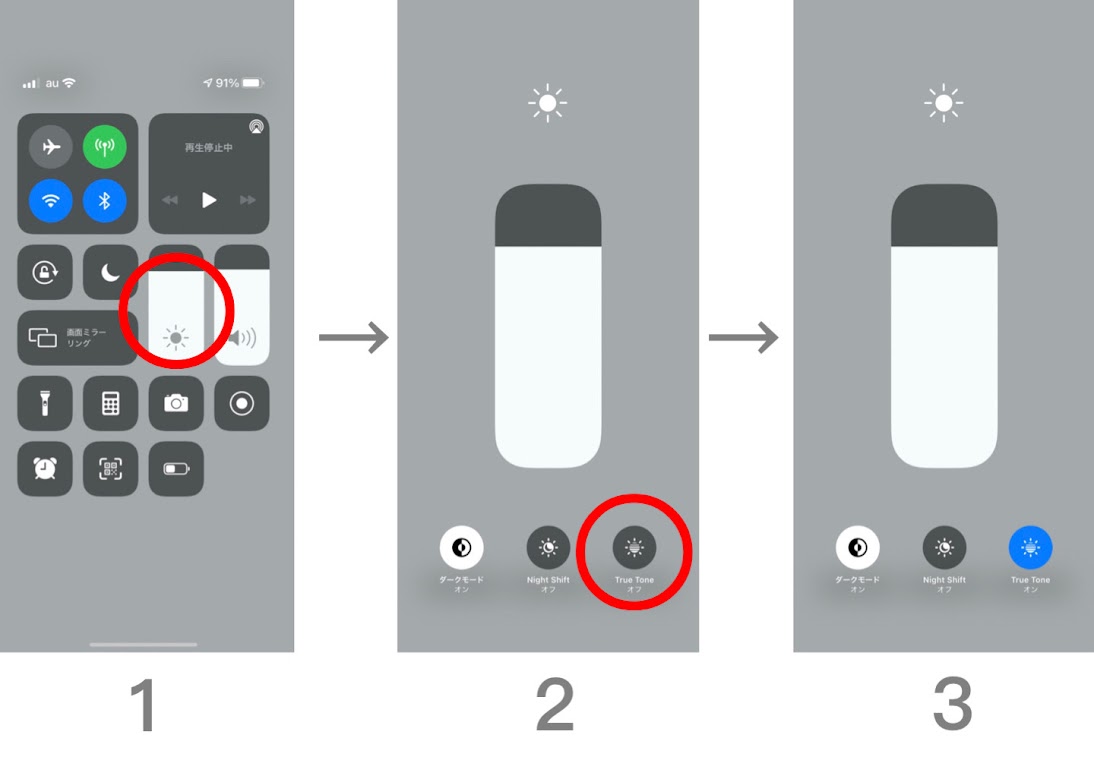
True Toneの切り替えは、設定アプリの奥深くまで進まなくても、画面の右上からスワイプして表示するコントロールセンターからわずか2秒で完了します。
【iPhone True Toneの素早い設定方法】
1. 画面右上から下に向かってスワイプし、コントロールセンターを開く
2. 画面の「明るさ調節バー」を長押し(長タップ)する
3. 右下に表示される「True Tone」のアイコンをタップしてオン/オフを切り替える
設定アプリから常時切り替える場合は、「設定」>「画面表示と明るさ」へ進み、「True Tone」のトグルスイッチで操作可能です。
現在流通しているTrue Tone対応機種一覧としては、iPhone 8およびiPhone 8 Plus以降に発売されたすべてのモデル(iPhone SE 第2世代・第3世代、iPhone 11〜iPhone 16シリーズ全機種を含む)が対象となっています。iPad ProやMacBookシリーズなど、Appleの主要なProライン製品にも幅広く標準搭載されています。
【iPhoneのTrue Tone】に関するよくある質問(FAQ)
Q1:True Toneをオンにしておくと、有機ELディスプレイの焼き付き防止になりますか?
A1:True Toneは色温度を調整する機能であるため、特定のピクセルが劣化して起こる「画面の焼き付き」を直接防ぐ効果はありません。焼き付きを抑えたい場合は、画面の自動ロック時間を短く設定するか、画面全体の輝度を上げすぎない運用が効果的です。
Q2:画面保護ガラスフィルムを貼ったらTrue Toneが正常に動かなくなりました。
A2:画面上部の受光センサー(ノッチやDynamic Island周辺)を遮る粗悪なガラスフィルムや、アンチグレア・覗き見防止フィルムの一部は、環境光の波長を歪めてしまい、True Toneの誤作動を引き起こすことがあります。センサー部分が開口されているフィルムや、透過率の高い高品質な保護フィルムへの貼り替えをおすすめします。
Q3:Night ShiftとTrue Toneは同時に併用できますか?
A3:はい、両方を同時にオンにして併用することが可能です。その場合、Night Shiftによるブルーライトカットの暖色化をベースにしつつ、周囲の光環境に応じた微細な色温度調整がTrue Toneによって上乗せされる形になります。
まとめ:用途に応じた賢い使い分けでiPhone画面を快適に
iPhoneのTrue Toneは、日々の読書やブラウジングにおける目の疲れを和らげてくれる極めて洗練された視覚補助機能です。画面が黄色く見えるのはセンサーが周囲の環境光に正確に反応している証であり、故障の心配はありません。
普段はオンにして目の負担を減らし、写真の鑑賞や色味のシビアなクリエイティブ作業を行う際だけコントロールセンターから素早くオフにする。この使い分けをマスターするだけで、iPhoneのディスプレイ体験は劇的に快適になります。自身の利用スタイルに合わせた最適な設定で、クリアで目に優しいスクリーンライフを送りましょう。 (出典: iphone トゥルー トーン(Yahoo!ニュース))