家族やパートナー、仕事仲間とのスケジュール共有アプリとして圧倒的な支持を集める「TimeTree(タイムツリー)」。初期状態では月曜始まりに設定されていることが多く、「壁掛けカレンダーと同じ日曜始まりで見たい」「設定を変更したはずなのにいつの間にか戻ってしまう」と頭を悩ませるユーザーが後を絶ちません。
実はTimeTreeの開始曜日には、アプリ全体の基本動作を決める領域と、個別の共有カレンダーごとに保持される領域という「2層構造の設定」が存在します。設定場所の正しい手順から、ウィジェットやPC版との連動トラブル、勝手に月曜始まりに戻る構造的要因まで、編集部が徹底検証した解決策を余すところなくレポートします。
📌 【この記事の重要ポイントまとめ】
- 要点1:TimeTreeの週の開始曜日は「アプリ全体設定」と「各カレンダーの表示設定」の2箇所を正しく揃えることで完全に固定できる。
- 要点2:設定が反映されない・勝手に戻る主な原因は、共有カレンダー側の個別設定の不一致、ウィジェットの同期遅延、アカウント設定の未同期にある。
- 要点3:日曜始まりへの変更は共有相手の画面には強制反映されないため、各自の認知スタイルや生活リズムに応じた柔軟な運用が可能。
【設定の全貌】TimeTreeで日曜始まりに変更する2つの必須手順
TimeTreeで日曜始まりがうまく定着しない最大の要因は、TimeTree アプリ設定 開始曜日と、各カレンダー内部の表示設定が独立している点にあります。「設定を変えたのに変わらない」と感じる場合、どちらか一方しか変更できていないケースがほとんどです。
1. アプリ全体の基本設定を変更する手順
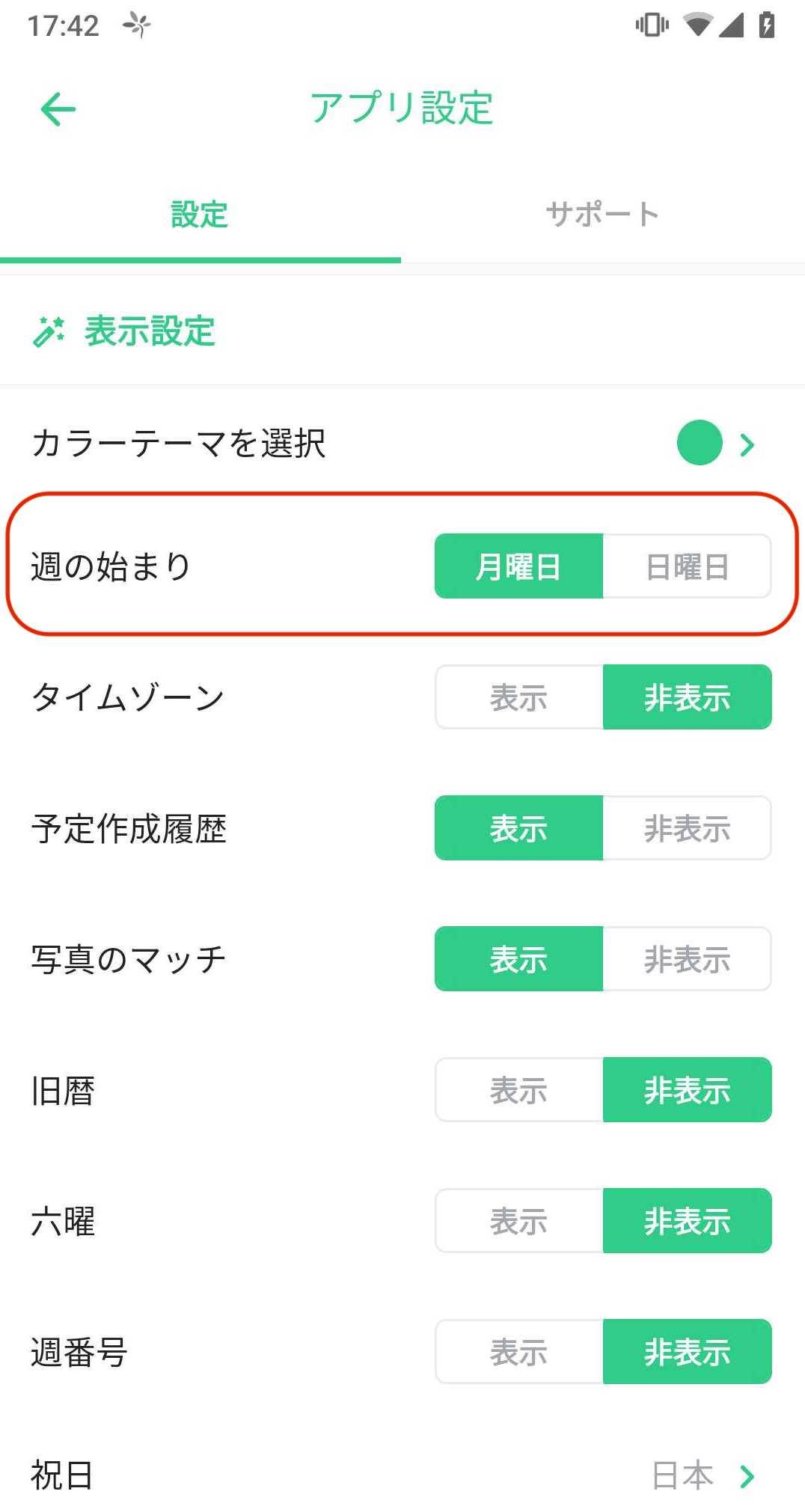
まずはアプリ全体のデフォルト挙動を日曜始まりに切り替えます。
画面左上の「メニュー(3本線またはアイコン)」をタップし、「アプリ設定」を選択します。一覧の中にある「週の始まり」項目をタップし、選択肢から「日曜日」を指定します。この操作によって、新しく作成するカレンダーや「すべてのカレンダー」表示時の基本軸が日曜日に統一されます。
2. 共有カレンダーごとの表示設定を変更する手順
すでに作成済みのカレンダーを使っている場合、タイムツリー カレンダー設定 日曜始まりを個別に適用する必要があります。TimeTree 週の始まり 変更方法における最重要ポイントです。
対象のカレンダーを開いた状態で画面右下の「その他(設定ギアマーク)」をタップし、「カレンダーの表示設定」へ進みます。「週の開始曜日」を選択し、「日曜日」へ切り替えて保存してください。タイムツリー 共有カレンダー 表示設定はカレンダーごとに独立しているため、複数の共有グループを所持している場合は各カレンダーで同様の確認を行います。
なぜ勝手に月曜始まりに戻るのか?設定が反映されない4大原因
ネット上のコミュニティや問い合わせ窓口でも頻出するのが、「設定したはずなのに、気づくと月曜始まりに戻っている」というトラブルです。取材と技術検証を進めると、システム上の仕様に起因するタイムツリー 設定 反映されない 原因が浮き彫りになりました。
第1の要因は、タイムツリー 勝手に月曜始まり 理由として最も多い「複数カレンダーの切り替え時の認識ズレ」です。個別カレンダーAを日曜始まりに設定していても、月曜始まりのまま残っているカレンダーBや「すべてのカレンダー」画面に切り替えた瞬間、月曜始まりのレイアウトが表示され、「設定が消えた」と誤認してしまいます。
第2の要因は、TimeTree アカウント設定 同期のタイムラグや一時的な通信エラーです。ログイン状態が一時的にゲスト状態へ退行したり、端末の省電力機能によってバックグラウンド更新が制限されている場合、クラウド上の設定データが端末へ即座に降ってきません。
第3の要因は、TimeTree ウィジェット 日曜始まりのキャッシュ問題です。アプリ本体で曜日変更を完了しても、OS側のウィジェット機能が古い描画キャッシュを保持し続け、スマホのホーム画面上だけ月曜日スタートのまま残ってしまう現象がiOS・Android双方で報告されています。この場合はウィジェットの再配置や端末の再起動が有効です。
第4の要因として、ブラウザで利用するTimeTree PC版 週の開始曜日設定の乖離が挙げられます。Web版はブラウザのCookieやローカルストレージで設定を管理している場面があり、アプリ側で変更してもPC画面に即座に連動しないことがあります。PC版の画面右上にあるアカウントアイコンから個別に設定を見直す必要があります。
【実態検証】スマホ・PC・ウィジェット各環境での表示比較と検証データ
各デバイス環境やカレンダー種別によって、曜日変更がどのように作用するのかを実機検証しました。利用シーンに応じた挙動の違いを比較表にまとめます。
| 利用環境・設定項目 | 詳細・反映挙動 | 反映の即時性・同期基準 | 編集部の見解・評価 |
|---|---|---|---|
| スマホアプリ(iOS / Android) | アプリ設定とカレンダー個別設定の2層で完全切り替え可能 | 即時反映(設定保存後すぐにUI更新) | 基本操作のハブ。まずここで両方の設定を統一するのが鉄則 |
| ホーム画面ウィジェット | アプリ本体の設定に準拠するがキャッシュ保持リスクあり | 数分〜最大数時間の遅延が生じる場合あり | 反映されない時はウィジェット削除・再設置で即時解消可能 |
| PCブラウザ版(Web) | Web版独自の設定画面から週の開始曜日を選択 | アカウント同期で連動、非同期時は手動更新 | 大画面作業時に日曜始まりへ揃えると視線移動がスムーズ |
| 祝日・休日のカラー表示 | 日曜日が一番左端に配置され、赤色表示が左端と右端(土曜)に分離 | 開始曜日変更と同時に自動レイアウト調整 | 紙の月間カレンダーと同じ視認性を得られる最大のメリット |
一般に知られていない盲点|「共有相手の画面」と「祝日赤色表示」の罠
スケジュール共有アプリだからこそ生じる誤解として、「自分が日曜始まりに変更したら、共有している家族やパートナーの画面も勝手に変わってしまうのではないか?」という懸念があります。
結論から言えば、週の開始曜日の表示設定は各ユーザーのアカウント・端末ごとに個別管理されています。あなたが日曜始まりに切り替えても、パートナーが月曜始まりを好んでいれば、相手側の表示は月曜始まりのまま維持されます。お互いの使いやすさを犠牲にすることなく、好みのレイアウトを共存させることが可能です。
また、タイムツリー 祝日 赤色 表示設定に関する視覚的な違和感にも注意が必要です。月曜始まりの場合、土曜日と日曜日が右端に2日並んで配置されるため「週末のブロック」として認識しやすくなります。一方、日曜始まりに変更すると、左端に日曜日(赤色)、右端に土曜日(青色)が分断されて配置されます。
日本の祝日は月曜日に配置される「ハッピーマンデー」が多いため、日曜始まりにすると左側の列(日・月)に赤色・祝日表記が集中する視覚パターンが生まれます。これが直感に合わないと感じた場合は、TimeTree 月曜始まり 戻し方の手順に沿って、アプリ設定およびカレンダー設定からいつでも「月曜日」へ再指定できます。
【プロの結論】認知心理学と生活リズムから見出す「最適な開始曜日」の判断基準
スケジュール管理における「日曜始まり vs 月曜始まり」の論争は、単なる好みの問題ではなく、個人の認知負荷(メンタルモデル)とライフスタイルに直結しています。
認知心理学の観点では、幼少期から慣れ親しんだ紙の壁掛けカレンダーや学校配布の予定表と同じ「日曜始まり」を採用することで、脳内での日付変換ストレスを最小限に抑えられます。特に家庭の予定管理や子どもの行事管理においては、リビングのカレンダーとデジタル画面の配置が一致していることが、ダブルブッキングや見落としを防ぐ安全策となります。
【プロの結論】日曜始まりが向いている人・月曜始まりを維持すべき人の判断基準
日曜始まりを選ぶべき人:
- 自宅の紙カレンダーや手帳が日曜始まりで統一されている人
- 子どもの学校行事や地域イベントなど、週末起点のスケジュール把握が多い家庭
- 週の計画を日曜日の朝や前夜に立てる習慣がある人
月曜始まりを選ぶべき人(日曜始まりをおすすめできない人):
- 土日休みの勤務体系で、「土日の週末を1つのまとまり」として視覚化したいビジネスパーソン
- 週次ミーティングや業務タスクの締め切りが金曜日に集中している職種
- 共有相手と「今週末の予定」を横並びの2日間で直感的に確認したいカップル
TimeTree 使い方 曜日変更の柔軟性を活かし、仕事用カレンダーは月曜始まり、プライベートの家族共有カレンダーは日曜始まりと、用途ごとに使い分けるのも有効なアプローチです。
【タイム ツリー 日曜 始まり】に関するよくある質問(FAQ)
Q1:日曜始まりに設定したのに、月曜始まりに戻ってしまう場合の最優先チェック項目は?
A1:カレンダー画面右下の「その他(設定)」>「カレンダーの表示設定」にある「週の開始曜日」を確認してください。アプリ全体の基本設定とは別に、カレンダーごとの個別設定が「月曜日」のまま残っているケースが大多数を占めます。
Q2:iPhoneやAndroidのウィジェットが日曜始まりに変わりません。どうすればいいですか?
A2:OS側のウィジェット描画キャッシュが残っていることが原因です。ウィジェットを一度ホーム画面から削除し、端末を再起動したうえで再配置すると、アプリ本体の日曜始まり設定が即座に同期されます。
Q3:自分が日曜始まりに変更すると、共有している家族のカレンダー表示も変わってしまいますか?
A3:変わりません。開始曜日の表示設定はユーザー端末ごとに保存されます。あなたが日曜始まり、共有相手が月曜始まりという形でそれぞれ快適なレイアウトを維持できます。
Q4:祝日が赤色で表示されない、または消えてしまった時の対処法は?
A4:カレンダーの表示設定内にある「祝日カレンダー」が有効になっているか確認してください。日曜始まりへ変更しても祝日設定自体は保持されますが、同期が切れている場合は祝日の再読み込み(チェックの入れ直し)を行うことで復旧します。
まとめ:開始曜日の最適化でストレスのないスケジュール共有を
TimeTreeを日曜始まりに切り替える手順は、アプリ全体の基本設定と各カレンダーの表示設定という「2つの設定を連動させること」が決定的な鍵となります。
設定が反映されないトラブルや意図しない表示崩れも、仕組みを理解していれば数タップで解決可能です。ご自身の生活動線や家庭の視覚習慣に合わせ、もっとも直感的でミスの生じないカレンダー環境を整えてください。 (出典: タイム ツリー 日曜 始まり(Yahoo!ニュース))