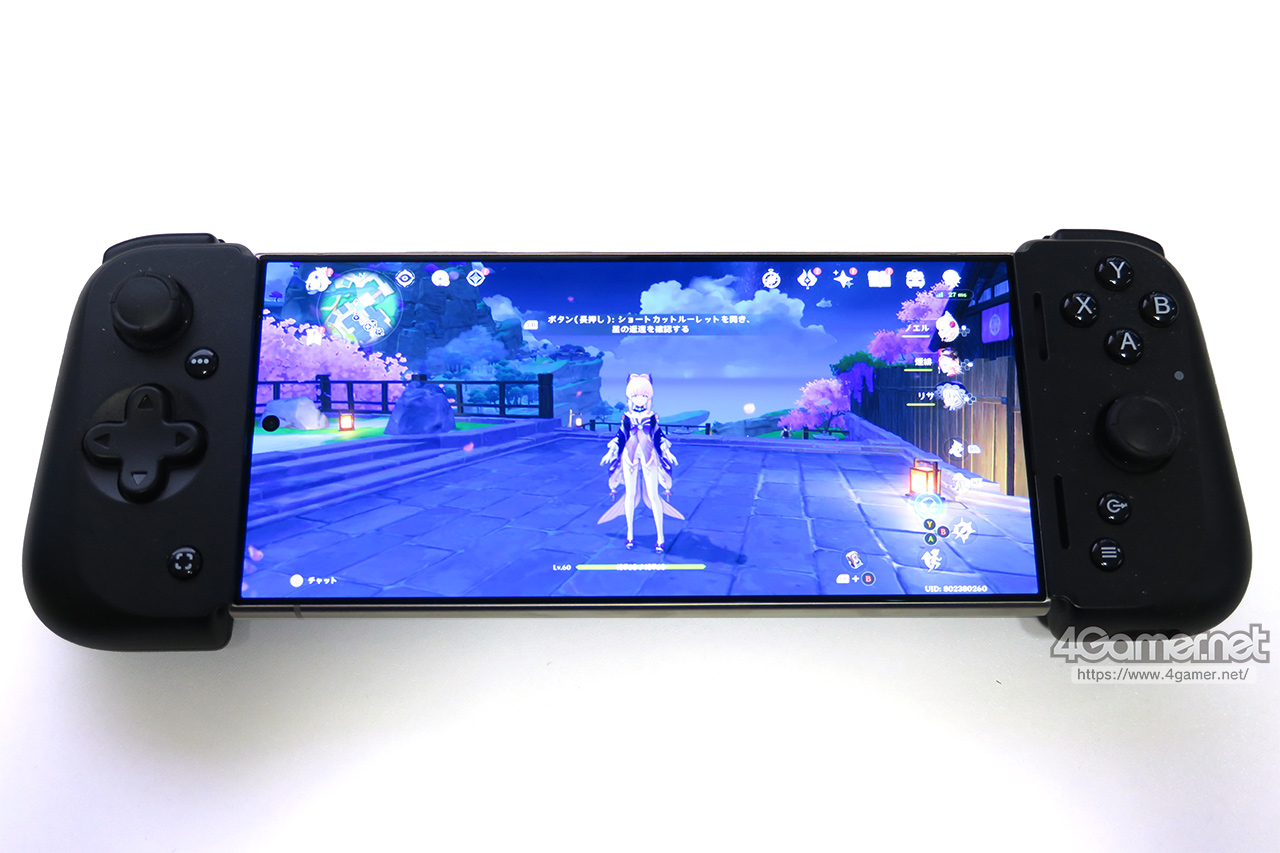
広大なテイワットを探索するオープンワールドRPG『原神』は、アップデートを重ねるごとにアクションの深みとフィールドのギミックが増加しています。しかし、スマートフォンでのタッチパネル操作に対して「画面が指で隠れて視界が狭い」「螺旋や強敵戦で思うように回避や元素爆発が出せない」とストレスを抱えている旅人も少なくありません。
実は、適切な周辺機器と設定を選べば、スマートフォン環境でも据え置きゲーム機やPCに匹敵する極めて快適なプレイ環境を構築できます。本稿では、iPhoneとAndroidにおける対応状況の決定的な違いから、2026年現在評価の高いおすすめモデル、接続トラブルの解決策まで分かりやすく紐解いていきます。
📌 【この記事の重要ポイントまとめ】
- 要点1:iOS(iPhone/iPad)は公式で完全ネイティブ対応している一方、Androidは依然として公式非対応のため導入に注意が必要。
- 要点2:一体型なら「Backbone One」、据え置き型なら「PS5 DualSense」や「Xbox ワイヤレス コントローラー」が操作性・耐久性ともにベストな選択肢。
- 要点3:Bluetooth接続後にゲーム内オプションから「操作タイプ」を切り替える設定が必須であり、遅延対策には有線接続や干渉防止が効果的。
【OS別の真実】iPhoneとAndroidで異なるコントローラー対応状況と使えない理由
原神をモバイル端末でプレイするにあたり、最も把握しておくべき前提がOSによるコントローラー対応状況の大きな格差です。iPhoneやiPadなどのiOS/iPadOS環境では、バージョン14以降からゲーム自体がコントローラー入力に公式ネイティブ対応しています。Bluetoothや有線で端末に接続し、ゲーム内設定を切り替えるだけで、PS5やPC版と全く同じ感覚でボタン操作が可能です。
一方で、多くのAndroidユーザーを悩ませているのが「端末にコントローラーを繋いでも原神が全く反応しない」という現象です。この原因は端末やコントローラーの故障ではなく、Android版原神アプリが現在もコントローラー入力に公式対応していないために他なりません。技術的には実装可能なはずですが、Android特有の端末の多様さやOS側の入力仕様、セキュリティ方針などの兼ね合いから、公式な実装が見送られ続けています。
サードパーティ製の画面マッピングアプリ等を用いて無理やりボタン操作を割り当てる手法も一部で知られていますが、これらはゲーム利用規約における不正プログラム検出(チート誤検知)に触れてアカウント停止措置(BAN)を受けるリスクを孕んでいます。Android端末で安全かつ高精度にパッド操作を行いたい場合は、マッピングツールではなく、GeForce NOWなどのクラウドゲーミングサービスを経由してプレイするのが現状最も安全な解決策となっています。
【2026年最新】原神スマホコントローラーおすすめ4選|一体型から王道パッドまで
iPhoneユーザーや対応環境を持つプレイヤーに向けて、現在ゲームコミュニティで圧倒的な支持を集めている人気コントローラーを厳選して紹介します。
1. Backbone One(USB-C / Lightning)
スマホを挟み込んで携帯ゲーム機化する一体型コントローラーの決定版です。原神プレイヤーの間でもBackbone Oneの評判は非常に高く、端末に直挿しする有線接続方式のため、入力遅延が物理的に極小である点が最大の強みです。パススルー充電やイヤホンジャックも備えており、長時間のデイリー消化や聖遺物周回でもバッテリー切れの心配がありません。
2. PlayStation 5 DualSense ワイヤレスコントローラー
すでに家庭用ゲーム機を所有しているなら、最も手になじむ選択肢です。グリップ感、アナログスティックの滑らかさ、ボタンの押し心地どれをとっても最高峰のクオリティを誇ります。スマホ用のアタッチメントホルダー(マウントホルダー)を取り付けることで、寝転がりながらでも快適なプレイが実現します。
3. Xbox ワイヤレス コントローラー
左スティックが上部に配置された左右非対称レイアウトを好むプレイヤーに最適なのがXboxコントローラーとスマホの組み合わせです。Bluetooth接続の安定性に定評があり、iOSとの親和性も抜群。長時間の戦闘でも親指が疲れにくいエルゴノミクスデザインが支持されています。
4. GameSir G8 Galileo(Type-C接続一体型)
フルサイズのコントローラーと同等の大型グリップと高精度なホール効果センサー付きスティックを採用したモデルです。スティックのドリフト現象(入力のブレ)が起きにくく、深境螺旋などのシビアなアクション入力を要求されるエンドコンテンツで真価を発揮します。
【デバイス別】スマホとコントローラーのBluetooth接続方法と初期設定手順
コントローラーを用意したら、まずは端末と正しくペアリングを行う必要があります。代表的なコントローラーのペアリング手順は以下の通りです。 (出典: 原神 スマホ コントローラー(Yahoo!ニュース))
【PS5 / PS4コントローラーの場合】
1. コントローラーの「クリエイトボタン(PS4はSHAREボタン)」と中央の「PSボタン」を同時に長押しします。
2. ライトバーが素早く点滅し始めたら、ペアリング待機モードに入ります。
3. スマホの「設定」>「Bluetooth」を開き、検出された「DualSense Wireless Controller」または