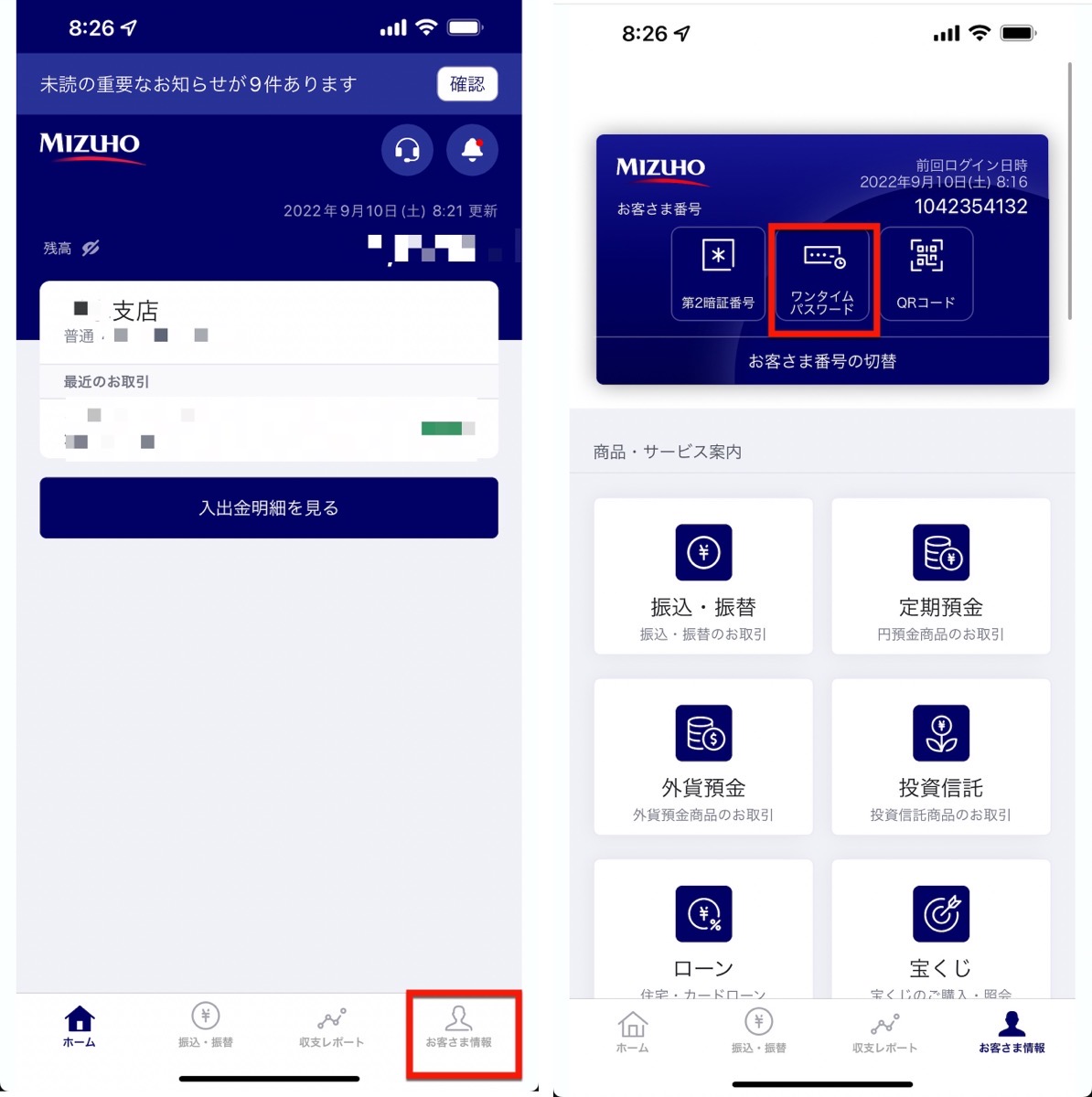
スマートフォンの買い替え時に多くの人が直面するのが、銀行系アプリの引き継ぎトラブルです。みずほ銀行のスマートフォンアプリは、セキュリティの強固さゆえに「新しい端末でログインできない」「ワンタイムパスワードが発行されない」といった手続き上の壁に突き当たるケースが後を絶ちません。
特にiPhoneからAndroid、あるいは異なる通信キャリアへの乗り換えを伴う場合、事前の準備不足が思わぬ口座ロックや窓口対応の手間を引き起こす原因になります。2026年現在の最新仕様に基づき、スムーズに移行を完了させるための具体的なステップと注意点を分かりやすく解説します。
📌 【この記事の重要ポイントまとめ】
- 要点1:みずほ銀行アプリの機種変更は「新端末での再設定」が基本だが、旧端末での登録情報(電話番号・第2暗証番号)の事前把握が成否を分ける。
- 要点2:ワンタイムパスワードの再有効化や電話番号変更時の認証エラーが最も多い失敗要因であり、手順通りの解除と再設定が必須。
- 要点3:生体認証やみずほダイレクト通帳の設定は新端末側のアプリ初期起動時に即座に再登録することで、日常の利用停止期間をゼロに抑えられる。
【2026年最新】みずほ銀行アプリの機種変更前に必ずやるべき事前準備
新しい端末へ移行する前に、まず確認しておきたいのが旧端末側の登録ステータスです。機種変更前にやることとして最優先すべきは、みずほダイレクトの「お客さま番号(8桁)」と「ログインパスワード」、そして各種取引で使用する第2暗証番号(ご利用カードに記載の数字)が手元にあるかの確認です。
スマートフォンのバックアップ機能(iCloudやGoogleドライブ)を利用しても、セキュリティ保護の観点からみずほ銀行アプリ内の認証情報自体は引き継がれません。新端末では基本的にみずほ銀行アプリの再インストール手続きと同じフローで初期設定を行うため、登録アカウント情報が不明なままだと即座にログイン画面で足止めを食らうことになります。
【完全手順】みずほダイレクト・アプリ移行のステップとOS間の違い
みずほ銀行アプリの引き継ぎ手順は、iOS(iPhone)とAndroidで基本的な流れは共通しています。新端末にアプリをダウンロードした後、みずほダイレクトのアプリ移行作業を行います。
具体的なステップは以下の通りです。
1. 新端末へ「みずほ銀行アプリ」を新規インストール
2. アプリを起動し、「みずほダイレクトをご利用中のお客さま」を選択
3. お客さま番号およびログインパスワードを入力
4. 画面の指示に従い、SMSまたは自動音声による電話認証を実施
5. みずほ銀行アプリの生体認証設定(Face ID / Touch ID / 指紋・顔認証)を有効化
iPhone同士の機種変更だけでなく、iPhoneからAndroid、あるいはその逆の移行であっても、上記の手順で問題なく引き継ぎが完了します。
なぜ引き継ぎできない?ワンタイムパスワード再設定と電話番号変更の落とし穴
機種変更時に最も多くのユーザーが「ログインできない」「振込ができない」と混乱に陥る原因が、ワンタイムパスワードの機種変更トラブルと電話番号の変更です。
アプリ内で生成されるワンタイムパスワード機能は、端末固有の識別情報と強固に紐付いています。旧端末を手放す前にアプリ上で利用解除を行っていなかった場合でも、新端末側で再度ログインおよび電話番号認証を行えば上書き登録が可能ですが、ここで「電話番号が変わっている」と致命的な問題が発生します。
みずほ銀行の認証システムは、銀行に届け出ている電話番号宛てに認証コードを送信します。もし機種変更と同時に携帯電話番号が変わった場合、新端末で認証コードを受け取ることができません。この状態に陥った場合は、アプリ上での完結が難しくなり、ウェブブラウザ版のみずほダイレクトまたは店頭・郵送での電話番号変更手続きが先行して必要になります。
新端末での生体認証設定と第2暗証番号の再確認ポイント
ログインが無事に完了した後は、日常的な利便性を高めるために生体認証の再設定を迅速に行いましょう。生体認証を有効にしておくことで、毎回の複雑なパスワード入力を省略しつつ、安全に残高確認や振込が行えます。
一方で、高額送金や重要な設定変更時には、引き続き第2暗証番号(みずほダイレクトご利用カード)の入力を求められる場面が存在します。2026年現在の最新セキュリティ基準においても、二要素認証のバックアップとして合言葉や暗証カードの重要性は変わっていません。機種変更を機に、暗証カードの保管場所を今一度確認しておくことがトラブル防止の鍵となります。
みずほダイレクト通帳アプリへの切り替えと残高照会のスムーズな移行
紙の通帳を発行しない「みずほe-口座」やみずほダイレクト通帳アプリを利用しているユーザーも、基本アプリの引き継ぎが完了すれば、過去の明細データは自動的にサーバーから読み込まれます。
最大10年分の取引明細を閲覧できる通帳機能は端末自体に保存されているわけではないため、新端末側で再ログインを行えば即座に同期されます。ただし、明細メモや特定のタグ付け情報を利用している場合は、同期処理に数分程度かかる場合があるため、電波状況の良いWi-Fi環境下で初期同期を完了させるのが賢明です。
【みずほ銀行アプリの機種変更】に関するよくある質問(FAQ)
Q1:機種変更後に「ログイン情報が正しくありません」と表示されて進めません。
A1:お客さま番号やパスワードの入力ミスが一定回数を超えると、セキュリティロックがかかります。みずほダイレクトの「ログインパスワード再設定」ページから初期化を行うか、ご利用カードを手元に用意して再設定手続きを行ってください。
Q2:機種変更と同時に電話番号が変わりました。アプリだけで引き継ぎできますか?
A2:電話番号が変わった場合、アプリ認証用のSMSや自動音声案内を受信できないため、アプリ単体での移行はできません。まずはみずほ銀行の公式ウェブサイトから登録電話番号の変更手続きを完了させてから、新端末で初期設定を行ってください。
Q3:古いスマートフォンでアプリのアンインストールや解約手続きは必要ですか?
A3:特別な解約手続きは不要です。新端末でのログインとワンタイムパスワードの再設定が完了した時点で、旧端末の認証は自動的に無効化されます。安全のため、旧端末を処分・下取りに出す前にアプリをアンインストールし、端末全体の初期化を行ってください。
まとめ:事前準備を整えて安全なアプリ移行を
みずほ銀行アプリの機種変更は、一見複雑に見えるものの、仕組みと手順を正しく理解していれば数分で完了する手続きです。最大のポイントは「届出電話番号の確認」と「みずほダイレクトのログイン情報」を事前に手元へ揃えておくことに尽きます。
新しい端末を手に入れた際は、慌てて旧端末を初期化してしまう前に必要な情報を整理し、確実なステップで安全なモバイルバンキング環境を整えましょう。 (出典: みずほ 銀行 アプリ 機種 変更(Yahoo!ニュース))