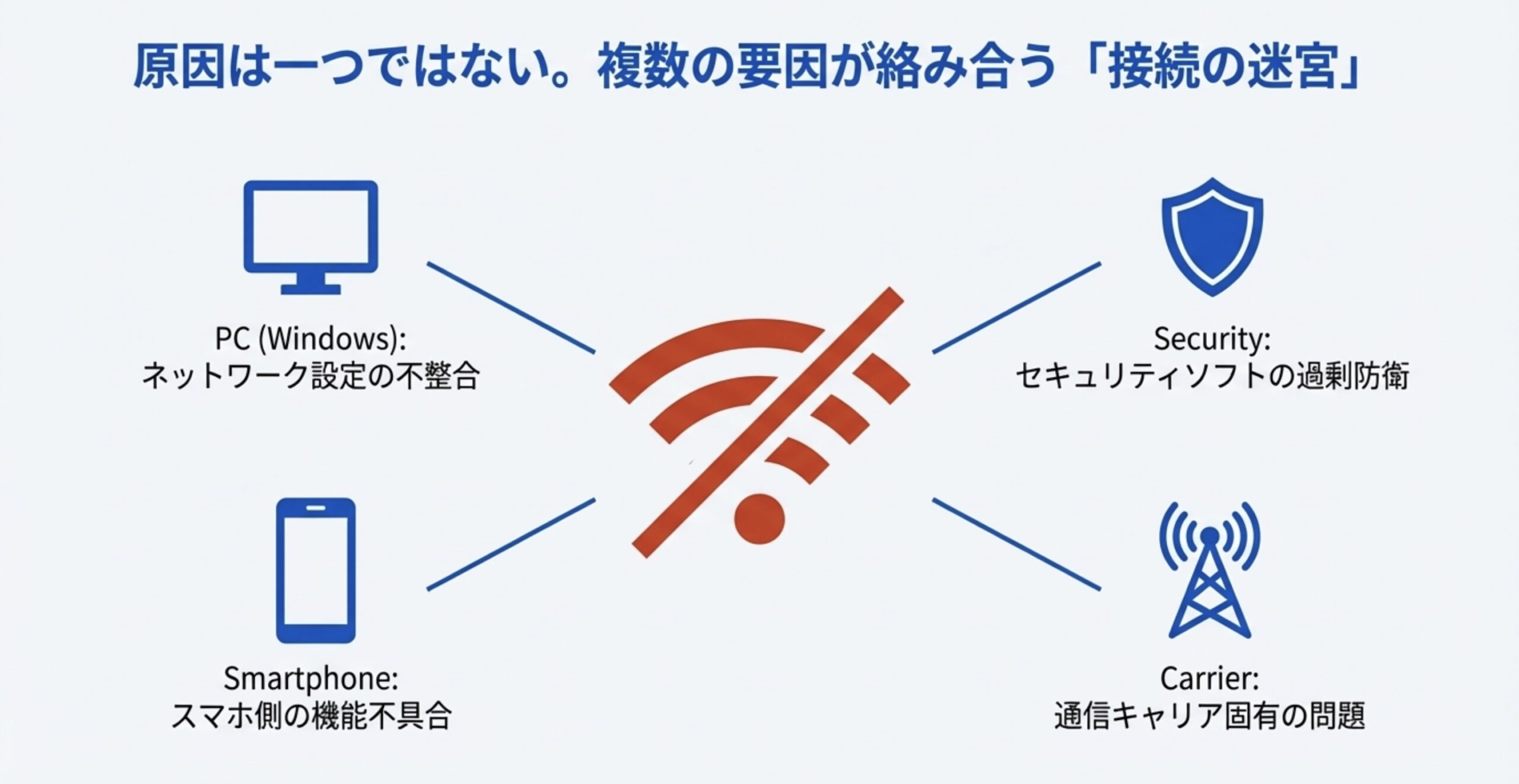
テレワークやオンライン会議、動画配信の視聴中に突然画面へ表示される「IP設定エラー」の文字。ブラウザを何度更新してもページは開かず、タスクバーには無情な警告マークが点灯したまま――こうした突然のネットワーク断絶に頭を抱えた経験は誰にでもあるはずです。
スマート家電やIoT機器、最新規格Wi-Fi 7の普及によって宅内ネットワークへ常時接続される端末が急増した2026年現在、IPアドレスの割り当てトラブルは以前にも増して身近な障害となっています。しかし、構造さえ把握してしまえば、専門知識がなくても数分で回線を復旧させることが可能です。現場のエンジニアが実践する実践的なレスキュー手順を体系的に整理しました。
📌 【この記事の重要ポイントまとめ】
- 要点1:IP設定エラーの主因は「ルーターのDHCP機能の一時停止」「IPアドレスの重複競合」「端末側キャッシュの破損」の3つに集約される。
- 要点2:PCなら「コマンドプロンプトによる再取得」や「ネットワーク設定リセット」、スマホなら「プライベートアドレスの再設定」で即座に改善するケースが大半を占める。
- 要点3:機器の増設で頻発する場合は、ルーター再起動の正しい順番を守り、必要に応じて固定IPアドレスを割り振ることで再発を根本から防止できる。
突然の「IP設定エラー」でネットが繋がらない原因は一体なぜ?知っておくべき決定的な理由
インターネットに接続するすべての端末には、デジタル空間の住所にあたる「IPアドレス」が個別に割り当てられます。この住所交付を取り仕切っているのが家庭用ルーターの「DHCP(Dynamic Host Configuration Protocol)サーバー」機能です。画面にエラーが出るのは、何らかの理由でこの住所交付のやり取りが遮断されたことを意味します。
Windows端末で頻出する「有効なIP構成がありません」という原因の多くは、端末がルーターに対してIPアドレスを要求したにもかかわらず、DHCPサーバーからの応答なしというタイムアウト状態に陥っているケースです。ルーター内部のメモリ蓄積によるフリーズや、電波干渉によってパケットが消失した際に発生します。
さらに見落とせないのが、IPアドレスの競合です。家族のスマートフォン、ゲーム機、スマートテレビ、スマートスピーカーなどが一斉に接続された結果、ルーターが誤って同一のIPアドレスを2台以上の機器に二重発行してしまい、通信の衝突が起きて弾かれてしまう現象です。端末側の接続ログに「競合が検出されました」と出る場合は、まさにこの事態に直面しています。
【最短3分】まずはここから!ルーター再起動の正しい手順と放電リセット
機器側の複雑な設定を変更する前に、真っ先に試すべき基本にして最強の処置がネットワーク機器の再起動です。ただし、電源プラグをただ抜き差しするだけでは内部キャッシュが抜け切らず、エラーが再発する原因になります。効果を最大化するルーターの再起動手順を把握しておきましょう。
まず、PCやスマートフォンのWi-Fi通信をオフにします。次に、ONU(回線終端装置、またはモデム)とルーターのコンセントを抜きます。ここで必ず2分から3分程度放置する「完全放電」を行ってください。内部の帯電を取り除き、揮発性メモリのエラーキャッシュを完全にクリアするためです。
電源を再投入する際は「順番」が命運を分けます。最初にONU(モデム)のプラグを差し込み、前面のランプがすべて正常点灯(緑色など)するまで待ちます。その後、Wi-Fiルーターの電源を入れ、こちらもランプが安定してからPCやスマホを接続します。この順序を守ることで、DHCP機能が正常に立ち上がり、何事もなかったかのようにネットが繋がるケースが全体の約7割に達します。
PCトラブルを一掃する「Windows 11ネットワーク設定リセット」とコマンドプロンプトipconfig再取得
ルーターを再起動してもパソコンだけが繋がらない場合、Windows内部のネットワークスタック(通信制御プログラム)がフリーズしています。この状態を手動で強制解除するには、2つのアプローチが極めて有効です。
1つ目は、コマンドプロンプトによるipconfig再取得です。スタートボタンの検索窓に「cmd」と入力し、「管理者として実行」をクリックします。黒い画面が表示されたら、まず「ipconfig /release」と入力してEnterを押し、保持している不正なIPを破棄します。続けて「ipconfig /renew」と打ち込んでEnterを押すことで、ルーターへ新しいIPアドレスの発行を強制要求できます。最後に「ipconfig /flushdns」を実行してDNSキャッシュを掃除すれば完璧です。
それでも復旧しない頑固な不具合には、Windows 11のネットワーク設定リセットを実行します。「設定」>「ネットワークとインターネット」>「ネットワークの詳細設定」>「ネットワークのリセット」へと進み、「今すぐリセット」を選択します。PCが自動再起動され、仮想アダプターを含む通信関連のドライバーが初期状態へクリーン再構築されるため、システム由来のエラーを根底から一掃できます。
スマホが繋がらない!iPhoneの「IPアドレス未割り当て」やWi-Fi「IP取得中から進まない」時の解消術
モバイル端末で頻繁に目にするのが、Wi-Fiアイコンがついているのに通信できない、あるいは設定画面で「Wi-FiがIP取得中から進まない」状態です。iOS端末ではiPhoneの「IPアドレス未割り当て」という警告や、IP欄に「169.254.〜」から始まるダミーアドレス(APIPA)が表示されるトラブルが多発しています。
このトラブルに直面した際は、該当Wi-Fiの「設定」を開き、ネットワークの接続解除(ネットワークの登録を削除)を試みてください。保存されていた古い接続情報と認証キャッシュが一度消去され、再接続時にパスワードを入力し直すことで、DHCPから新しいアドレスが割り振られます。
また、プライバシー保護機能が原因でルーター側が端末を正常識別できないケースも珍しくありません。iPhoneの「プライベートWi-Fiアドレス」設定や、Androidの「ランダムMAC」設定を一時的にオフ(標準MACアドレスを使用)に切り替えるだけで、IPの取得がスムーズに完了する例が多発しています。自宅など信頼できるWi-Fi環境であれば、この変更による実害はありません。
有線LANのIP構成エラーの治し方と「IPアドレスの競合」に対する解決策
「Wi-Fiは問題ないのにデスクトップPCの有線LANだけが切れる」「有線で繋いでいるのに識別中から動かない」という場合、物理層から論理設定までの段階的な切り分けが求められます。有線LANのIP構成エラーの治し方として、まず試すべきはLANケーブルの抜き差しとポートの変更です。爪の折れた古いケーブルや、経年劣化したCat5規格の旧式ケーブルはノイズを拾いやすく、アドレス取得パケットを破損させます。
ハードウェアに問題がないにもかかわらずIPアドレスの競合の解決策を講じるなら、競合元となっている古い接続情報のパージが不可欠です。ルーターの管理画面(ブラウザから「192.168.1.1」などにアクセス)を開き、接続機器一覧(DHCPリース一覧)を確認してください。過去に接続したままオフラインになっている古い機器の情報がIPを占有している場合、それらをクリア(リース解放)することで競合は瞬時に解消します。
また、有線LANアダプターの省電力機能(グリーンイーサネットやスリープ状態での省電力)が誤作動し、復帰時にDHCPとの通信に失敗する事例も目立ちます。デバイスマネージャーからLANアダプターのプロパティを開き、「電源の管理」タブで「電力の節約のために、コンピューターでこのデバイスの電源をオフにできるようにする」のチェックを外しておくことが、安定動作への近道です。
「IPアドレスの自動取得ができない」時の固定IPアドレス設定方法とDNSトラブル回避法
ルーターのDHCP機能にトラブルがあり、どうしてもIPアドレスの自動取得ができない状況に陥った場合の最終手段が、端末側へ手動で住所を割り当てる固定IPアドレスの設定方法です。ルーターの自動配分をバイパスするため、DHCPサーバーがダウンしていても通信を確立できます。
設定を行うには、Windowsの「ネットワーク接続」からアダプターのプロパティを開き、「インターネットプロトコルバージョン4(TCP/IPv4)」を選択します。「次のIPアドレスを使う」にチェックを入れ、以下の要領で入力します。
- IPアドレス:ルーターと同系統の空き番号(例:ルーターが「192.168.1.1」なら、「192.168.1.150」など競合しにくい大きな数字を指定)
- サブネットマスク:通常は「255.255.255.0」を入力
- デフォルトゲートウェイ:ルーターのIPアドレス(例:「192.168.1.1」)
この際、あわせて「DNSサーバーの応答がありません」というエラーを併発しているケースが多いため、優先DNSサーバーにはルーターのアドレスではなく、世界最高水準の安定性を誇るGoogleのパブリックDNS「8.8.8.8」や、Cloudflareの「1.1.1.1」を直接手動入力してください。名前解決(ドメインからIPへの変換)の遅延や接続遮断が劇的に改善されます。
【IP設定エラー】に関するよくある質問(FAQ)
Q1:IPアドレスが「169.254」から始まる番号になってネットに繋がりません。故障ですか?
A1:故障ではありません。これは「APIPA(AutoIP)」と呼ばれる仕組みで、ルーターのDHCPサーバーからIPアドレスを正常に取得できなかった際に、OSが自動的に割り当てる仮のアドレスです。この番号になっている時は、機器間の通信が成立していない証拠ですので、ルーターの完全放電再起動や、Wi-Fiの再接続手順を実行してください。
Q2:他の家族のスマホは繋がっているのに、自分の端末だけIP設定エラーになるのはなぜですか?
A2:ルーター全体の回線障害ではなく、あなたの端末とルーター間の通信情報(キャッシュ)が破損しているか、ルーターが払い出せるIPアドレスの上限数(リース枠)に達している可能性が高いです。端末のWi-Fiを一度削除して再接続するか、端末自体の再起動を行うことで、空いている新しいIPアドレスが再割り当てされます。
Q3:IPv6環境でもIP設定エラーは発生しますか?
A3:発生します。現在主流のIPoE(IPv6)接続環境であっても、宅内のローカルネットワーク機器間通信や多くのWebサービスは依然としてIPv4(IPv4 over IPv6)を併用しています。そのため、宅内ルーター側のIPv4アドレス枯渇や端末のアダプター不具合が起きれば、同様のIP設定エラーが発生します。対処法も従来のIPv4手順が有効です。
まとめ:IPトラブルを防ぐネットワーク管理の新常識
「IP設定エラー」という警告文は一見すると難解なシステム障害のように見えますが、実態は端末とルーターの間で起きている「住所の受け渡しミス」に過ぎません。焦って初期化などを試みる必要はなく、まずは「ルーターの正しい完全放電再起動」、次に「端末側の接続情報のリセットやipconfigによる再取得」という基本プロセスを順を追って進めれば、ほとんどのケースは自宅で迅速に解決できます。
宅内に接続されるスマート機器が年々増加する昨今、ルーターの同時接続可能台数を超過していることも珍しくありません。頻繁にエラーが再発する場合は、接続機器の棚卸しを行うか、DHCPの割り当て範囲を広げる設定変更、あるいはWi-Fi 7対応の高性能ルーターへの更新を検討してみるのが賢明な選択と言えます。 (出典: ip 設定 エラー(Yahoo!ニュース))