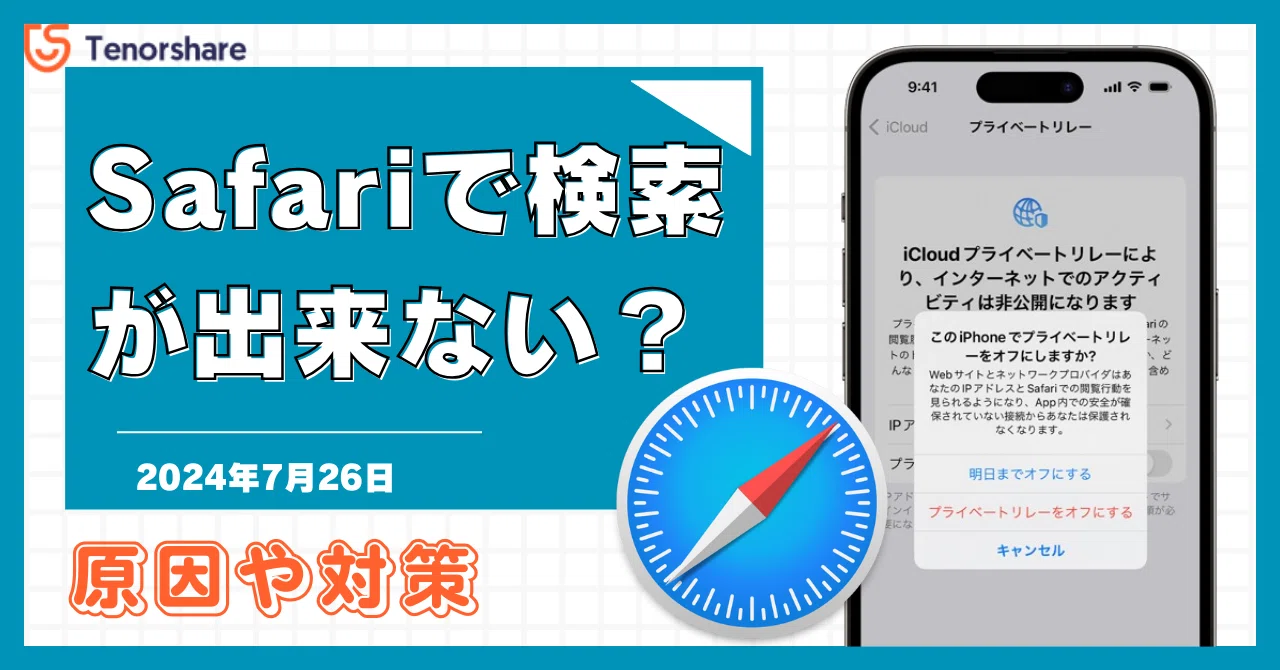
外出先や自宅で調べ物をしようとした瞬間、Safariの画面が真っ白のまま固まったり、SpotlightやGoogleの検索バーに文字を入力しても何も反応しなかったりするトラブルに直面したことはないでしょうか。急ぎの用事があるときほど、端末が意図した通りに動かない状況は強いストレスを与えます。
iPhoneで急に検索機能が使えなくなるトラブルは、単なる端末の一時的なフリーズから、モバイルデータ通信やWi-Fiの不調、さらにはiOSの設定競合まで、いくつかの明確なトリガーが存在します。本稿では、2026年の最新利用環境に即して、検索不能に陥る決定的な要因と、手元の操作だけで素早く復旧させる実践的なステップを整理してお伝えします。
📌 【この記事の重要ポイントまとめ】
- 要点1:SafariやSpotlightで検索できない主な要因は「通信エラー」「キャッシュの肥大化」「検索エンジンの設定競合」に大別される。
- 要点2:まずは「機内モードのオンオフ切り替え」と「Safariのキャッシュ削除」を行うだけで、トラブルの約8割は即座に解決する。
- 要点3:OS起因の深い不具合には「ネットワーク設定のリセット」や最新アップデートの適用が最も確実な打開策となる。
【原因特定】iPhoneで急に検索できなくなる決定的な要因
日常的に使えているiPhoneが突如として検索を受け付けなくなる場合、問題の所在は「通信環境」「アプリの内部データ」「OS・システム」のいずれかに絞られます。まずは何がボトルネックになっているのかを見極めることが復旧への近道です。
真っ先に確認すべきは、iPhoneがネットに繋がらない理由が外部の通信障害にあるのかどうかという点です。アンテナピクトが立っていても、基地局側の混雑やキャリアの大規模障害、あるいは公共Wi-Fiへの意図しない自動接続によって、実質的なデータ送受信が途絶えているケースが少なくありません。「iPhoneの通信障害が現在発生していないか」を別の端末やSNSのリアルタイム情報で確認する姿勢が役立ちます。
一方、通信自体に問題がないにもかかわらずiPhoneで検索できない原因としては、ブラウザ内に蓄積された一時データの破損や、検索サジェスト機能のクラッシュ、iOSアップデート直後に生じるバックグラウンド処理の競合が挙げられます。
Safariで検索バーが反応しない・白い画面のまま動かない時の対処法
標準ブラウザであるSafariにおいて、文字を入力しても検索候補が表示されない場合や、検索を実行してもSafariが白い画面のまま止まってしまう症状は、ブラウザキャッシュの肥大化が主たる原因です。
この現象を解決する最も有効な手段がSafariのキャッシュ削除です。「設定」アプリから「Safari」を開き、「履歴とWebサイトデータを消去」を実行することで、破損した一時ファイルがクリアされ、ページのレンダリング機能が正常に戻ります。
また、検索バーが反応しないトラブルに対しては、Safariの設定内にある「検索エンジンの候補」や「Safari検索候補」を一度オフにしてから再度オンに切り替える操作も効果的です。サジェスト通信のスタックが解消され、スムーズな文字入力が復活します。
iPhoneのSpotlight検索で候補やアプリが表示されない時の解消策
ホーム画面を下にスワイプして利用するSpotlight機能において、iPhoneのSpotlightで検索できない、あるいはキーワードを打ち込んでも何も候補が出てこないというトラブルも頻発しています。
Spotlightは端末内のインデックス(索引データ)を参照して結果を表示しているため、このインデックス作成機能が一時的に停止している可能性があります。対処法として、「設定」>「Siriと検索」へ進み、検索対象となっている主要アプリの「検索でコンテンツを表示」を一度トグルスイッチで切り替える方法が推奨されます。
あわせて、キーボードの学習データが一時的なエラーを起こしている場合もあるため、端末の再起動を挟むことでインデックスの再構築が促され、元の快適なレスポンスを取り戻せます。
Google検索アプリやChromeだけで検索できない場合のチェック項目
Safariでは問題なく閲覧できるのに、Googleアプリで検索できない、またはChromeでのみ通信エラーが出るという場合は、アプリ固有の権限設定やアカウントの同期ズレを疑う必要があります。
アプリが最新バージョンに更新されているかApp Storeで確認するほか、アプリ内の設定から「プライベートブラウジングモード」を試してみることで、拡張機能やCookieが原因かどうかを即座に切り分けられます。Googleアカウントへの再ログインによって認証エラーがクリアされ、検索が正常化する事例も珍しくありません。
【2026年最新対処法まとめ】機内モード切り替えからネットワーク設定リセットまで
個別のアプリ調整で改善しない頑固な不具合に対しては、段階的にシステムの通信経路を初期化していくアプローチが極めて有効です。以下の手順を上から順に試してみてください。
① 機内モードのオンオフ切り替え
コントロールセンターを開き、飛行機マークをタップして5〜10秒ほど待機した後、再びオフにします。これにより、セルラー回線およびWi-Fiモデムのセッションが再確立され、軽微な通信スタックは瞬時に解消します。
② iPhoneのネットワーク設定のリセット
「設定」>「一般」>「転送またはiPhoneをリセット」>「リセット」>「ネットワーク設定をリセット」を実行します。Wi-FiのパスワードやVPN設定は再入力が必要になりますが、内部の通信プロファイルの不整合を完全にリフレッシュできる強力な解決策です。
③ iOSアップデートの不具合チェックと最新化
過去のOSアップデート直後に不具合が発生している場合は、バグ修正を含んだマイナーアップデートが配布されていないか「ソフトウェアアップデート」を確認してください。OSを常に安定した最新バージョンに保つことが、予期せぬ検索トラブルを防ぐ基本方針です。
【iPhoneの検索不具合】に関するよくある質問(FAQ)
Q1:SafariのWebサイトデータを消去すると、ブックマークや保存したパスワードも消えますか?
A1:いいえ、ブックマークやお気に入り、iCloudキーチェーンに保存されているパスワードは消去されません。消去されるのは閲覧履歴、Cookie、一時保存された画像キャッシュなどのみであるため、安心して実行してください。
Q2:ネットワーク設定をリセットすると、写真や連絡先などの個人データは消えますか?
A2:写真、連絡先、アプリなどの個人データが消えることは一切ありません。リセットされるのはWi-Fiの接続設定(SSIDとパスワード)、Bluetoothのペアリング情報、VPNおよびAPN設定のみです。
Q3:特定のWi-Fi環境に接続している時だけ検索できなくなるのはなぜですか?
A3:ルーター側のDNSエラーや、街中のフリーWi-Fiにおけるログイン認証待ち(キャプティブポータル画面での未認証状態)が考えられます。一度Wi-Fiをオフにしてモバイル通信に切り替えるか、当該Wi-Fiネットワークの「登録を削除」して再接続を試みてください。
まとめ:焦らず順番に設定を見直して快適な検索環境を取り戻そう
iPhoneで急に検索ができなくなると大きな不安を覚えますが、原因の所在を一つずつ切り分けていけば、修理店に持ち込むことなく自力で解決できるケースがほとんどです。
まずは機内モードの切り替えやブラウザキャッシュの削除といった手軽な対処から着手し、それでも直らない場合はネットワーク設定のリセットを試すという手順を覚えておくだけで、突然のトラブルにも冷静に対処できます。日頃からOSのこまめなアップデートとストレージの定期的な整理を心がけ、常に安定した通信環境を維持しましょう。 (出典: iphone 検索 できない(Yahoo!ニュース))