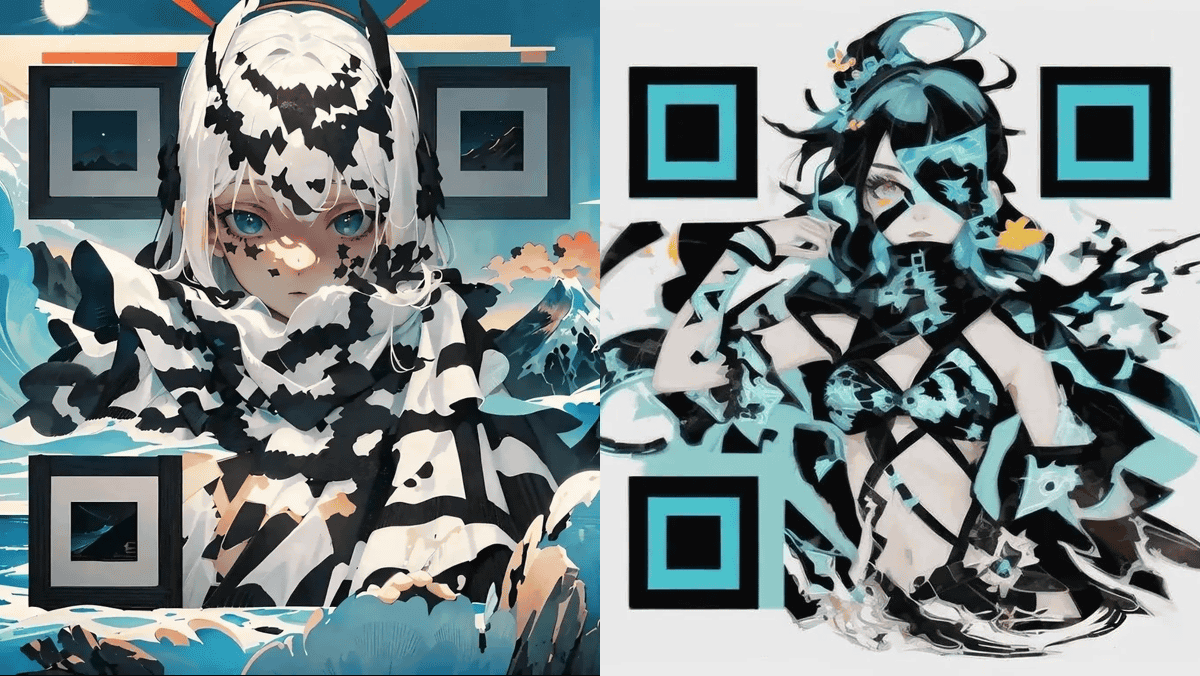
街中のポスターや名刺、店舗の卓上POPで見かける機会が急増した「中央にロゴやアイコンが入ったQRコード」。ブランドの世界観を崩さず視認性を高める優れたマーケティング手法として定着する一方、現場では「せっかく作ったのにスマホで読み取れない」「印刷後に重大な読み取りエラーが発覚した」というトラブルが後を絶ちません。
なぜ画像を重ねてもQRコードは機能するのか、そしてなぜ現場で読み取り事故が多発しているのか。印刷業界やWebデザインの現場データ、開発規格の仕組みを紐解きながら、デザイン性と100%近い認識率を両立させる実践テクニックと無料ツールの活用法を徹底解説します。
📌 【この記事の重要ポイントまとめ】
- 要点1:QRコードの中央に画像を配置できる秘密は、規格に備わった「誤り訂正機能(最大30%復元)」のデータ復元力にある。
- 要点2:読み取り失敗の主因は「イラストのサイズオーバー」「コントラスト不足」「クワイエットゾーン(余白)の消失」の3点。
- 要点3:Canvaや無料ジェネレーターを使えば初心者でも手軽に作成可能だが、印刷時は300〜350dpi以上の解像度確保と複数端末での実機テストが必須。
【仕組みの真相】なぜQRコード真ん中にイラストを置いても読み取れるのか?
QRコードの中央にイラストやロゴマークが配置されていてもスマートフォンで問題なくスキャンできるのは、開発元である株式会社デンソーウェーブが策定した国際規格(JIS X 0510 / ISO/IEC 18004)に誤り訂正機能(リード・ソロモン符号)が標準実装されているためです。
この機能は、コードの一部が汚れや破損で欠損しても、残りのデータから元の情報を数学的に再構築する仕組みです。誤り訂正には4段階のレベル(L/M/Q/H)が存在し、画像を埋め込む際はコード面積の約30%が破損しても復元できる最上位の「レベルH(約30%)」を選択するのが業界の鉄則となっています。
つまり、画像埋め込み型QRコードは「画像を読み取っている」のではなく、「画像によって隠れてしまった中央部分のドットを、破損したデータとして誤り訂正機能で補正・復元している」というのが技術的な真相です。
【比較検証】QRコードデザイン作成サイト・ツールの実力差
現在、特別なデザインソフトを持っていなくても、ブラウザ上で直感的にQRコードロゴ埋め込みができるツールが多数提供されています。制作現場で頻繁に利用される主要ツール・手法の機能や制約を客観的に比較しました。
| ツール・作成手法 | 誤り訂正レベル設定 | 画像・透過対応 | 編集部の見解・適性 |
|---|---|---|---|
| Canva(QRコードアプリ) | 自動最適化(内部処理) | 中央ロゴ配置・配色変更対応 | チラシやバナー作成と一元化でき、初心者〜一般ビジネス用途に最適。 |
| 専門デザイン作成サイト(QR Code Monkey等) | 手動指定可能(L〜H) | 高解像度PNG/SVG/透過背景対応 | ベクター形式で出力できるため、高品質な商業印刷や本格プロ向け。 |
| QRコード画像挿入フリーソフト(デスクトップ型) | 完全手動制御(レベルH推奨) | ローカル画像合成・一括生成 | 社内機密URLの生成やオフライン作業、大量バッチ処理を求める現場向け。 |
| Excel+画像貼り付け(手動合成) | 出力元コードの設定に依存 | 手作業で重ね合わせ(非推奨) | 位置ズレや解像度低下のリスクが高く、商用印刷では避けるのが無難。 |
【実態検証】なぜ読めない?現場で頻発する読み取りエラーの4大要因
「テスト端末では読めたのに、ユーザーから『リンク先に飛べない』とクレームが入った」という事態は、デザイン制作現場で頻繁に起きています。取材と検証から判明したQRコード読み取れない理由の代表例は次の4点に集約されます。
1. 画像サイズが許容範囲(面積比20〜25%)を超えている
誤り訂正レベルHの限界値は理論上約30%ですが、印刷のかすれや照明の反射、端末カメラの歪みなどを考慮すると、ロゴ画像の面積は全体の15〜20%以内に抑えなければ安全域を維持できません。中央のアイコンが大きすぎると、カメラがコード全体のパターンを認識できなくなります。
2. 3箇所の「位置検出パターン(切り出しシンボル)」に被っている
QRコードの四隅のうち3箇所にある「二重の四角マーク(目玉部分)」は、カメラがコードの向きと位置を認識するための最重要トリガーです。自作イラスト合成時にこのシンボルへ画像が1ピクセルでも重なると、即座に読み取り不能に陥ります。
3. クワイエットゾーン(周囲の余白)の不足
コードの周囲には、最低でもドット4個分(モジュール数4つ分)の何もない余白(クワイエットゾーン)が必要です。デザイン枠やチラシの背景写真に密着させると、カメラがコードの境界線を判別できなくなります。
4. 明暗比(コントラスト)の不足と透過背景の罠
QRコード透過背景作成を行った際、濃色背景の上に黒ドットのコードを配置したり、淡いパステルカラー同士で配色したりすると、光学センサーが明暗を区別できません。背景とドットのコントラスト比は常にくっきりと保つ必要があります。
【失敗ゼロの手順】無料ツールとCanvaで安全に作成する実践ステップ
現場でトラブルを起こさないために、2026年最新QRコード作成ツールやデザインプラットフォームを活用した安全な制作フローを整理します。
ステップ1:短縮URLでドット数を最小化する
QRコードは格納する文字数が多いほどドット(モジュール)が細かくなり、中央の画像による欠損耐性が著しく低下します。URLが長大になる場合は、あらかじめ安全な短縮URLサービスを経由させ、ドットの密度を粗く保つのが安定認識の裏ワザです。
ステップ2:誤り訂正レベルを「H(High)」に指定して生成
作成サイトを利用する際は、必ず誤り訂正レベルを「H」または最高値にセットします。Canva QRコード画像埋め込み機能を使う場合は、アプリ内で「ロゴを追加」機能を選び、プリセットされた安全比率を崩さないよう配置します。
ステップ3:ロゴ画像の周囲に白枠(境界線)を設ける
埋め込むイラストやロゴの背景を透明にする場合、コードのドットとイラストの境界線が同化して認識ノイズになります。イラストの周囲に「1〜2pxの白い縁取り」を設けることで、中央画像とデータ領域が明確に分離され、スキャン精度が飛躍的に向上します。
一般に知られていない盲点|印刷解像度と実機テストの重要性
Web画面上ではスムーズに読み取れたQRコードが、紙や看板に印刷された途端に無反応になるケースがあります。ここにはデジタル表示と印刷物の物理的なギャップが存在します。
チラシやパンフレット等の商業印刷を行う場合、QRコード印刷解像度注意点として「実寸で300dpi〜350dpi以上」を担保することが不可欠です。低解像度の72dpi(Web用画像)のまま拡大印刷すると、ドットの境界がぼやけ、光学スキャナーが白黒の境界を正常に識別できなくなります。
また、デザイナーが使っている最新ハイエンド端末(iPhone Proシリーズ等)だけでなく、エントリークラスのAndroid端末や、暗所・斜めからの角度など、複数の異なる条件下で実機スキャン検証を事前に行うことが、事故を未然に防ぐ決定打となります。
【プロの結論】画像入りQRコードを導入すべき条件・見送るべき条件
デザイン性と安全性のバランスを考慮した際、プロの現場では以下の基準で導入可否を判断しています。
【画像埋め込みを強く推奨するケース】
・名刺、店頭POP、ブランドカタログなど、視覚的な信頼性やデザイン統一感が最優先される媒体。
・掲載スペースに十分な余裕があり、コードサイズを「25mm×25mm以上」で大きく確保できる環境。
【画像埋め込みを避けるべき・標準コードにすべきケース】
・商品パッケージの成分表示欄や極小スペース(15mm以下)への印刷。
・屋外看板など、遠距離や悪天候・夜間にスキャンされる可能性が高い環境。
・自治体や金融機関の重要手続きなど、1件の読み取り失敗も許されない公的インフラ関連。
【qr コード 画像 埋め込み】に関するよくある質問(FAQ)
Q1:Excel(エクセル)のシート上でQRコードに画像を重ねて印刷しても大丈夫ですか?
A1:Excel上で「挿入」したQRコードの上に画像を重ねるだけの手法は、誤り訂正レベルの個別設定が難しいうえ、印刷時のレンダリング解像度が低下しやすいため推奨されません。専門の作成ツールで高解像度画像(PNG/SVG)として書き出してからExcelに貼り付けるのが安全です。
Q2:埋め込むロゴの画像形式はPNGとJPEGのどちらが良いですか?
A2:背景を透過処理でき、境界線がシャープに保たれる「透過PNG形式」または「ベクターSVG形式」が最適です。JPEGは圧縮ノイズ(モスキートノイズ)が発生しやすく、ドットの誤認を引き起こす原因になります。
Q3:丸型やグラデーションカラーの特殊なQRコードでも画像埋め込みは可能ですか?
A3:可能ですが、ドットの形状変更やグラデーションは読み取り難易度を跳ね上げます。特殊形状にする場合は、コントラスト比を最大化し、ロゴサイズを通常の目安(15%程度)よりさらに小さく設定して入念なスキャンテストを行ってください。
まとめ:今後の動向と失敗しないための判断基準
QRコードへのロゴ・イラスト埋め込みは、ブランド認知の向上とスキャン率改善を同時に達成できる強力なクリエイティブ手法です。しかし、その根底にあるのは「誤り訂正機能の余力を使っている」という技術的制約にほかなりません。
デザイン性を追求するあまり安全域を圧迫しては本末転倒です。「誤り訂正レベルHの指定」「ロゴ面積20%以内の維持」「十分な解像度と余白の確保」という基本原則を守り、事前の複数実機テストを徹底することで、魅力的で確実に機能するQRコードを作成してください。 (出典: qr コード 画像 埋め込み(Yahoo!ニュース))