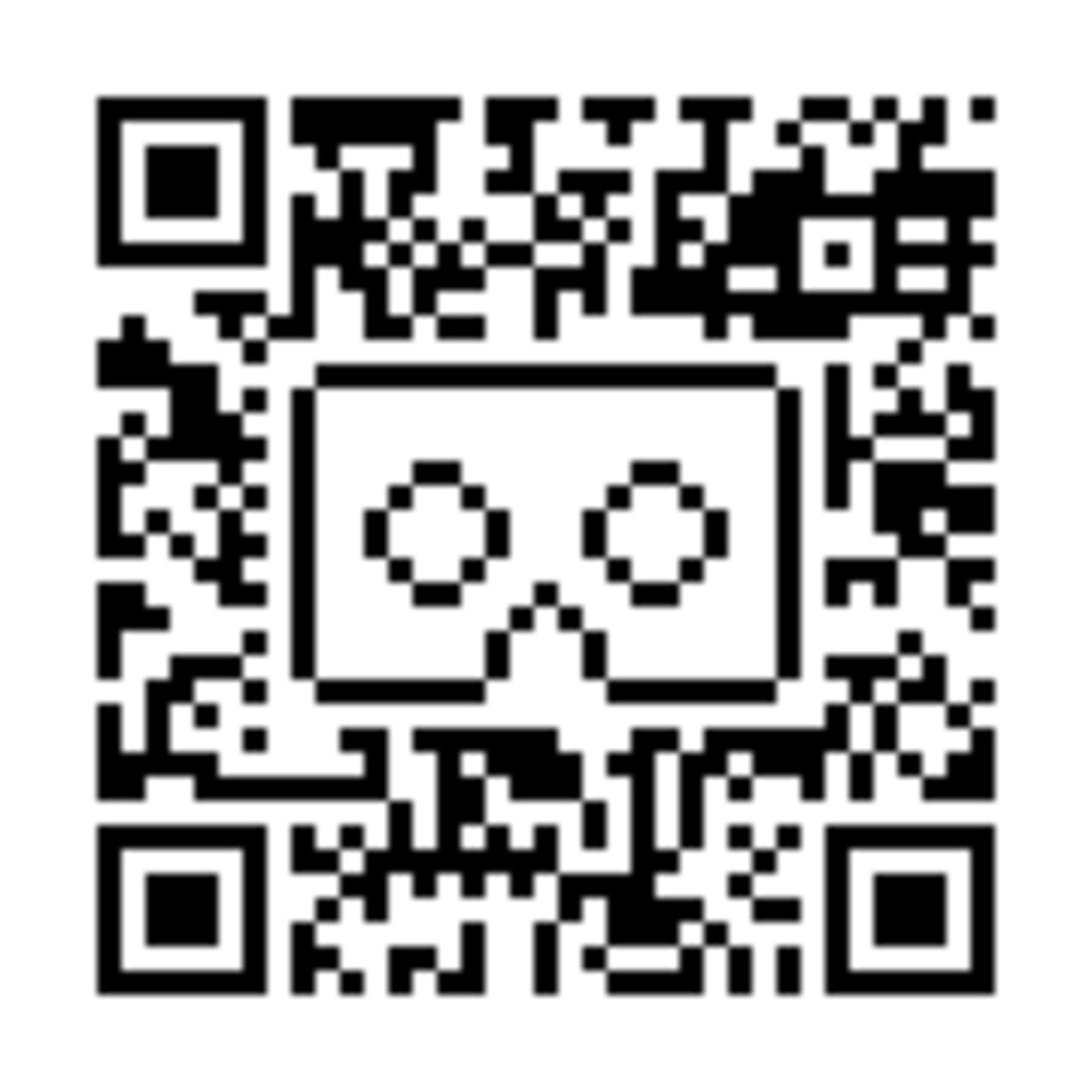
手持ちのスマートフォンをセットするだけで、手軽に360度の仮想空間へ飛び込めるGoogle Cardboard規格。しかし、いざVRアプリを起動した際に「ゴーグル本体や箱にQRコードが見当たらない」「カメラでスキャンしてもエラーが出て二眼画面が歪む」といったトラブルで足踏みしてしまうケースは少なくありません。
VRゴーグルごとに異なるレンズの屈折率や画面との距離をスマホ側に正しく認識させるには、適切なプロファイル設定が不可欠です。本稿では、QRコードを紛失した際の対処法から主要ゴーグルの設定値、自作ツールを用いた歪み補正の手順まで、快適なスマホVR環境を整えるための実践ノウハウを分かりやすく解説します。
📌 【この記事の重要ポイントまとめ】
- 要点1:QRコードがない・紛失した場合でも、公開されている互換プロファイルやURLから即座に再設定が可能。
- 要点2:100均やノーブランドのVRゴーグルは、公式ジェネレーターツールを使って自分専用のQRコードを自作できる。
- 要点3:適切なプロファイルを読み込ませることで、左右画面のズレや歪みが補正され、VR酔いを劇的に防ぐことができる。
【なぜ必要?】CardboardにおけるQRコードの役割と二眼設定の仕組み
スマホVRの基本となるGoogle Cardboard アプリ 使い方において、最初に行うのがビューアーの認識設定です。スマホの画面は単なる平面ディスプレイですが、VRゴーグルを通して覗くと、左右の目に分かれた2つの映像(二眼表示)がレンズによって拡大・合成され、脳内で立体的な奥行きとして知覚されます。
ここで重要なのがCardboard ビューアー設定 歪み補正の役割です。ゴーグルごとに「レンズとスマートフォンの距離」「左右のレンズ間隔」「レンズ自体の歪曲率」はミリ単位で異なります。ゴーグルに付いているQRコードにはこれらの光学パラメータが暗号化されて格納されており、スマホのカメラで読み取ることで、アプリ側が映像の歪みや表示位置をミリ秒単位で自動補正する仕組みになっています。
もし設定を行わずに初期状態のまま使用すると、画面の端が不自然に歪んだり、ピントが合わずに強い眼精疲労やVR酔いを引き起こす直接の原因となります。快適な視聴体験を得るためには、正しいスマホ VR 二眼設定 QRコードの適用が欠かせません。
「QRコードが見つからない・読み取れない」時の原因と即効レスキュー法
「箱を捨ててしまってCardboard QRコード なし 見つからない」「カメラをかざしてもVRゴーグル QRコード 読み取れない」というトラブルに直面したときは、焦らず以下の原因と対処ステップを順番に確認していきましょう。
まず、読み取りエラーが発生する物理的な原因として最も多いのが、QRコードの印刷サイズや反射の問題です。ゴーグル本体のプラスチック曲面に印字されている場合や、ツヤのある紙パッケージでは照明が反射してスキャンに失敗しやすくなります。部屋の明かりの角度を変えるか、スマホ側の画面輝度を一時的に上げてコントラストを確保するのが有効です。
次に、コード自体を紛失してしまった場合の対処法です。Cardboard規格のQRコードは、実質的にVR Cardboard プロファイルURLと呼ばれる専用リンク(http://google.com/cardboard/cfg?p=... で始まる文字列)を画像化したものに過ぎません。そのため、現物のコードが手元になくても、Webブラウザ上で公開されている同型モデルのプロファイル画面をPCや別のタブレットに表示させ、それをスマホでスキャンすれば一瞬でCardboard QRコード 再発行と同じ効果が得られます。
【一覧で代用】主要VRゴーグルと100均製品のプロファイル選択ガイド
市場に流通しているサードパーティ製ゴーグルの多くは、代表的な標準規格の光学設計をベースに製造されています。そのため、手持ちのゴーグルに専用コードが付属していない場合でも、類似するGoogle Cardboard QRコード一覧から近しいプロファイルを選択することで十分な視認性を確保できます。
特に問い合わせが多いのが、ダイソーやセリアなどで手に入る100均 VRゴーグル QRコードの代用設定です。100円ショップで販売されている段ボール製・プラスチック製の簡易ゴーグルは、初代「Google Cardboard v1(37mmレンズ)」または改良版の「Cardboard v2(大型レンズ・導電ボタン付き)」の設計をベースにしている製品がほとんどです。
二眼映像の重なりがしっくりこない場合は、まず標準の「Google Cardboard v2」プロファイルを適用し、それでも視野の周辺部が流れるように歪む場合は「v1」や「View-Master VR」などの汎用プロファイルを順に試すことで、最適な視野角を見つけ出すことができます。
【歪み・ズレを完全解消】Cardboardプロファイルジェネレーターでの自作手順
「どの既存コードを試しても左右の視界が二重に見える」「視野の歪みが気になる」というこだわり派におすすめなのが、Cardboard QRコード 作成ツールを活用したカスタム設定です。
GoogleがWeb上で無償提供しているCardboard プロファイルジェネレーター(Viewer Profile Generator)を利用すれば、専門知識がなくてもブラウザ上で自分専用のプロファイルを作成できます。具体的な手順は以下の通りです。
1. PCのブラウザでプロファイルジェネレーターのページを開き、画面に表示される指示に従って数値を入力します。
2. ゴーグル実物の「画面からレンズまでの距離(Tray to lens distance)」や「レンズ間の距離(Inter-lens distance)」を定規で計測して入力します。
3. 画面上に表示されるテスト用QRコードをスマホのCardboardアプリで読み込み、歪み補正グリッド(格子模様)を覗き込みます。
4. 格子線がまっすぐ垂直・水平に見えるよう、ブラウザ側の歪曲係数スライダーを微調整します。
5. 理想の視界が得られたら「Save」をクリックし、生成されたオリジナルのQRコード画像を保存します。
この自作プロファイルを使えば、市販のノーブランドゴーグルであっても、ハイエンドVRヘッドセットに近いクリアで歪みのない視野を手に入れることができます。
【快適性アップ】VRゴーグルのピント調整とアプリ側の設定ポイント
QRコードによる光学補正と合わせて見直したいのが、ハードウェア側のVRゴーグル ピント調整 QRコード連携です。多くのプラスチック製VRゴーグルには、左右の目の間隔に合わせる「瞳孔間距離(IPD)調整ダイヤル」と、視力に合わせて前後位置を変える「焦点距離調整ダイヤル」が搭載されています。
プロファイルによるソフトウェア補正が完璧であっても、物理的なピントが合っていなければ文字の輪郭がぼやけてしまいます。設定のコツは、まずCardboardアプリでプロファイルを適用した状態でゴーグルを装着し、片目ずつ目を閉じながら中央のテキストが最もくっきり見える位置に焦点ダイヤルを合わせることです。その後、両目を開けて左右の映像が自然に1枚の立体像に融合するよう瞳孔間距離を微調整します。
また、スマホの保護フィルム(特にブルーライトカットフィルムや覗き見防止フィルム)が厚い場合、映像の透過率が落ちて没入感が損なわれることがあるため、輝度を通常時より20〜30%高めに設定しておくこともクリアな視界を保つ秘訣です。
【cardboard qr コード】に関するよくある質問(FAQ)
Q1:QRコードを読み込まないと、スマホVRはまったく利用できませんか?
A1:利用自体は可能ですが推奨されません。プロファイル未設定のままだと左右の映像比率や歪みが最適化されず、視界が歪んで強いVR酔いを引き起こす原因になります。数分で完了するため、汎用コードであっても読み込みを済ませておくことを強くおすすめします。
Q2:100均のVRゴーグルにQRコードが印刷されていません。どうすればいいですか?
A2:100均製品はコスト削減のためコードが印字されていないケースが目立ちます。その場合は、Google公式の「Cardboard v2」プロファイルをWeb上で検索して読み取らせるか、簡易ジェネレーターで「レンズ間距離約60mm」を基準に作成した汎用コードを適用することで綺麗に視聴できます。
Q3:自作したQRコードはiPhoneとAndroidの両方で使い回せますか?
A3:問題なく使い回せます。プロファイル情報はOSに依存せずCardboard SDK規格共通のパラメータとして読み込まれるため、一度作成したQRコード画像はお使いの端末を問わず共有・再利用が可能です。
まとめ:最適なプロファイル設定でワンランク上のスマホVR体験を
スマートフォンを活用した手軽なVR体験において、ビューアーのQRコード設定は映像クオリティと快適性を左右する最重要ステップです。コードが見当たらない場合やスキャンに失敗する場合でも、互換プロファイルの利用やWebジェネレーターによる自作といった確実な回避ルートが存在します。
画面の歪みや二重像をきっちり解消すれば、YouTubeの360度動画や各種VRアプリの没入感は格段に跳ね上がります。手元のゴーグルに合わせたベストな設定を見つけ出し、ストレスフリーで迫力あるバーチャルリアリティの世界を存分に楽しんでください。 (出典: cardboard qr コード(Yahoo!ニュース))