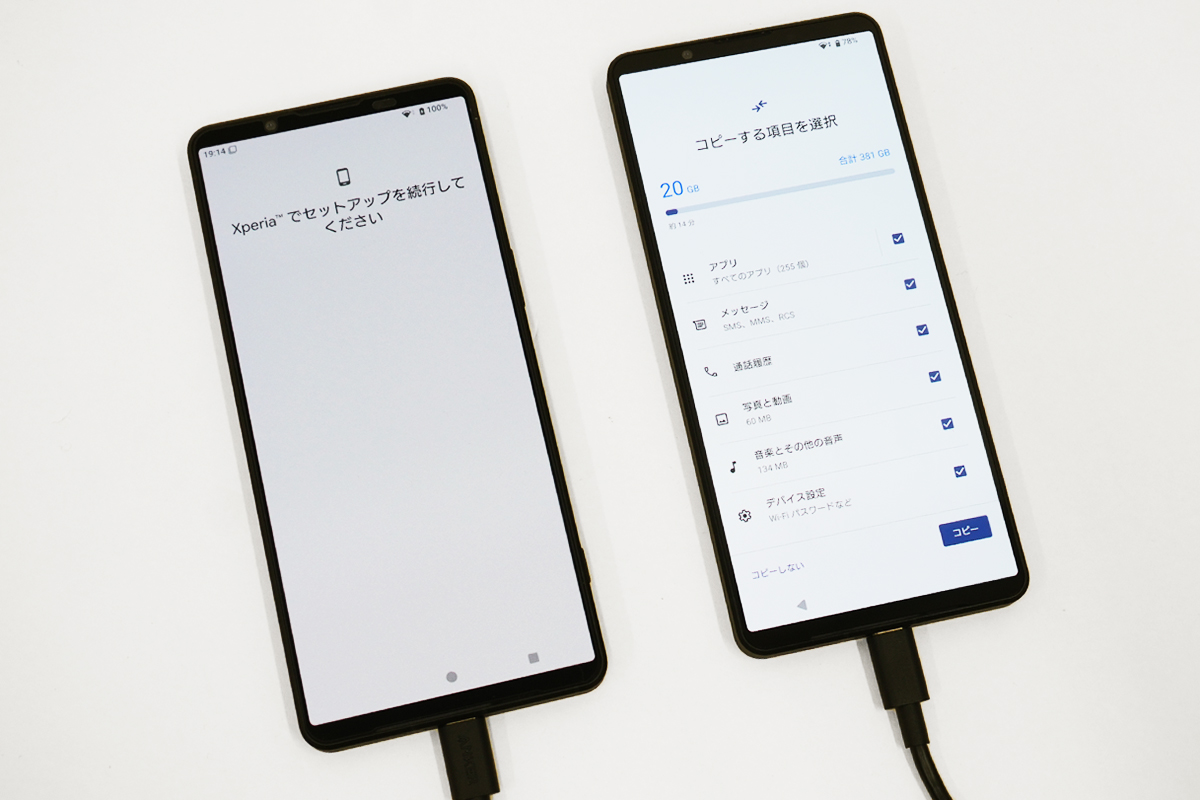
新型Xperiaへの機種変更時、多くのユーザーが直面するのが「写真やアプリのデータがうまく移らない」「途中で止まって進まない」といったデータ移行のトラブルです。かつて定番だった公式アプリ「Xperia Transfer 2」のサービス終了以降、正しい移行ルートを把握していないことによるトラブル相談が後を絶ちません。
特に近年のAndroid OSアップデートに伴い、セキュリティ仕様やバックアップ手順は大きく変化しています。大切な写真、連絡先、LINEのトーク履歴、おサイフケータイの残高を1つも失わずに、最短時間で新端末へ移行するための実践的なノウハウを分かりやすく整理しました。
📌 【この記事の重要ポイントまとめ】
- 要点1:旧公式アプリ終了に伴い、現在はAndroid標準のケーブル接続またはワイヤレス転送が主流。
- 要点2:SDカード内の暗号化データやLINE・電子マネーは、個別設定を怠ると移行失敗の直接原因になる。
- 要点3:転送前のOSアップデートとアカウント紐付け確認を行うだけで、トラブル発生率は大幅に低減する。
【失敗の罠】なぜ移行がうまくいかないのか?使えないアプリとSDカードの落とし穴
Xperiaの機種変更でデータ移行に失敗する最大の要因は、過去の移行手順をそのまま流用しようとすることにあります。以前重宝されていたソニー純正アプリ「Xperia Transfer 2」はすでにサポートを終了しており、Playストアからの新規入手や最新OS間での動作ができません。旧端末に残っている古いアプリを無理に使おうとすると、転送エラーの原因になります。
また、盲点になりやすいのがSDカードを利用したバックアップです。写真や動画をSDカードに保存して新端末へ差し替える方法は手軽ですが、旧端末側でSDカードの暗号化設定を有効にしたまま移行すると、新しいXperiaではファイルを一切読み込めなくなります。さらに、アプリ本体や内部データ(セーブデータやキャッシュ)はSDカード経由では引き継げない仕様が標準化されているため、完全な移行には別の手段が必要です。
【2026年最新】最も確実なデータ移行手順|ケーブル接続とワイヤレスの使い分け
現在のXperia機種変更において、最も高速かつエラーが少ないのはUSB Type-Cケーブルを用いた直接接続です。新端末の初期設定画面で案内される「クイックスタート」機能を利用し、両端末をケーブルで繋ぐだけで、写真、動画、連絡先、通話履歴、Wi-Fi設定、インストール済みアプリが一括で転送されます。
ケーブルが手元にない場合は、ワイヤレス手順(Wi-Fi直接通信)による転送も選択可能です。同一のWi-Fiネットワークに接続し、画面の指示に従って旧端末でQRコードを読み取るだけでペアリングが完了します。大容量の動画ファイルを大量に保持している場合は転送速度に優れるケーブル接続を、手軽さを重視する場合はワイヤレス接続を選ぶのが賢明です。
【写真・連絡先・アプリ】Android標準機能とGoogleドライブを活用した一括転送
初期設定をスキップしてしまった場合や、旧端末が手元にない(下取りに出してしまった)ケースでは、Googleドライブを活用したクラウドバックアップが力を発揮します。旧端末の「設定」>「Google」>「すべてのサービス」>「バックアップ」から最新の状態を保存しておけば、新端末で同一のGoogleアカウントにログインするだけで連絡先やカレンダー、アプリ情報が自動同期されます。
ただし、クラウド経由では高画質なオリジナル写真や大容量動画の復元に時間がかかる場合があるため、日常的にGoogleフォトの自動同期をオンにしておくか、PCを介したストレージ直接コピーを併用するのが確実です。
【最重要】LINE・おサイフケータイを確実に引き継ぐための必須設定
一括移行ツールを使っても、個別のアカウント認証が必要なサービスは手動での事前準備が欠かせません。その代表格がLINEの引き継ぎとおサイフケータイ(FeliCa)です。
LINEに関しては、旧端末側で「メールアドレス」「パスワード」の登録状況を確認し、「トークのバックアップ」をGoogleドライブに作成しておく必要があります。新旧端末が手元にある状態なら、設定画面から「かんたん引き継ぎQRコード」を表示して読み取ることで、直近14日間のトーク履歴を含めてスムーズに認証を完了できます。
一方、おサイフケータイ(Suica、PASMO、nanaco、WAON、iD、QUICPayなど)は、各サービスごとに旧端末で「預け入れ(データ移行手続き)」を行ってからでないと、新端末で残高や定期券情報を再設定できません。初期化する前に必ず各アプリを起動し、サーバへの預け入れ作業を完了させてください。
【トラブル解決】データ移行が終わらない・途中で止まる原因と対処法
転送ゲージが途中で止まる、残り時間が「99時間」などと表示されて終わらないトラブルは、主に接続の切断、極端なストレージ容量不足、またはバッテリー低下による省電力モード作動が原因です。
この事態を防ぐため、作業前には以下の3項目を必ず確認してください。
第一に、両端末のバッテリー残量を80%以上にしておくか、充電しながら作業を行うこと。第二に、旧端末・新端末ともにOSのソフトウェアアップデートを最新まで適用しておくこと。第三に、移行対象のデータサイズに対して新端末の空きストレージ容量が十分にあるか確認することです。もし途中でフリーズした場合は、一度両端末を再起動し、不要な大容量キャッシュファイルを削除した上で再度ケーブル接続を試みてください。
【xperia データ 移行】に関するよくある質問(FAQ)
Q1:iPhoneからXperiaへの乗り換えでも同じ手順でデータ移行できますか?
A1:はい、可能です。iPhoneとXperiaをUSB-C to Lightning(またはType-C)ケーブルで直接接続するか、Google Oneアプリを利用してクラウド経由で連絡先、写真、カレンダーを移行できます。ただし、LINEのトーク履歴(15日以上前)など一部のOS間非対応データには注意が必要です。
Q2:データ移行中に画面が暗くなって接続が切れてしまいます。
A2:端末の自動画面消灯(スリープ)設定を「5分」や「10分」など長めに変更し、作業中は画面を定期的にタップして点灯状態を維持してください。
Q3:アプリ内のゲームデータやセーブデータも一緒に移りますか?
A3:アプリ本体は自動インストールされますが、ゲーム内のセーブデータは移行されません。各ゲームアプリ内で発行される「引き継ぎコード」や、Google Play Games、各社アカウント連携機能を使って個別で復元作業を行ってください。
まとめ:失敗ゼロで新しいXperiaを快適に使い始めるために
Xperiaのデータ移行は、Android標準のクイックスタート機能を軸に、LINEやおサイフケータイなどの個別手続きを正しい順序で行えば決して難しい作業ではありません。
「旧アプリに頼らない」「事前の個別バックアップを忘れない」「安定した充電・通信環境で実施する」という基本原則を押さえ、新しいXperiaの卓越したパフォーマンスと高機能をストレスなく楽しんでください。 (出典: xperia データ 移行(Yahoo!ニュース))