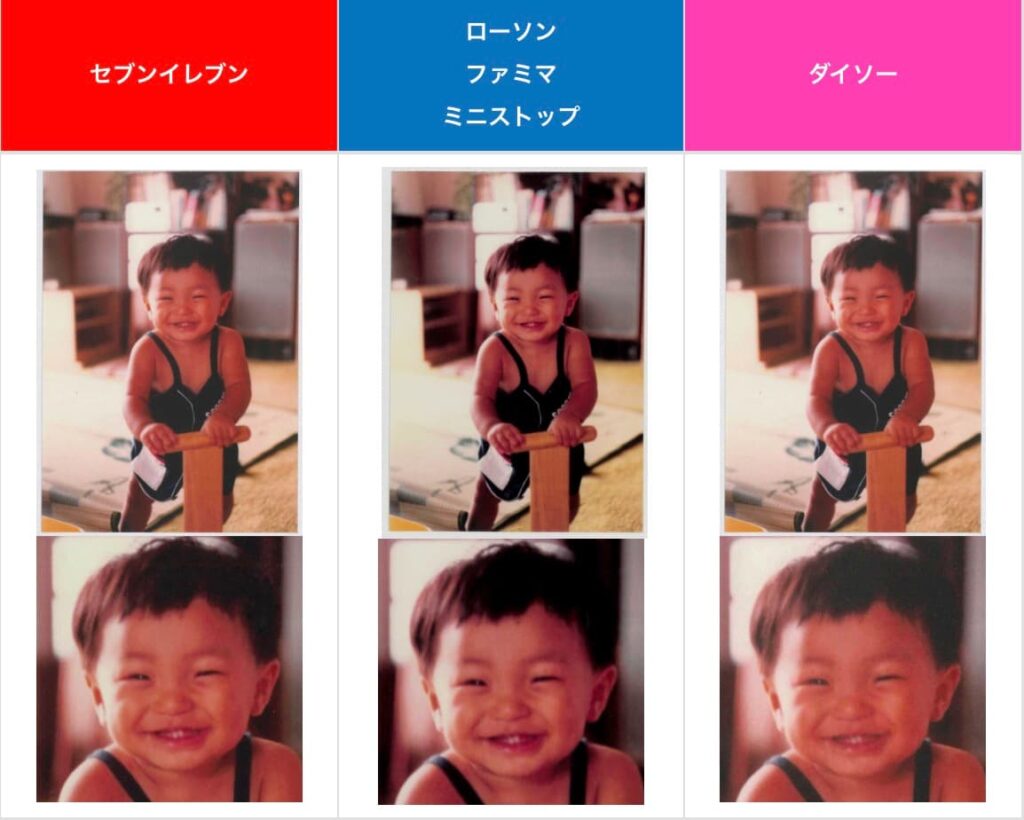
急ぎで書類をデータ化したい時や、手元の領収書・写真を綺麗に取り込みたい場面で頼りになるのが、街中のコンビニに設置されたマルチコピー機です。自宅にスキャナーがなくても、全国のセブン-イレブン、ローソン、ファミリーマートへ立ち寄れば、わずか数十円で高精細な電子化が完了します。
しかし、店頭の画面を前にして「スマホへ直接保存するにはどうすればいいのか」「USBメモリは必要なのか」「チェーンごとの料金差はあるのか」と戸惑う声も少なくありません。本記事では、主要3社のスキャン機能の違いから具体的な操作手順、スマホにデータが送れないときの対処法まで、迷わず使える実践テクニックを詳しく紐解きます。
📌 【この記事の重要ポイントまとめ】
- 要点1:セブン・ローソン・ファミマともに1枚30円〜で高精細スキャンが可能であり、スマホ保存やUSB保存に対応している。
- 要点2:スマホへ直接保存する際は各社指定の専用アプリ(無料)の事前インストールとWi-Fi接続がスムーズな転送の鍵となる。
- 要点3:データ送信エラーは「Wi-Fi設定」「機内モード」「ストレージ空き容量」を見直すことで現場で即座に解決できる。
【料金・保存先比較】セブン・ローソン・ファミマのスキャン機能はどう違う?
コンビニ各社に導入されているマルチコピー機は、メーカーやシステムに細かな違いがあるものの、基本的なスキャン性能はビジネスユースにも耐えうる水準に達しています。まずは、利用頻度の高い大手3社のサービス内容とコンビニのスキャン料金比較を整理しました。
| チェーン名 | 基本料金(1枚) | 主な対応保存先 | スマホ転送用アプリ |
|---|---|---|---|
| セブン-イレブン | 30円 | スマートフォン、USBメモリ | セブン-イレブン マルチコピー |
| ローソン | 30円 | スマートフォン、USBメモリ | PrintSmash(プリントスマッシュ) |
| ファミリーマート | 30円 | スマートフォン、USBメモリ | PrintSmash(プリントスマッシュ) |
どのチェーンを選んでも、白黒・カラーを問わず1面あたり30円が標準的な相場です。保存先としては、スマートフォンへ直接ワイヤレス転送する方法と、持参したUSBメモリに直接書き込む方法の2通りが主流となっています。なお、ローソンやファミリーマートはシャープ製の複合機を採用しているため、共通のアプリで操作可能です。
【セブン-イレブン編】マルチコピー機でスマホ保存&PDF化を行う最新手順
セブン-イレブンのマルチコピー機は富士フイルムビジネスイノベーション製が稼働しており、直感的なタッチパネル操作が特徴です。書類をPDF形式でスマートフォンへ保存する手順を確認しておきましょう。
セブン-イレブンでスキャンを行う場合、事前に公式アプリ「セブン-イレブン マルチコピー」を端末に入れておくと作業が極めて滑らかに進みます。
店頭での具体的な流れは次の通りです。
- ステップ1:端末でアプリを開き、「スキャン」を選択して保存準備を整える。
- ステップ2:マルチコピー機のタッチパネルで「スキャン」を押し、保存先に「スマートフォン」を指定する。
- ステップ3:画面に表示されたWi-Fiネットワーク(SSID)にスマホを接続し、アプリ上の接続ボタンをタップする。
- ステップ4:原稿台に書類をセットし、カラーモード・読み取りサイズ・ファイル形式(PDFまたはJPEG)を設定する。
- ステップ5:「これで決定」を押してスキャンを開始し、確認画面で問題がなければ必要金額(nanacoまたは現金)を投入してスマホへ転送する。
複数ページの契約書やレポートを1つのファイルにまとめたい場合は、読み取り設定画面で「PDF(複数ページまとめ)」を選択してください。1枚読み取るごとに追加読み取りの案内が表示されるため、焦らず順番に原稿を入れ替えていけば、自動で単一のPDFデータとして結合されます。
【ローソン&ファミマ編】USB・スマホ転送・領収書スキャンの実践ガイド
ローソンおよびファミリーマートのマルチコピー機は、共通アプリ「PrintSmash」を利用することで、iPhone・Android双方へ手軽にスキャンデータを転送できます。また、物理メディアへの保存を好むユーザーにとっては、USBメモリへのダイレクト保存も非常に扱いやすい仕様です。
確定申告や経費精算で頻誠に発生する領収書やレシートのスキャンにも適しています。小さなレシート類を取り込む際は、原稿台のガラス面の左奥角にしっかりと位置を合わせ、自動サイズ検知または手動で「A4」などに指定して取り込むと傾きを防げます。
ローソン・ファミマでの操作フロー:
- マルチコピー機のトップ画面から「スキャン」を選択。
- 保存メディアとして「スマートフォンへ保存」または「USBメモリー」を選択。
- スマホ転送の場合は画面の案内に沿って専用Wi-Fiへ接続し、PrintSmashアプリ側で表示された送信用パスコードを入力。
- USB保存の場合は画面の指示に従って差込口のカバーを開け、メモリを装着。
- 画質やファイル形式を決めてスキャンを実行し、データが正常に書き込まれたことを確認して終了。
USBメモリを使用する際は、一般的なFAT32またはexFAT形式でフォーマットされた機器を用意してください。セキュリティ機能付きの一部USBや特殊な暗号化ドライブは、コピー機側で正しく認識されないケースがあるため注意が必要です。
【写真&高画質保存】用途別の画質設定とファイル形式の選び方
コンビニのスキャン機能は、ビジネス文書だけでなく、古いアルバムの写真やイラストの電子化にも十分なポテンシャルを秘めています。用途に応じた最適な画質設定(解像度)とファイル形式の使い分けを把握しておくと、仕上がりの満足度が格段に上がります。
解像度は「dpi(dots per inch)」という単位で表され、数値が大きいほどきめ細かく鮮明になります。
- 200dpi(標準):一般的な文字中心の書類、請求書、急ぎの確認用。ファイル容量が小さく転送が速い。
- 300〜400dpi(推奨):小さな文字を含む契約書、図面、経費精算用の領収書など。視認性とデータサイズのバランスが最良。
- 600dpi(高画質):思い出の写真、手書きイラスト、ポストカードなど。拡大表示しても粗さが目立たないが、データ容量は大きくなる。
保存形式については、文字の多い書類や複数ページにわたる資料なら「PDF」、写真やSNS・画像編集アプリで後から加工したい素材なら「JPEG」を選ぶのが鉄則です。
【トラブル回避】「スマホに送れない!」原因別の対処法と来店時の持ち物チェック
店頭で最も起こりやすいトラブルが、「スキャンデータがスマホに転送されない」「Wi-Fiが繋がらない」という接続エラーです。機械の前で慌てないために、代表的な原因と即効性のある解決策を頭に入れておきましょう。
データが送れない主な原因と解決手順:
- モバイル通信が干渉している:端末の「モバイルデータ通信」を一時的にオフにするか、「機内モード」をオンにした上で店舗Wi-Fiだけに接続し直すと解消することが多い。
- ストレージの容量不足:高画質スキャンを連続で行うとファイル容量が膨らみます。スマホ本体の空き容量が数百MB以下になっていると受信に失敗するため、事前に不要なデータを整理しておく。
- アプリのアクセス権限が未許可:スマホ側の設定で、専用アプリに対して「ローカルネットワーク」や「写真・ファイルへのアクセス権」が許可されているか確認する。
店頭へ向かう前の持ち物チェックリスト:
スムーズに作業を完結させるため、スキャン対象の原稿に加えて、専用アプリをインストール済みのスマートフォン、予備の保存先となるUSBメモリ、そして決済手段(100円玉や50円玉などの小銭、交通系ICカード、電子マネー)を揃えて来店することをおすすめします。
【コンビニのコピー機スキャン】に関するよくある質問(FAQ)
Q1:スキャンしたデータはコンビニのコピー機内に残り続けますか?情報漏洩が心配です。
A1:大手コンビニのマルチコピー機は強固なセキュリティ対策が施されています。スキャンデータは転送や保存処理が完了した直後、または利用終了ボタンを押した段階で自動的に内部ストレージから完全消去される仕組みになっており、他人が後から閲覧することは不可能です。
Q2:免許証やマイナンバーカードなどの身分証明書もスキャンできますか?
A2:可能です。原稿台に直接置いて通常の書類と同様に読み取れます。表裏両面を1枚の用紙や1つのデータに収めたい場合は、コピー機に搭載されている「両面スキャン」や「免許証まとめ機能」を活用すると効率的です。
Q3:スマホへ保存したファイルは端末のどこに入りますか?
A3:iPhoneの場合は「ファイル」アプリ内の専用フォルダ、または「写真」アプリへ保存されます。Androidの場合は「ダウンロード」フォルダや「Files」アプリ内のドキュメント項目に格納されます。アプリ内の履歴画面からも確認可能です。
まとめ:ペーパーレス時代を快適にするコンビニスキャンのスマートな活用法
街のインフラとして進化を続けるコンビニのマルチコピー機は、いまや単なるコピー機を超え、手軽で頼もしいポータブルオフィスとしての役割を果たしています。
30円という手頃な料金で、スマホへのダイレクト保存からUSBへの一括書き込みまで柔軟に対応できる利便性は、急な書類提出や大切な思い出のデジタル化において強力な味方となります。必要なアプリの準備とちょっとした画質設定のコツを身につけて、身近なマルチコピー機をスマートに使いこなしてください。 (出典: コンビニ コピー 機 スキャン(Yahoo!ニュース))