パソコン作業において、文章の引用やファイルのバックアップ、画像データの保存など、あらゆる場面の土台となるのが「コピー」の操作です。日常業務や学習でパソコンを開く機会が増えた2026年の情報化社会において、この基本操作をいかに正確かつスムーズに行えるかが、日々の作業効率やデジタルストレスの軽減を決定づけると言っても過言ではありません。
マウス操作による確実な手順から、作業効率が飛躍的に跳ね上がるキーボードショートカット、さらには知っておくと周囲に差がつく最新の裏ワザまでを体系的に整理しました。初心者がつまずきやすい「コピーできないトラブル」の根本原因とその解決策も含め、現場目線で詳しく解説します。
📌 【この記事の重要ポイントまとめ】
- 要点1:基本の右クリック操作に加え、ショートカットキー(Windows: Ctrl+C / Mac: Command+C)を習得すれば作業時間が最大で約7割削減できる。
- 要点2:文章だけでなく、ファイルやフォルダのドラッグ複製、画面全体のスクリーンショット取得まで用途に応じた最適な手法が存在する。
- 要点3:Windows 11のクリップボード履歴機能(Win+V)をはじめとする最新機能を活用することで、過去のコピーデータを自在に再利用可能になる。
【初心者必見】パソコンのコピー基本操作|右クリックと選択手順の全貌
パソコン上で文字やデータを複製する際、もっとも基本かつ確実なアプローチがマウスを使用した右クリック コピー 貼り付けの流れです。直感的に操作できるため、パソコン操作に不慣れな段階ではまずこの手順を確実にマスターすることが推奨されます。
操作の第一歩となるのが、対象を指定するテキスト 範囲選択 コピーの手順です。複製したい文章の先頭にマウスカーソルを合わせ、左ボタンを押したまま末尾まで滑らせる(ドラッグする)と、選択された部分の背景色が変化します。単語を素早く選びたい場合は該当箇所を素早く2回クリック(ダブルクリック)、段落全体を一括選択したい場合は3回連続でクリック(トリプルクリック)すると、わずらわしいドラッグ操作を省略できます。
範囲が青く反転した状態で、選択エリアの上でマウスを「右クリック」します。表示されたメニュー(コンテキストメニュー)の中から「コピー」を左クリックすれば、選択した情報がパソコン内部の「クリップボード」と呼ばれる一時保管場所に記憶されます。その後、文字を入力したい場所へカーソルを移動させ、再び右クリックして「貼り付け(ペースト)」を選択すれば、寸分狂わずデータが複製されます。
【作業効率が激変】ショートカットキーを極める|WindowsとMacの完全対応表
マウスを使った操作に慣れてきたら、即座に取り入れたいのがパソコン コピー&ペースト ショートカットの活用です。キーボードから手を離してマウスに持ち替える動作を削減するだけで、データ入力やレポート作成のスピードは劇的に向上します。
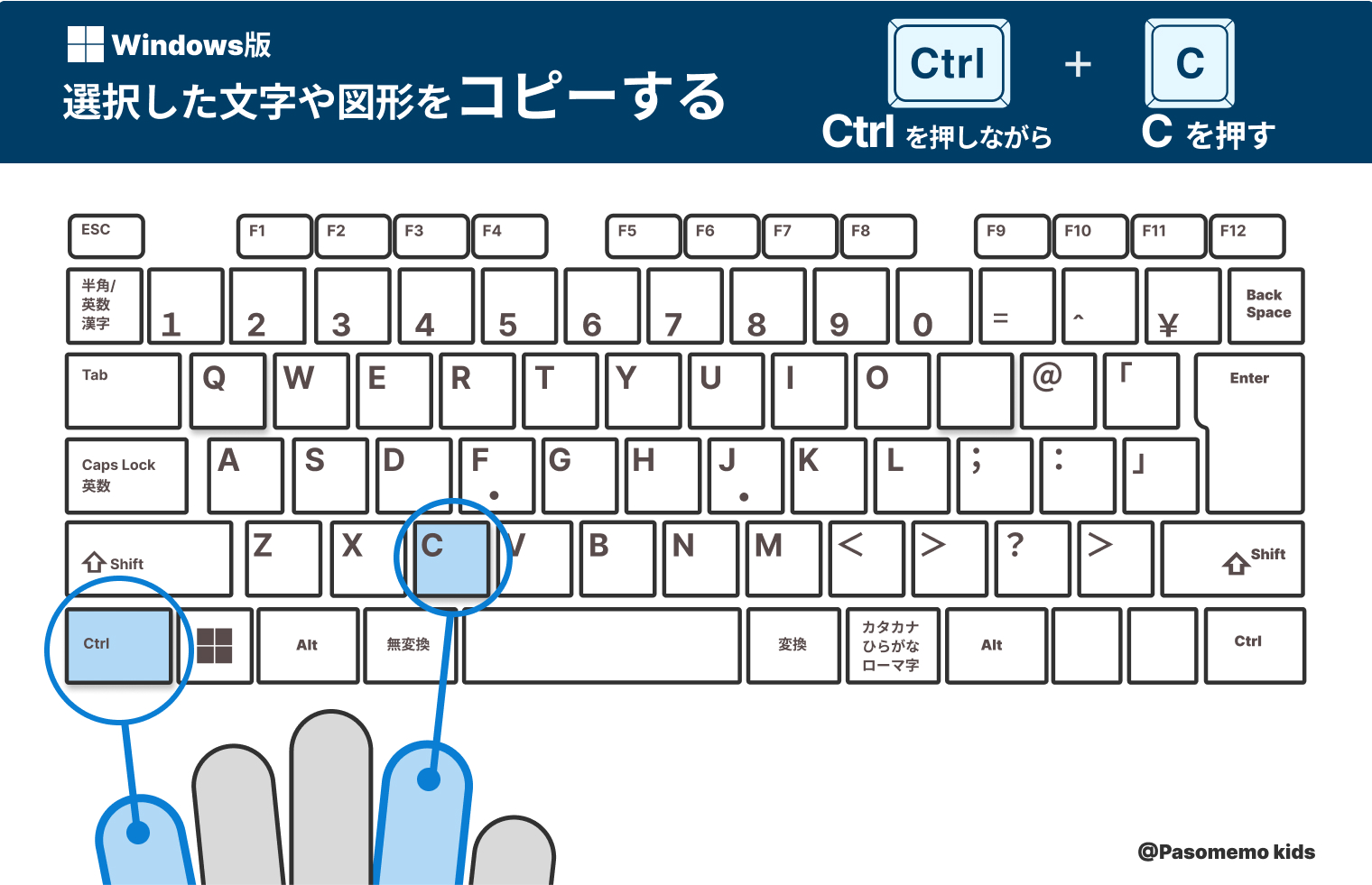
OSごとの代表的な操作として、Windows環境ではWindows Ctrl+C コピー方法が世界共通の標準規格となっています。左手小指でキーボード左下の「Ctrl」キーを押しながら、人差し指で「C」を押すだけでコピーが完了し、貼り付けは「Ctrl+V」で行います。一方、Apple製品を使用している場合はMac コマンドキー コピー手順に従い、「Command(⌘)キー」を押しながら「C」を押し、「Command+V」で貼り付けを実行します。
| 操作項目 | Windows(ショートカット) | Mac(ショートカット) | 編集部の見解・効率評価 |
|---|---|---|---|
| テキスト・データのコピー | Ctrl + C | Command + C | 全ユーザー必須の基本動作。マウス比で約3倍の作業速度。 |
| データの貼り付け(ペースト) | Ctrl + V | Command + V | コピーと完全にセットで記憶すべき必須キー。 |
| 書式なし貼り付け(プレーンテキスト) | Ctrl + Shift + V | Option + Shift + Command + V | Web上の文字色やフォントサイズを引き継がずに貼れる極めて有用な技術。 |
| すべて選択(全選択) | Ctrl + A | Command + A | 長文やフォルダ内全ファイルを瞬時に選択して一括複製する際に重宝。 |
【ファイル・画面も瞬時に複製】フォルダ操作とスクリーンショット実践テクニック
コピーの概念はテキストデータだけに留まりません。日頃のデータ整理やバックアップに不可欠なのがファイル フォルダ 複製 コピー方法です。対象のアイコンを一度クリックして選択し、テキストと同様にショートカットキーを押して別のフォルダ内で貼り付けを行うだけで、安全に複製が生成されます。
さらにマウス操作を組み合わせた高度な手法として、ドラッグ&ドロップ 複製テクニックが挙げられます。Windowsでは「Ctrlキー」、Macでは「Optionキー」を押した状態でファイルをつかみ、そのまま目的の場所へ引きずってマウスの指を離すと、元の位置に原本を残したまま一瞬でコピーが生成されます。同名ファイルを作成して修正稿を作りたい場合などに重宝する直感的な技法です。
また、Webページの見本やオンライン会議の資料を即座に画像として残したい場合は、パソコン 画面コピー スクリーンショット やり方を把握しておくと便利です。Windows 11では「Windowsキー + Shift + S」を同時押しすることで、画面の一部分だけを自由に切り取ってクリップボードにコピーできます。Macでは「Shift + Command + 4」で範囲指定キャプチャが可能です。撮影した画像はそのままメール本文やチャットツールに貼り付けられるため、画像ファイルとして一度保存する手間を完全に排除できます。
【2026年最新】作業スピードが劇的に跳ね上がるクリップボード履歴と時短裏ワザ
コピー操作を極める上で最大のブレイクスルーとなるのが、2026年最新 パソコン効率化裏ワザの筆頭である「履歴管理」の導入です。従来のパソコン環境では「直前にコピーした1件」しか記憶できず、複数の項目を移送する際にウィンドウを行ったり来たりする必要がありました。
このボトルネックを解消するのがWindows11 クリップボード履歴 活用法です。キーボードの「Windowsロゴキー + V」を押すと、画面上にこれまでコピーした直近の文章や画像が一覧表示されます。リストの中から使いたい要素をクリックするだけで何度でも過去のコピーを呼び出せるため、定型文の入力や複数データの転記作業が数倍のスピードに進化します。初回利用時に有効化のポップアップが出た場合は「有効にする」を選択するだけで即座に稼働します。
こうしたパソコン 初心者 時短操作まとめの知識を1つずつ手元に定着させることが、日々のPCワークにおける精神的負荷を最小化する確実なアプローチとなります。
【実態検証】パソコンでコピーできない原因と現場で即効くトラブル対処法
日常の作業現場において「なぜかコピーの文字が選択できない」「貼り付けを実行しても何も反応しない」といった事態に遭遇することがあります。こうしたパソコン コピーできない原因と対処法をあらかじめ把握しておくことで、トラブル発生時の不要な混乱を防ぐことが可能です。
ITサポート窓口やSNSの検証データによると、コピー操作が阻害される主な要因は以下の4点に集約されます。
- Webサイト側のセキュリティ制限:一部の公式サイトや有料記事、電子書籍ビューアでは、著作権保護や不正転載防止を目的としてJavaScriptによる右クリックおよびテキスト選択の無効化が施されています。この場合は画面スクリーンショットでの記録に切り替えるのが現実的です。
- PDFファイルの閲覧制限:PDFファイル作成者が印刷やテキスト抽出をロックしている場合、通常のドラッグ選択は機能しません。パスワード解除の権限を確認するか、OCR(文字認識)ツールの併用を検討してください。
- メモリ不足やクリップボードの競合:長時間パソコンを再起動せずに大容量データを連続処理していると、内部クリップボードが正常に更新されなくなる現象が起きます。一度PCを再起動するか、タスクマネージャーからエクスプローラーを再起動することで解消されます。
- キーボードの押し間違い:初心者に非常に多いのが「Ctrlキー」ではなく隣の「Fnキー」や「Altキー」を誤って押しているケースです。押下しているキートップの刻印を目視で確認する習慣をつけることが大切です。
一般に知られていない盲点とネットの誤解|「切り取り」との決定的な違い
コピーと混同されやすい操作に「切り取り(カット / Windows: Ctrl+X, Mac: Command+X)」があります。この2つの概念を曖昧なまま運用していると、思わぬデータ消失事故を引き起こすリスクがあります。
コピーはあくまで「原本をその場に残したまま複製を作成する」安全な操作であるのに対し、切り取りは「原本を元の場所から削除して移動待機状態にする」操作です。切り取った状態で別の作業に気を取られ、別の文字を誤ってコピーしてしまうと、クリップボードが上書きされて元のデータが消失してしまう危険性があります。
【プロの結論】認知負荷を減らすための操作習得基準
人間がデジタルデバイスを操作する際、画面とキーボードを行き来する回数が増えるほど「ワーキングメモリ(脳の作業領域)」が消費され、知的集中力が削がれることが認知科学の研究でも示されています。コピー操作におけるステップアップの基準は極めてシンプルです。
- マウス操作推奨(右クリック):PC操作に強い苦手意識がある時期、または月数回程度しかPCを開かないライト層。誤操作を防ぐ視覚的確認が最優先となります。
- ショートカット完全移行推奨(Ctrl+C / Ctrl+V):週に数時間以上パソコンで文章作成や事務作業を行うすべての人。指の配置を無意識の「マッスルメモリー(筋肉記憶)」に落とし込むことで、思考を中断させずに作業を完結できるようになります。
【コピー やり方 パソコン】に関するよくある質問(FAQ)
Q1:スマホでコピーした文章をパソコンに直接貼り付けることはできますか?
A1:はい、可能です。Apple製品同士であれば「ユニバーサルクリップボード」機能により、iPhoneでコピーした内容をMacで即座にペーストできます。Windows環境でも、Microsoftアカウントと「スマートフォン連携」アプリを設定することで、Android端末やiPhoneとの間でクリップボードのリアルタイム同期が可能です。
Q2:コピーした文字のフォントや文字サイズが勝手に変わって崩れてしまいます。どうすればいいですか?
A2:コピー元の装飾情報(文字の大きさ、太字、リンク色など)が一緒にペーストされていることが原因です。貼り付け時に「Ctrl + Shift + V」(Macは Option + Shift + Command + V)を使用することで、文字情報のみをプレーンテキストとして綺麗に流し込むことができます。
Q3:パソコンの画面を右クリックしても「コピー」のメニューが出てこないのはなぜですか?
A3:テキストが正しく選択されていない(青く反転していない)状態で右クリックしているか、選択範囲の「外側」で右クリックしてしまっているケースが大半です。必ず青く反転した文字の上にマウスカーソルを乗せた状態で右クリックを押してください。
まとめ:毎日の操作を最適化してデジタル作業のストレスをゼロにする
パソコンのコピー操作は、一見すると些細な初歩技術に見えますが、デジタルワークにおけるあらゆる生産性の起点となる極めて重要なスキルです。まずは日頃の文章作成で「Ctrl+C」「Ctrl+V」のショートカットを意識的に使い始めることからスタートし、慣れてきたら「Win+V」による履歴活用へと段階的にステップアップしてみてください。
正確で無駄のないコピー技術を身につけることは、作業時間の短縮だけでなく、日常的な操作ミスや精神的疲労を劇的に減らす確実な投資となります。今日からのPC操作にぜひ役立ててください。 (出典: コピー やり方 パソコン(Yahoo!ニュース))