自宅のWi-Fiルーターを見つめると、ネットワーク名(SSID)に「-2G」「-5G」あるいは「-a」「-g」といった末尾の異なる2種類の電波が表示されているケースが多々あります。「どちらに繋ぐのが正解なのか」「なぜ部屋を移動すると急にネットが途切れるのか」と疑問を抱えた経験を持つ人は少なくありません。
Wi-Fi通信における2.4GHz(ギガヘルツ)帯と5GHz帯には、物理的な電波特性に基づく明確な強みと弱点が存在します。端末の用途や住環境に合わせて適切な周波数を使い分けるだけで、通信速度の劇的な改善や接続トラブルの解消が可能です。両周波数の決定的な差異と失敗しない設定術を、現場取材の知見を交えて徹底検証します。
📌 【この記事の重要ポイントまとめ】
- 要点1:2.4GHzは壁や障害物に強く広範囲に届く一方、電子レンジなどと電波干渉しやすく速度は控えめ。
- 要点2:5GHzは高速かつ安定した大容量通信が得意な反面、遮蔽物に弱くルーターから離れると減衰しやすい。
- 要点3:オンラインゲームや動画視聴は5GHz、スマート家電や離れた部屋での利用は2.4GHzを割り当てるのが鉄則。
【徹底比較】Wi-Fi 2.4GHzと5GHzの決定的な違いと通信速度の差
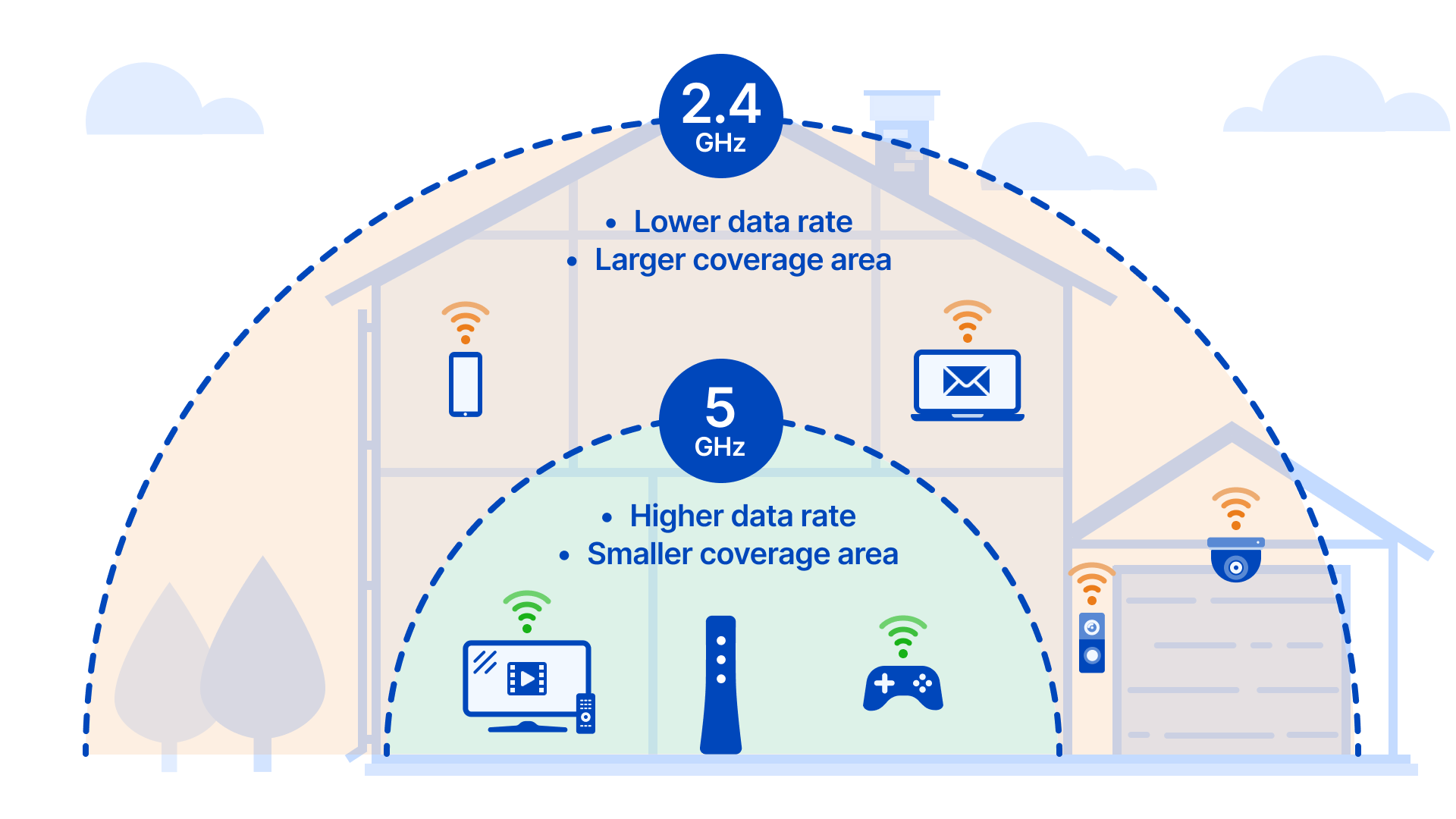
2.4GHz帯と5GHz帯の最大の違いは、「電波の届きやすさ(直進性・透過性)」と「通信速度・データ帯域の広さ」のトレードオフ関係にあります。電波は周波数が低いほど波長が長く障害物を回り込みやすい性質を持ち、周波数が高くなるほど直進性が強くなり障害物に吸収・反射されやすくなります。
実際の通信環境における性能差を可視化すると、下表のように明確な棲み分けが見えてきます。
| 比較項目 | 2.4GHz帯 | 5GHz帯 |
|---|---|---|
| 最大通信速度(実測傾向) | 控えめ(数十〜100Mbps前後) | 非常に高速(数百Mbps〜1Gbps超) |
| 障害物・壁への強さ | 強い(回り込んで奥の部屋まで届く) | 弱い(コンクリートや厚い壁で減衰) |
| 電波干渉のリスク | 高い(家電製品やBluetoothと競合) | 極めて低い(Wi-Fi専用帯域のためクリーン) |
| 利用可能なチャンネル数 | 少ない(実質3〜4系統で混雑) | 豊富(19系統以上あり重複しにくい) |
実効速度の測定テストを実施すると、同室内の至近距離では5GHz帯が2.4GHz帯に対しておよそ2倍から4倍以上の実測スピードを叩き出します。大容量ファイルをダウンロードする際や4K高画質ストリーミングを視聴する環境下では、5GHzの圧倒的な帯域幅が快適さを左右します。
なぜ5GHzが繋がらない?電子レンジの電波干渉と遮蔽物の壁
「普段は快適なのに、急にネットが遅くなる」「特定の部屋に入ると通信が切れる」といったトラブルの背景には、各周波数特有の物理的ボトルネックが潜んでいます。
まず2.4GHz帯で頻発するのが家電製品による電波干渉です。2.4GHz帯は「ISMバンド(産業・科学・医療用周波数帯)」として広く開放されており、電子レンジ、Bluetooth機器、コードレス電話、IH調理器などが同じ周波数帯を使用しています。キッチンの電子レンジを稼働させた瞬間に動画が止まる現象は、電子レンジから漏れ出るマイクロ波がWi-Fi信号を直接かき消してしまう典型例です。
一方、5GHz帯で「繋がらない」「アンテナピクトが減る」と悩む原因の多くは壁やドアなどの障害物にあります。5GHzはWi-Fi専用の周波数帯であるため家電との干渉は受けないものの、コンクリート壁、金属製の建具、水回り(浴室や配管)を通過する際に電波強度が著しく低下します。ルーターから離れた2階の寝室や奥まった書斎で電波が届きにくい場合は、遮蔽物による減衰が主な要因です。
【用途別の最適解】ゲーム・動画・スマート家電はどっちが良い?
家庭内に存在する多彩なネットワーク機器に対し、どちらの周波数を割り振るべきか。用途ごとの適正を正しく見極めることが、ネットワーク全体のパフォーマンスを引き出す鍵となります。
大容量かつ遅延(レイテンシ/Ping値)の少なさが勝敗を分けるオンラインゲームやVRコンテンツでは5GHzの利用が鉄則です。パケットロスの少なさと高速レスポンスが求められる対戦ゲームにおいて、干渉の多い2.4GHzを使用すると致命的なラグ(遅延)の原因になります。
対照的に、スマートプラグ、スマート照明、ロボット掃除機などのスマート家電は2.4GHz専用設計になっている製品が大半を占めます。これは、家電制御に送受信されるデータ量が極めて少なく高速通信を必要としない点に加え、家中の隅々に設置しても通信が途切れない「長距離到達性と障害物への強さ」が最優先されるためです。初期セットアップ時にスマホ側が5GHzに接続されていると、家電側の初期認識に失敗するケースがあるため注意を払う必要があります。
自宅ルーターのSSID見分け方と周波数の切り替え手順
現在利用している電波がどちらの帯域であるかは、Wi-Fi接続画面に表示されるSSID(ネットワーク名)の文字列から即座に判別できます。
国内で流通する主要ルーター(BUFFALO、NEC、エレコムなど)のSSID命名ルールは以下の通りです。
- 2.4GHz帯の表記例:末尾に「-2G」「-g」「-G」「_2.4G」が付く(例: Buffalo-G-XXXX、aterm-xxxxxx-g)
- 5GHz帯の表記例:末尾に「-5G」「-a」「-A」「_5G」が付く(例: Buffalo-A-XXXX、aterm-xxxxxx-a)
接続先を変更するには、PCやスマートフォンのWi-Fi設定画面を開き、ルーター本体のラベルに記載された暗証番号(暗号化キー)を入力して希望のSSIDを選び直すだけで完了します。
なお、近年のルーターに搭載されている「バンドステアリング(Band Steering)」機能には注意が必要です。これは2.4GHzと5GHzのSSIDを1つに統合し、ルーター側が状況に応じて最適な帯域へ自動誘導する仕組みですが、環境によっては切り替えが不安定になったり、2.4GHz専用のスマート家電が接続エラーを起こしたりするデメリットも報告されています。接続の安定性を最優先する場合は、ルーター管理画面からバンドステアリングを無効化し、手動でSSIDを使い分ける運用が確実です。
【2026年最新】Wi-Fi 6EやWi-Fi 7で加わった「6GHz」との違い
ネットワーク技術の進化に伴い、Wi-Fi規格は2.4GHzと5GHzの「2車線」から、新たに「6GHz帯」を加えた3車線(トライバンド)時代へと移行しています。Wi-Fi 6Eおよび最新のWi-Fi 7規格に対応した機器では、この6GHz帯が利用可能です。
6GHz帯は、従来の5GHz帯以上に広大な帯域幅を持ち、航空レーダーや気象レーダーを避けるための通信制限(DFS機能による待機時間)が存在しません。電波の干渉や一時的な通信切断が原理的に発生しにくく、超低遅延かつ超高速な通信環境を実現します。
ただし、周波数がさらに高くなった分、壁などの障害物を透過する力は5GHzよりもさらに低下します。2026年現在のスマートホーム環境においては、広域をカバーする2.4GHz、バランスに優れた5GHz、そして至近距離で超高速通信を叩き出す6GHzという「3帯域の適材適所のハイブリッド運用」が最先端のスタンダードとなっています。
【wifi 2.4 g 5g】に関するよくある質問(FAQ)
Q1:スマホのWi-Fiは普段どちらに繋いでおくのがおすすめですか?
A1:まずはルーターと同じ部屋や見通しの良い場所で5GHz帯に接続するのが基本です。Web閲覧やSNS、動画視聴が最も快適になります。もし自室や浴室など壁を隔てた場所へ移動して電波強度が落ちる場合は、2.4GHz帯へ手動で切り替えると通信が安定します。
Q2:スマート家電の設定時に「5GHz帯には対応していません」とエラーが出ます。対処法は?
A2:スマートフォンのWi-Fi接続先を一時的に2.4GHzのSSID(末尾が-gや-2Gのもの)に変更してから、家電のセットアップアプリを起動してください。ルーターのバンドステアリング機能が有効になっている場合は、一時的にルーター設定画面から機能をOFFにするか、2.4GHz専用のゲストポートを活用すると解決します。
Q3:2.4GHzと5GHzで電気代やルーター本体の消費電力に差はありますか?
A3:家庭用ルーターにおいて、2.4GHzと5GHzの同時稼働による消費電力の差は月額数円〜十数円程度であり、実質的な電気代の違いはありません。片方を停止して節電を図るよりも、両方の帯域を用途に応じて柔軟に使い分けるほうが得られる利便性のメリットは遥かに大きいです。
まとめ:利用環境に合わせた周波数の使い分けで快適な通信を
Wi-Fiの2.4GHz帯と5GHz帯には、それぞれ「遠くまで届くが混雑しやすい」「高速でクリーンだが遮蔽物に弱い」という明白な電波の個性があります。どちらか一方が一方的に優れているわけではなく、端末の役割とルーターとの物理的距離に応じた割り当てこそが快適な通信環境を構築する核心です。
動画鑑賞や対戦ゲームには高速な5GHz、家中に点在するスマート家電や電波の届きにくい離れ部屋には2.4GHzを配置するなど、特性を把握した的確なネットワーク設計を今日から実践してみてください。 (出典: wifi 24 g 5g(Yahoo!ニュース))