iPadの契約内容の確認や各種Webサービスの認証、サポートへの問い合わせなどで「iPadの電話番号」が必要になり、慌てて本体の設定画面を開いた経験を持つ人は少なくありません。しかし、いざ画面を確認すると電話番号の欄に「不明」と表示されたり、そもそも番号が見当たらなかったりと、戸惑うケースが後を絶ちません。
セルラーモデルとWi-Fiモデルの違いをはじめ、なぜデータ通信専用端末であるiPadに電話番号が存在するのか、通話機能との関係はどうなっているのかなど、仕組みを正確に把握していないと混乱しやすいポイントです。端末の本体設定での確認手順から、「不明」と表示される根本的な原因、主要キャリアごとの照会方法までを整理して解説します。
📌 【この記事の重要ポイントまとめ】
- 要点1:セルラーモデルの電話番号は「設定 > 一般 > 情報」で確認可能だが、回線種別やeSIMの仕様により「不明」と表示されるケースがある。
- 要点2:iPadの電話番号はデータ通信回線を識別するための管理番号であり、原則として単体での音声通話やキャリアSMS送受信には対応していない。
- 要点3:本体で確認できない場合は、ドコモ・au・ソフトバンクの契約者専用ページ(Myページ)や契約書類、SIMカードの台紙から照会するのが最も確実である。
【設定画面から確認】iPadの電話番号をチェックする基本手順
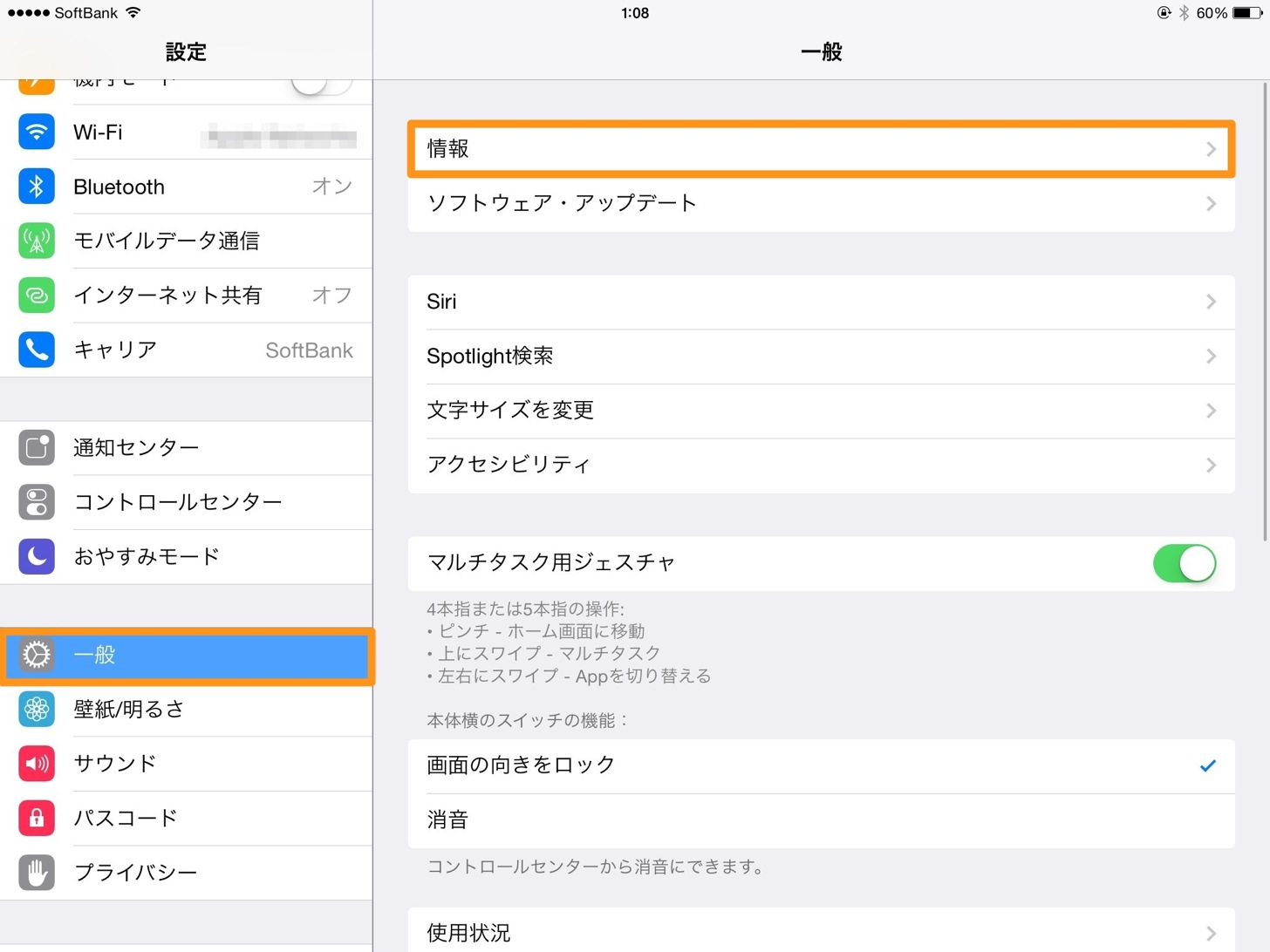
iPad単体で電話番号を調べる最も手軽な方法は、iPadOSの標準設定メニューを開くことです。SIMカードを挿入している、またはeSIMを設定しているセルラーモデルであれば、数回のタップで確認できます。
具体的な手順は以下の通りです。
1. ホーム画面から「設定」アプリを開く
2. 左側メニューの「一般」をタップする
3. 画面上部にある「情報」を選択する
4. 項目一覧の中にある「モバイルデータ通信番号」または「データ通信契約番号」を確認する
この画面に11桁の番号(070、080、090、またはデータ通信専用の020から始まる番号)が記載されていれば、それが現在セットされているSIMの識別番号です。なお、物理SIMとeSIMを両方保持しているデュアルSIM対応機種では、主回線と副回線それぞれの項目が分かれて表示されるため、確認したい回線をタップして詳細を開く必要があります。
設定で「不明」と表示されるのはなぜ?番号が出ない3つの決定的理由
設定画面の「モバイルデータ通信番号」欄が空白になっていたり、「不明」と表示されたりして確認できない事例が頻発しています。不具合を疑う前に、該当する構造的な理由を確認しておきましょう。
① Wi-Fi専用モデルを使用している
そもそもiPad Wi-Fiモデルには電話番号が存在しません。SIMスロットやモバイル通信モジュール自体が非搭載であるため、設定の「情報」画面にもモバイルデータ通信の項目自体が出現しません。テザリングやWi-Fiルーター経由で通信を行う仕様のため、端末固有の契約番号は割り振られていないのが前提です。
② SIMカード・eSIM側に電話番号情報が書き込まれていない
物理SIMカードやeSIMプロファイルの中には、端末へ電話番号データを直接読み取らせる仕様になっていない回線サービスが存在します。格安SIM(MVNO)や一部のデータ専用プランでは、通信自体は問題なく行えても、SIM内の電話番号領域が「空欄」のまま出荷されていることがあり、その結果iPad側が「不明」と判定します。
③ eSIMの設定直後または通信プロファイルの反映待ち
eSIMを開通させた直後や、iPadOSのアップデート直後には、キャリアプロファイルの読み込みが一時的に遅延し、番号欄が「不明」になる現象が見られます。端末の再起動や機内モードのオン・オフを試しても反映されない場合は、SIM側の仕様である可能性が極めて高いと判断できます。
iPadの電話番号はなぜ必要?通話できる仕組みとSMSの真相
音声通話ができないデータ通信端末であるにもかかわらず、なぜiPadに電話番号が割り当てられているのか疑問に思うユーザーは多いはずです。
その理由は、通信キャリアが回線を1契約ごとに一元管理するための「回線識別ID」として電話番号を用いているためです。アンテナ基地局と通信を確立したり、データ利用量を課金システムに紐付けたりするシステム上、電話番号という形態のユニークコードが必須となります。
では、この電話番号を使って通話やメッセージのやり取りはできるのでしょうか。仕組み上のポイントは次の通りです。
・通常の音声通話は不可:iPadの電話番号宛てに一般のスマートフォンから発信しても着信しません。また、iPadから電話番号を使って直接ダイアル発信することも不可能です(通話アプリ自体が非搭載)。
・iPhoneとの連携機能による通話:同一のApple IDでサインインしたiPhoneが近くにある場合、「iPhoneから通話」機能(Handoff)を利用して、iPhone側の電話番号を経由した発着信を行うことは可能です。
・SMS受信の制限:キャリアのSMS機能は原則として非対応です。iPadでメッセージを送受信できるのは、Apple製品同士で通信する「iMessage」やLINEなどのネット回線を利用したアプリに限定されます。
【キャリア別】ドコモ・au・ソフトバンクでの契約電話番号の照会法
iPad本体の設定で電話番号が「不明」となっている場合や、手元に実機がない状況では、各携帯キャリアのマイページや契約管理書類から照会するのが最も確実です。
【NTTドコモ】
・My docomoにdアカウントでログイン後、「ご契約内容」の確認画面からiPadに紐づく電話番号(090/080/070/020〜)を閲覧できます。
・物理SIMを利用している場合は、契約時に受け取ったSIMカードのプラスチック台紙裏面に電話番号が印字されています。
【au】
・My auへログインし、「契約情報照会」を選択することで回線番号を確認可能です。
・複数回線をまとめて契約している場合は、請求番号に紐づく利用回線一覧から該当のiPadを探します。毎月の請求内訳書(Web明細)にも番号が記載されています。
【ソフトバンク】
・My SoftBankにログイン後、「契約者情報」や「利用中のサービス」一覧から契約電話番号を確認できます。
・SoftBank IDとしてiPadの電話番号を設定している場合、契約時の控え用紙(お客様控え)や電子契約完了メールに記載された番号を確認してください。
MVNO(格安SIM)を利用している場合も同様に、各社の会員専用マイページ(mineo、IIJmioなど)の「利用状況・SIM情報」メニューから確認が可能です。
eSIM利用時の注意点と電話番号が表示されない場合の対処法
近年のiPadシリーズではeSIM専用モデルも増えており、物理SIMを挿入せずに利用するスタイルが一般的になりました。しかし、eSIM環境では設定画面に電話番号が表示されないケースが物理SIMよりも目立ちます。
eSIMを利用していて電話番号を確認したい場合の対処ステップは以下の通りです。
ステップ1:モバイル通信プランのラベルを確認する
「設定 > モバイル通信」を開き、契約している回線プラン(「主回線」「仕事」「モバイルデータ通信」など)をタップします。詳細画面の最上部に割り当てられた番号が表示される場合があります。
ステップ2:キャリア設定のアップデートを実施する
「設定 > 一般 > 情報」を開いた際、「キャリア設定アップデート」のポップアップが出現した場合はすぐに更新を実行してください。キャリア側の最新プロファイルが適用され、表示が正常化することがあります。
ステップ3:開通完了通知・プロファイル発行画面を見直す
eSIMを申し込んだ際にキャリアから送信された「開通手続き完了のお知らせ」メールや、QRコードを表示したマイページ画面に、付与された電話番号が明記されています。設定画面に反映されない仕様の回線であっても、この書類控えから正式な番号を特定できます。
【iPadの電話番号確認】に関するよくある質問(FAQ)
Q1:iPadの電話番号宛てにLINEの新規登録やSMS認証コードを送ることはできますか?
A1:原則としてできません。iPadのデータ通信専用回線はキャリアのSMS機能に対応していないため、認証用SMSを受信することは不可能です。LINEなどの登録には、SMSが受信できるスマートフォンの電話番号を使用する必要があります。
Q2:中古で購入したiPadの電話番号を調べることはできますか?
A2:本体のみ(SIMカード未挿入)の状態では電話番号は存在しないため確認できません。自身で新たに通信キャリアや格安SIMと契約を結び、SIMカードまたはeSIMをセットした段階で初めて新たな電話番号が割り当てられます。
Q3:iPadの電話番号を変更することは可能ですか?
A3:契約している通信キャリアに申し込むことで番号変更手続きが可能です。ただし、iPadはデータ通信のみを行うため、番号を変更しても利用環境や使い勝手に変化が生じるケースはほとんどありません。
まとめ:iPadの電話番号を正しく把握してトラブルを防ごう
iPadにおける電話番号は、通話のための番号ではなく、あくまで通信キャリアが回線を管理・識別するための固有データです。設定画面の「一般 > 情報」で「不明」と表示されていても、データ通信が正常に行えているのであれば端末や回線の故障ではありません。
各種手続きや問い合わせで番号を求められた際は、慌てずに各キャリアの会員マイページや契約時の控え書類をチェックしましょう。端末の仕様と回線の仕組みを正しく理解しておくことで、スムーズに対処できるようになります。 (出典: ipad 電話番号 確認(Yahoo!ニュース))