大量のデータを扱うExcel作業で、下や右にスクロールした瞬間に「どの列が何の項目かわからなくなった」という経験は誰にでもあるはずです。表の見出し(タイトル行や管理ID列など)を常に画面上に残しておく「ウィンドウ枠の固定」は、業務効率を劇的に跳ね上げる必須の基本機能といえます。
しかし現場では、「なぜかボタンがグレーアウトして押せない」「複数行と複数列を同時に固定しようとして失敗する」「印刷プレビューに反映されない」といったトラブルの相談が後を絶ちません。今回は、基本の固定手順から一瞬で解除するショートカット、動かない時の意外な原因とリカバリー策まで、余すところなく整理してお届けします。
📌 【この記事の重要ポイントまとめ】
- 要点1:「Excel 表示タブ 固定」から先頭行・先頭列だけでなく、アクティブセルの位置指定で複数行・複数列の同時固定が可能。
- 要点2:ボタンがグレーアウトする主原因は「セル編集中」「シート保護」「ページレイアウト表示」の3つであり、標準表示への切り替え等ですぐ解消できる。
- 要点3:画面上の固定は印刷には連動しないため、紙やPDF出力時は「ページ設定」の「タイトル行」設定を別途行う必要がある。
【基本操作】見出し行・列をスクロールしても常に表示させる方法
画面スクロールで見出しが流れて見失うストレスは、わずか2クリックで解消できます。最もシンプルなのが、1行目または1列目だけを止める設定です。
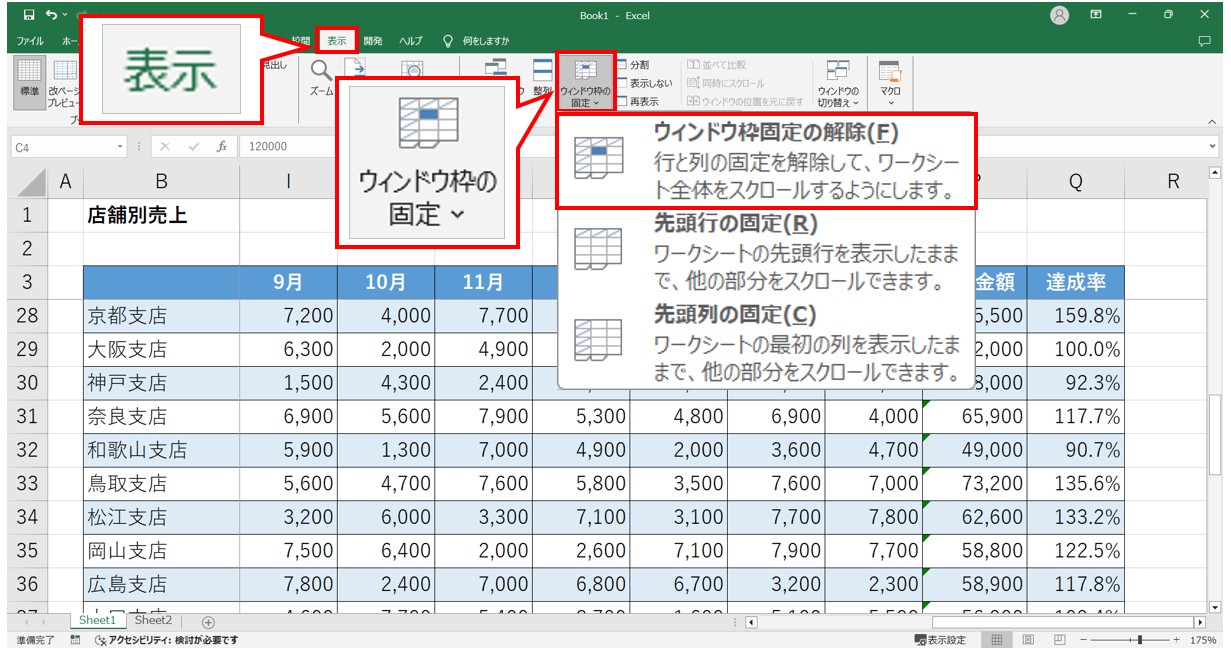
Excel上部のリボンメニューにある「表示」タブを開き、ウィンドウグループ内の「ウィンドウ枠の固定」をクリックすると、以下の3つの選択肢が現れます。
1つ目の「先頭行の固定」を選ぶと、ワークシートの第1行目がロックされ、縦に数百行スクロールしても常に1行目の項目名が表示され続けます。同様に「先頭列の固定」を選択すれば、横長に伸びる巨大なデータベースでもA列が画面左端に固定され、右方向へのスクロール時にデータの照合がスムーズになります。
すでに設定されている固定を元に戻したい場合は、同じメニューから「ウィンドウ枠固定の解除」を選ぶだけです。設定中はこのメニュー名が自動で「解除」に変化するため、迷う心配はありません。
【応用ワザ】複数行・複数列を同時に固定する「セルの選択位置」ルール
実務の現場では、1行目だけでなく「1〜3行目のヘッダー情報」と「A〜B列の社員番号・氏名」を同時に固定したい場面が頻繁に生じます。この複数行・複数列の固定を思い通りに決めるコツは、「固定したい範囲の右下のセルを選択してから実行する」という一点に尽きます。
例えば、上部3行(1〜3行目)と左側2列(A〜B列)を同時にロックしたいケースを考えてみましょう。固定したいエリアのすぐ外側にあたる「C4」セルをクリックして選択状態にします。その状態で「表示」タブの「ウィンドウ枠の固定」から一番上の「ウィンドウ枠の固定」を実行します。
すると、C4セルの上辺と左辺に沿って境界線が引かれ、上3行と左2列が同時に固定されます。行だけを複数固定したい場合は「固定したい行の直下のA列(例:4行目まで固定ならA5セル)」、列だけなら「1行目の該当セル(例:B列まで固定ならC1セル)」を選んで実行するのが鉄則です。
【トラブル急増】「ウィンドウ枠の固定」がグレーアウトして押せない原因と解決策
「リボンの固定ボタンが白っぽく薄くなってクリックできない」「機能自体が反応しない」というトラブルは、特定の作業状態が引き金になっています。主な原因は次の3点に集約されます。
第1の原因は、「セルを編集中であること」です。セル内にカーソルが点滅していたり、数式バーに入力中の状態では、Excelの多くの機能が一時的にロックされます。キーボード左上の[Esc]キーを押して編集モードを抜ければ、即座にボタンが有効化されます。
第2の原因は、「ページレイアウト表示」になっていることです。印刷の見栄えを確認するページレイアウトビューでは、仕様上ウィンドウ枠の固定が使えません。画面右下のステータスバーにあるアイコン、または「表示」タブの左端から「標準」表示に切り替えることで、グレーアウトが解除されます。
第3の原因は、複数のシートを同時に選んでいる「グループ状態」や「シートの保護」がかかっているケースです。シート見出しを右クリックして「シートのグループ解除」を行うか、「校閲」タブから「シート保護の解除」を実行することで正常に動作するようになります。
【時短テク】マウス不要!ショートカットキーで瞬時に設定&解除する手順
マウスを使わずにキーボードだけで固定と解除を完結させると、データチェックのスピードが大幅に上がります。Windows版Excelでは、アクセスキーを用いた連打コマンドが実用的です。
対象のセルを選択した状態で、キーボードの[Alt]→[W]→[F]→[F]を順番にポンポンと押します。これだけで、一瞬にして現在位置に応じたウィンドウ枠の固定が完了します。
さらに、すでに設定されている枠固定を外したい時も、まったく同じ[Alt]→[W]→[F]→[F]の操作で即座に解除されます。画面をサッと全体俯瞰したい時に固定を外し、詳細入力時に再び固定するといった切り替えが、手元を見ず1秒足らずで実行可能です。
【意外な落とし穴】印刷時にウィンドウ枠固定が反映されない時の正しい設定法
初心者が最も混乱しやすいのが、「画面上では見出しが固定されているのに、印刷やPDF出力すると2ページ目以降に見出しが出ない」という仕様の違いです。画面表示の固定と印刷用のヘッダー設定は、Excel内部で完全に切り離されています。
2ページ目以降のすべての用紙に見出しを印刷させたい場合は、「ページ設定」を使用します。上部の「ページレイアウト」タブにある「印刷タイトル」をクリックし、開いたダイアログの「タイトル行」ボックスにカーソルを置きます。その状態で繰り返したい見出し行(例:$1:$1)をクリックして「OK」を押すだけです。
この印刷タイトル設定を済ませておけば、複数ページにわたる長大な帳票であっても、各ページの先頭に同じ見出し行が自動出力され、見落としのない書類が完成します。
【ツール別比較】Googleスプレッドシートでの枠固定とExcelの違い
近年利用者が急増しているGoogleスプレッドシートでも枠固定は必須機能ですが、Excelとは操作感が少し異なります。スプレッドシートではメニュー操作に加えて、視覚的なドラッグ操作に対応しているのが特徴です。
スプレッドシートの上部メニュー「表示」>「固定」から「1行」「2行」「現在の行まで」を選択して設定できるほか、シート左上(A1セルの上・左)にある太いグレーのバーをマウスで掴んで下や右にドラッグするだけで、直感的に固定位置を変更できます。
Excelの「セルの左上を基準にする」というルールに慣れていない人でも直感的に扱いやすいインターフェースですが、複数列・行を細かく固定する大規模ファイルでは、キーボードショートカットも含めてExcelの方が高速に処理できる場面も多く見られます。ツールの特性を理解して使い分けましょう。
【ウィンドウ枠の固定】に関するよくある質問(FAQ)
Q1:ウィンドウ枠の固定を設定したのに、スクロールすると変な場所で画面が分割されてしまいます。なぜですか?
A1:固定を実行した際のアクティブセル(選択セル)の位置がズレていたことが原因です。一度「ウィンドウ枠固定の解除」を行い、固定したいヘッダーの「すぐ右下」にある単一のセルを正しくクリックし直してから、再度固定を実行してください。
Q2:Mac版のExcelでも同じようにショートカットや複数行固定はできますか?
A2:複数行・複数列の固定ルール(選択セルの右下)はMac版も全く同じです。ただしWindowsの[Alt]キー連打ショートカットは使えないため、リボンの「表示」タブから選択するか、Macの「キーボードショートカット設定」で独自に割り当てを作成するのが便利です。
Q3:分割(画面を4つに分ける機能)とウィンドウ枠の固定は何が違うのですか?
A3:「分割」はそれぞれの領域を独立してスクロールできる機能で、離れた行同士を比較する際に適しています。一方「ウィンドウ枠の固定」は見出しを固定したままデータ領域だけを流し見するための機能であり、通常の入力・閲覧作業にはウィンドウ枠の固定が最適です。
まとめ:ウィンドウ枠の固定を使いこなしてデータ処理を最速化
Excelの「ウィンドウ枠の固定」は、膨大なデータを誤認なく素早くチェックするための基盤となるスキルです。先頭の1行・1列の固定はもちろん、アクティブセルの位置を意識した複数行・複数列の固定をマスターすれば、複雑なレイアウトの表でも視認性を損なわずに操作できます。
設定ボタンがグレーアウトして動かないトラブルに見舞われても、編集モードの解除や表示モードの確認を行えば即座に復旧可能です。日々のルーティン作業にショートカット操作や印刷タイトルの設定も取り入れ、ストレスフリーなデータハンドリングを実現しましょう。 (出典: ウィンドウ 枠 の 固定(Yahoo!ニュース))