ビジネスの現場で作成されるExcelやスプレッドシートの帳票において、長年「見栄えの良さ」を理由に多用されてきた操作が「セルの結合」です。タイトルを目立たせたり、同じ分類項目をまとめたりする際に手軽に使われる一方で、データ集計や自動化の工程において深刻なトラブルを引き起こす最大のボトルネックとして、近年エンジニアやDX推進担当者から見直しを迫られています。
コピペ時のエラーや並び替え機能の停止、関数参照の狂いなど、結合されたセルがもたらす現場のフラストレーションは計り知れません。2026年の実務環境において、なぜセルの結合が事実上の「NG行為」とされるのか、その根本的な原因とリスクを解き明かすとともに、見た目を維持しながらデータを壊さない最強の代替機能「選択範囲内で中央」の設定手順や、乱立した結合を一発でリセットする一括解除テクニックまで詳しく解説します。
📌 【この記事の重要ポイントまとめ】
- 要点1:セルの結合はコピー&ペーストの破損、オートフィルターや並び替えの機能停止、関数参照エラーを招く元凶である。
- 要点2:横方向の見出し配置は、結合ではなく「選択範囲内で中央」を活用することで、データ構造を維持したまま同等の見た目を再現できる。
- 要点3:既存の乱雑なシートはジャンプ機能を使った「一括解除」と空白埋めで瞬時にデータベース形式へ正規化可能である。
【2026年最新】Excelで「セルの結合」が現場で嫌われる決定的な理由
業務現場で「セルの結合」が敬遠される最大の理由は、人間の視覚的な分かりやすさと引き換えに、PCやシステムによるデータ処理の連続性を完全に破壊してしまう点にあります。Excelはセル番地(行列のグリッド)を厳密に認識して計算や並び替えを行いますが、セルが結合されると「左上(先頭)のセルのみに値が保持され、それ以外のセルは空白(Null)扱いになる」という内部構造を持っています。
この仕様に起因して、実務現場では以下のような致命的なセルの結合 デメリットが連鎖的に発生します。
第一に、日常業務で最も頻発するのがセル結合 コピペ エラーです。結合されたセルを含む範囲をコピーし、別の単一セルや形状の異なる結合セルに貼り付けようとすると、「この操作は結合したセルには行えません」という警告ダイアログが表示され、作業が中断します。1セルずつ手動で打ち直す羽目になり、大幅なタイムロスが生じます。
第二に、データ分析の生命線であるセル結合 フィルター 並び替えが完全に麻痺します。列内に異なるサイズの結合セルが混在していると、昇順・降順のソートを実行した際に「この操作を行うには、すべての結合セルを同じサイズにする必要があります」とエラーが表示され、実行すらできません。また、フィルターで絞り込みをかけた際も、結合された先頭行の1件しか抽出されず、結合範囲に含まれる他の関連データが非表示になって集計漏れを引き起こします。
第三に、Excel セル結合 関数 参照における計算狂いです。たとえば「A2:A5」が結合されている場合、値が存在するのは「A2」セルのみです。これを知らずに「A3」や「A4」を参照する数式(VLOOKUPやXLOOKUP、SUMIFSなど)を組むと、意図せず「0」や空白が返され、経営ダッシュボードや集計表の数値が狂う重大なインシデントにつながります。
【徹底比較】セルの結合 vs 主要な代替アプローチの機能検証
表計算ソフトにおいて、セルの結合と代替アプローチ(「選択範囲内で中央」やテーブル機能の活用)が作業効率やシステム連携にどのような差異を生むのか、具体的な検証データをまとめました。
| 項目・評価軸 | 従来の「セルの結合」 | 代替案「選択範囲内で中央」 | 編集部の見解・実務評価 |
|---|---|---|---|
| 列全体の選択操作 | 結合範囲全体が強制選択され、単一列の選択が不可 | 各列が独立しており、通常の単一列選択が可能 | 列ごとの削除・挿入がスムーズに行えるため代替案が圧倒的に有利 |
| コピペの自由度 | サイズ不一致による貼り付けエラーが頻発 | 単一セル扱いのためエラーなく自由自在にコピペ可能 | 日々のデータ入力や加工速度に数倍の差が生じる |
| 並び替え・フィルター | サイズが異なる結合がある場合、処理自体が拒否される | 通常のリストと同様に完璧に並び替え・抽出が可能 | ピボットテーブルやBIツール連携時の致命的破綻を回避 |
| 縦方向の配置対応 | 複数行にまたがる縦方向の結合が可能 | 横方向のみ対応(縦方向の中央配置は非対応) | 縦方向は結合せず「全行に同じ値を入力」するのがデータ正規化の鉄則 |
【実態検証】「セル結合できない」「勝手に解除される」現場トラブルの正体
実務で表を作成している際、「セル結合のボタンがグレーアウトして押せない」「保存して開き直したらセルの結合 勝手に解除される 原因が分からない」といった現場の声が後を絶ちません。これらはシステムの不具合ではなく、Excelの仕様やファイル形式のミスマッチによって引き起こされています。
まず、セル結合 できない 理由として最も多いのが、以下の3つのケースです。
1つ目は「テーブル機能」が適用されている範囲内での操作です。Excelの構造化テーブル(挿入タブのテーブル)内では、データの整合性を担保するためにセルの結合機能がシステム的に完全ロックされます。テーブル内では結合ボタン自体がグレーアウトします。
2つ目は「シートの保護」や「ブックの共有」が有効になっているケースです。権限設定で「セルの書式設定」が許可されていない場合、結合操作は制限されます。
3つ目は「複数シートをグループ選択している状態」です。複数のワークシートを同時に選択したまま編集モードに入っていると、セルの結合を含む高度なレイアウト機能は実行できません。
一方、「保存したファイルを開くと結合が消えている」「勝手に解除される」という現象は、CSV形式(カンマ区切りテキスト)で保存していることが主因です。CSVはプレーンテキストであり、セルの結合や背景色などの書式情報を一切保持できません。Excel上でどれだけ綺麗に結合しても、CSVで保存した瞬間にすべての結合は消失し、先頭セルに値が寄った状態へ戻ってしまいます。
脱・セル結合の決定打!神機能「選択範囲内で中央」の完全活用ガイド
見出しを中央に綺麗に配置したい場合のベストなセル結合 代替案が、Excelに標準搭載されている「選択範囲内で中央」という配置書式です。
この機能を使うと、セルを物理的に合体させることなく、「指定した複数列の範囲の中央に見出しを表示する」という視覚効果が得られます。セル同士は独立したままであるため、列の選択やコピペエラー、並び替えのトラブルが一切発生しません。
【「選択範囲内で中央」の設定手順】
- 中央揃えにしたい範囲の左端セルに文字列を入力する(例:A1セルに「2026年度 売上実績表」)。
- 見出しを中央配置したい横方向の範囲を選択する(例:A1からF1までドラッグ)。
- ショートカットキー「Ctrl + 1」を押して「セルの書式設定」ダイアログを開く。
- 上部の「配置」タブをクリックする。
- 「文字の配置」グループにある「横位置」のドロップダウンから「選択範囲内で中央」を選択し、OKをクリックする。
なお、どうしても一時的な印刷用レイアウトなどで結合を使わざるを得ない場合、エクセル セルの結合 ショートカットを把握しておくと作業時間を削減できます。Windows版Excelでは、セルを選択した状態で「Alt → H → M → C」を順番に押すことで瞬時に結合が完了します。
既存ファイルを一瞬で浄化する「セルの結合 一括解除」と修復テクニック
他部署から送られてきた「結合だらけの崩壊シート」をクリーンなデータベースへ修復する際、手作業で1つずつ解除していくのは膨大な労力がかかります。Excelの標準機能である「セルの結合 一括解除」と「ジャンプ機能」を組み合わせれば、数千行のデータもわずか数十秒で正常化できます。
【結合の一括解除と空白データ埋めの黄金手順】
- シート全体を選択する(ショートカット「Ctrl + A」)。
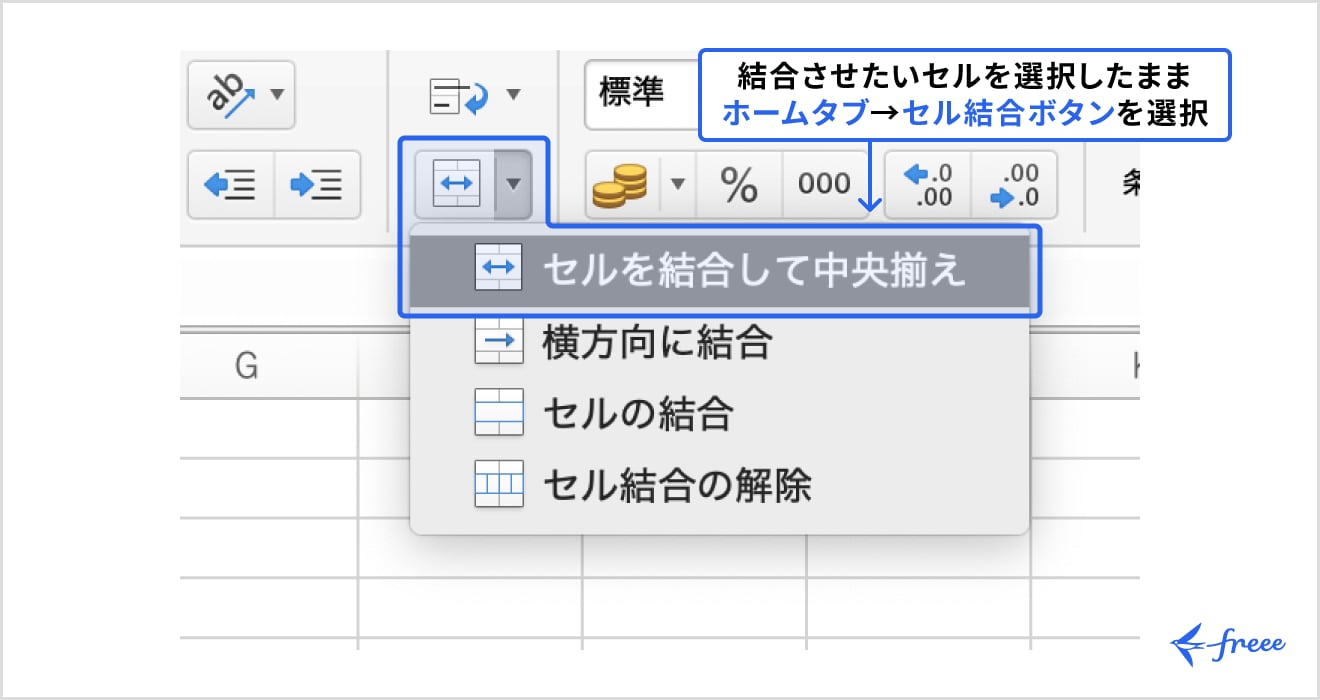
- リボンの「ホーム」タブにある「セルを結合して中央揃え」の矢印をクリックし、「セルの結合 解除」を実行する。これでシート内のすべての結合が消滅します。
- 結合解除により「先頭行以外が空白」になった列を選択し、「Ctrl + G」を押して「ジャンプ」ダイアログを表示。「セル選択」をクリックする。
- 「空白セル」にチェックを入れてOKを押すと、空白セルのみが一斉に選択される。
- 選択された状態のまま数式バーに「=一つ上のセル番地(例: =A2)」と入力し、「Ctrl + Enter」で一括確定する。
- 列全体をコピーし、「値として貼り付け」を行って数式を確定させる。
なお、クラウド協調作業で使われるスプレッドシート セルの結合でも同様の問題が発生します。Googleスプレッドシートの場合も、上部メニューの「表示形式」>「セルの結合」>「結合を解除」から一括処理が可能です。ただし、スプレッドシートには「選択範囲内で中央」という標準機能が存在しないため、複数列をまとめる際は余計な結合を行わず、左揃えまたは列全体の配置調整で運用するのが鉄則です。
一般に知られていない盲点とネットの誤解|結合を使ってよい唯一の場面とは
ネット上では「セルの結合は絶対悪であり、1箇所たりとも使ってはならない」という極論が散見されますが、これは半分正しく、半分は現場の要件を無視した誤解です。問題の本質は「データの蓄積・加工を行う層」と「最終的な帳票出力を行う層」が混ざり合っていることにあります。
セルの結合を使っても問題がない、あるいは使うべき合理的な場面は、「データの再利用や集計を二度と行わない、紙やPDFへの印刷出力専用シート」に限られます。請求書の宛名枠や、公的機関へ提出する固定様式の申請書など、レイアウトの厳密さが要求される単票フォーマットにおいては、結合を使うことがデザイン上の最短ルートとなります。
【プロの結論】業務効率を最大化する「向いている人・見直すべき組織」の判断基準
組織におけるExcel運用の成熟度を高めるために、以下の基準に照らし合わせて自身のシート作成ルールを見直す必要があります。
【セルの結合を即座にやめるべきケース】
- そのシートのデータを後から並び替え、フィルター抽出、ピボットテーブル集計する予定がある場合
- Python、VBA、Power Query、RPAツールなどを用いた自動化処理の対象になっている場合
- 将来的に基幹システムやデータベースへCSVインポートする元データである場合
【セルの結合を許容できるケース】
- 集計元シートとは完全に切り離された「印刷・PDF出力専用の閲覧用フォーマット」
- 行や列の追加・削除が二度と発生しない固定サイズのプレゼン用資料
「入力・蓄積用の生データ」と「表示・印刷用のレポート」をシートごとに明確に分離する設計思想(データとビューの分離)こそが、属人化したエクセル業務の非効率を根絶する唯一の解です。
【セル の 結合】に関するよくある質問(FAQ)
Q1:セルを結合せずに、文字だけを複数列の中央に配置するにはどうすればよいですか?
A1:対象範囲を選択し、ショートカット「Ctrl + 1」で「セルの書式設定」を開きます。「配置」タブの「横位置」から「選択範囲内で中央」を選択してOKを押してください。セルの構造を崩さずに見た目だけ中央揃えにできます。
Q2:セルの結合を行うおすすめのショートカットキーはありますか?
A2:Windows版Excelでは、結合したいセルを選択した状態で「Alt → H → M → C」を順に押すと「結合して中央揃え」が実行されます。結合解除は「Alt → H → M → U」で瞬時に行えます。Mac版では「Command + 1」から配置設定を開いて操作します。
Q3:なぜCSV形式で保存するとセルの結合が消えてしまうのですか?
A3:CSV(Comma-Separated Values)は、文字データのみをカンマで区切って保存するプレーンテキスト形式だからです。色、フォント、罫線、セルの結合といった「見た目の書式情報」を保存する仕組みを持たないため、ファイル形式を「Excelブック(.xlsx)」にして保存する必要があります。
まとめ:データ活用時代に求められる脱・結合の共通プロトコル
セルの結合は、手軽に見栄えを整えられる反面、コピペ崩れやフィルターの停止、関数エラーといった重大な業務遅延を引き起こす要因となります。データドリブンな意思決定やAI・RPAによる自動化が標準化された現在、表計算シートは「人間が見て楽しむお絵描きツール」から「システムと共有するデータベース」へと役割を進化させています。
横方向の見出しには「選択範囲内で中央」を用い、縦方向の繰り返し項目は結合せずにすべての行へ値を埋めるという基本原則を徹底するだけで、シートの扱いやすさは劇的に向上します。既存のレガシーシートも「一括解除とジャンプ機能」で迅速にクレンジングし、エラーの起きない強固な業務フローを構築していきましょう。 (出典: セル の 結合(Yahoo!ニュース))