外出先や出張先でのサテライトオフィス活用が日常に定着した現在、三井不動産 ワークスタイリングは多くのビジネスパーソンにとって欠かせないワークインフラとなっています。しかし、移動中のタイトなスケジュールの中で「マイページにログインできない」「予約画面が開かない」といった突発的なトラブルに見舞われ、焦った経験を持つ方も少なくありません。
ログイン不調の原因は、単純なパスワードの入力ミスから、セキュリティ認証の更新、専用アプリのキャッシュ不整合、法人契約のアカウントステータスまで多岐にわたります。本記事では、日常的なマイページへの正しいアクセス手順から、ログインエラー発生時の即時解決ルート、入退室用QRコードのスムーズな表示方法まで、現場で役立つ実践ポイントを余すところなく解説します。
📌 【この記事の重要ポイントまとめ】
- 要点1:ログイン障害の大半は「ブラウザのキャッシュ」「大文字小文字の誤認」「二段階認証の遅延」であり、手順通りの再設定で即座に復旧可能。
- 要点2:入退室に必要なQRコードは専用アプリまたはマイページから発行され、有効期限や画面の明るさ設定が認証成功の鍵を握る。
- 要点3:法人一括管理のアカウントでは社内管理者による権限設定変更が影響する場合もあるため、個人での対処と社内連携の両面を把握しておくべき。
【基本手順】ワークスタイリング会員マイページへの安全なアクセス手順
ワークスタイリングを利用する第一歩は、公式サイトまたは公式ポータルからのワークスタイリング 会員マイページへのログインです。パソコンのWebブラウザからアクセスする場合、登録済みのID(通常は会社のメールアドレス)と設定したパスワードを入力することで、ダッシュボードへ遷移します。
外出先でスマートフォンから操作する場合は、ブラウザ版だけでなくワークスタイリング 専用アプリ ログインを活用するのが最も効率的です。生体認証(Face IDや指紋認証)と連携させておくことで、急ぎのチェックイン時にもパスワードの手入力を省略し、わずか数秒で拠点予約や入退室画面を開くことができます。
【原因別】ワークスタイリングにログインできない時の決定的な対処法
ログインボタンを押してもエラーメッセージが表示される場合、慌てずに以下のチェックリストに沿ってワークスタイリング ログインできない 対処法を試してください。大半の事象は個人環境の調整で解決します。
まず頻発するのが入力情報の不一致です。特に英数字の大文字・小文字、全角・半角の混同、あるいは末尾に意図しないスペースが混入しているケースが目立ちます。また、ブラウザの自動入力機能が古いパスワードを上書き保存していることも多いため、手動での再入力が推奨されます。
それでも認証が通らない場合は、ログイン画面下部にあるリンクからワークスタイリング パスワード再設定を実行します。登録アドレス宛に届くリセット用URLから新しいパスワードを再定義すれば、数分で復旧が完了します。もし再設定メール自体が届かない場合は、社内セキュリティフィルターによるスパム判定や、法人契約時の登録メールアドレス相違を疑う必要があります。
【スマホ対応】専用アプリでのログインと入退室QRコード発行の注意点
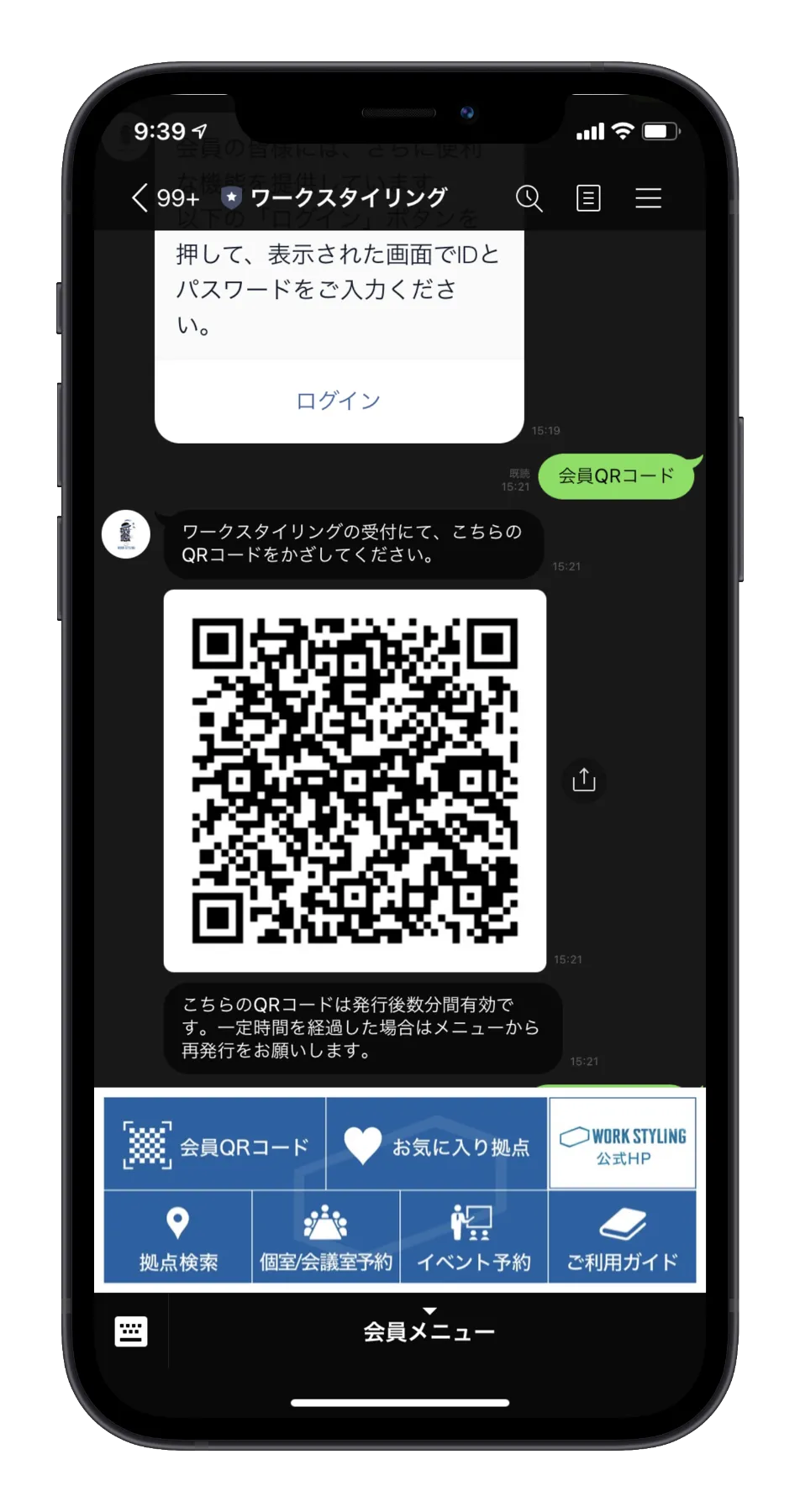
拠点のオートロック解錠や受付処理には、ワークスタイリング 入退室 QRコードの提示が必須となります。マイページまたは専用アプリにログイン後、トップ画面の「入退室」ボタンをタップすることで一時的なワンタイムQRコードが生成される仕組みです。
現場で「QRコードリーダーが反応しない」というトラブルを防ぐには、スマートフォンの画面輝度を十分に上げること、画面の覗き見防止フィルムによる干渉を避けることがポイントです。また、QRコードにはセキュリティ保護のため数分間の有効期限が設けられており、受付の直前に画面を再読み込み(リフレッシュ)して最新のコードを表示させる習慣をつけておくと失敗しません。
【予約ガイド】ワークスタイリングSHAREの個室予約と予約システム活用術
全国に広がるサテライト拠点「ワークスタイリングSHARE」をフル活用するには、直感的で使いやすいワークスタイリング 予約システムの仕様を理解しておくことが欠かせません。オープンスペース(オープンスポット)の利用だけでなく、集中作業やWeb会議に適したワークスタイリング SHARE 個室予約もマイページ上から瞬時に完結します。
予約は15分単位などフレキシブルに指定可能で、利用開始時刻の直前までマイページ上で変更やキャンセルが行えます。ただし、ピーク時間帯(平日14時〜17時)は都心主要拠点の個室が混雑しやすいため、訪問スケジュールが決まり次第、アプリ経由で早めに枠を押さえておく立ち回りがスマートです。
【法人向け】法人会員登録から拠点一覧の利用方法・料金プラン詳細
ワークスタイリングは完全会員制の法人向けワークスペースサービスです。個人が単独で契約する形態ではなく、企業がワークスタイリング 法人会員 登録の基本契約を締結した後、各従業員へ個別のログインアカウントが付与されます。
契約プランごとのワークスタイリング 料金プラン 詳細は、利用した時間分だけ課金される従量課金制の「SHARE」や、月額固定で専用オフィスを構える「FLEX」などに分かれています。利用者は全国のワークスタイリング 拠点一覧 利用方法をマイページから確認でき、主要駅直結ビルを中心とした各拠点の設備情報(フォンブースの有無、会議室定員、Wi-Fi環境)を事前に比較して最適なワークプレイスを選択できます。
【トラブル解決】会員サポートへの問い合わせ手順と緊急時の連絡先
パスワード再設定を試してもログインできず、社内管理者でも原因が特定できない場合は、公式のワークスタイリング 会員サポート 問い合わせ窓口へ連絡を入れましょう。マイページログイン前の画面にある問い合わせフォーム、または会員向けデスクの専用電話番号から相談を受け付けています。
問い合わせの際は、「登録企業名」「氏名」「登録メールアドレス」「発生しているエラー画面の具体的な文言」を整理して伝えると、サポート担当者によるアカウントロック解除やデータ照会が迅速に行われます。拠点のエントランス前で締め出されてしまった場合は、各拠点インターホンまたは緊急連絡窓口へのコールが最短の解決策です。
【ワークスタイリングのログイン】に関するよくある質問(FAQ)
Q1:パスワードを何度か間違えてアカウントがロックされてしまいました。どうすれば解除できますか?
A1:一定回数以上の入力失敗によるセキュリティロックは、約15〜30分程度時間を置くことで自動解除されるケースがあります。急ぎの場合は「パスワード再設定」を実行してパスワードを更新するか、社内のワークスタイリング運用管理者へアカウントステータスの確認を依頼してください。
Q2:スマートフォンを機種変更した際、アプリの引き継ぎや再ログインで注意すべき点はありますか?
A2:新端末にアプリを再インストール後、登録メールアドレスとパスワードを入力すればデータはそのまま引き継がれます。二段階認証アプリやSMS認証を設定している場合は、旧端末の破棄や電話番号変更の前に認証環境を整えておくことが大切です。
Q3:入退室用のQRコードが表示されず、画面が真っ白になってしまいます。
A3:端末の通信環境が不安定な場合や、アプリの内部キャッシュが破損している場合に発生します。機内モードのオン・オフで通信をリセットするか、一度ブラウザ版(SafariやChrome)のマイページにログインしてQRコードを表示させてみてください。
まとめ:ストレスフリーな利用でビジネス生産性を最大化する
移動の合間や出張時の拠点として心強いワークスタイリングですが、ログインやQRコード表示のトラブルはほんの少しの確認不足から生じることがほとんどです。ブラウザのキャッシュ管理、アプリの生体認証ログイン設定、そして緊急時のリセット手順を頭に入れておくだけで、現場での無駄なタイムロスは劇的に削減されます。
働き方の柔軟性が一層高まるこれからのビジネスシーンにおいて、拠点を素早くスマートに使いこなすITリテラシーは大きな武器となります。まずは普段利用しているログイン環境を今一度見直し、快適なワークライフを実現しましょう。 (出典: ワーク スタイリング ログイン(Yahoo!ニュース))