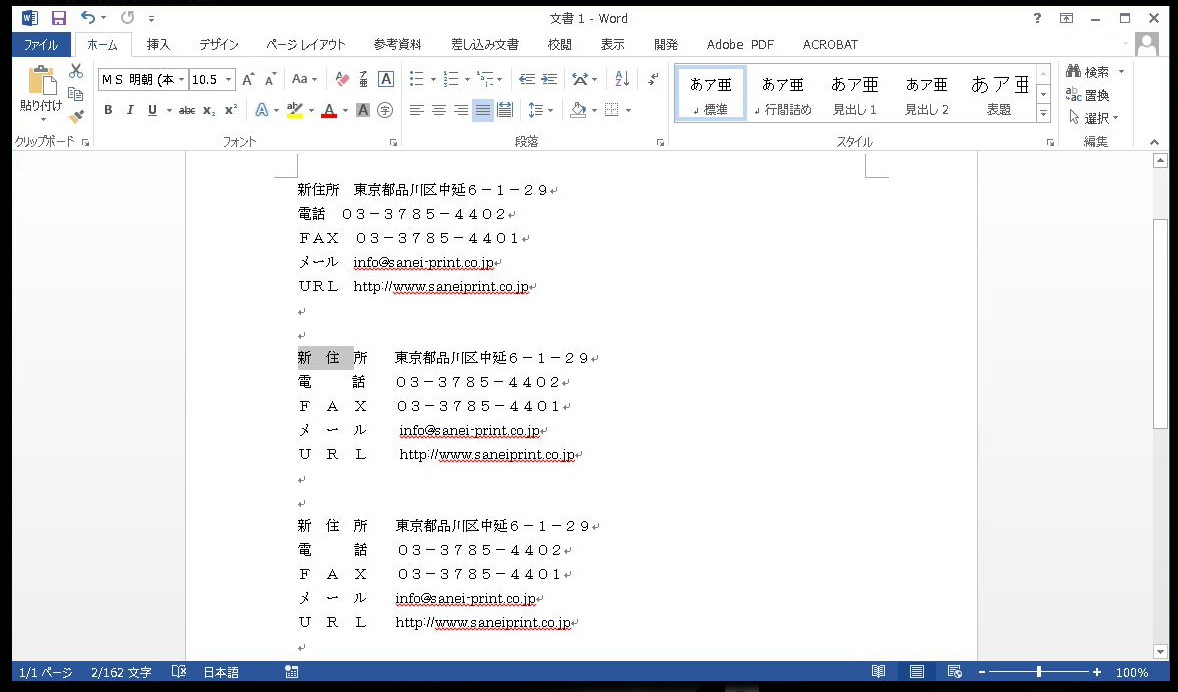
Wordで企画書や報告書を作成している最中、意図しない場所で文字と文字の間が不自然に広がったり、行末の文字配置がガタガタに崩れてしまったりして、頭を抱えた経験はないでしょうか。「スペースキーで無理やり合わせようとしたら余計にレイアウトが崩れた」というトラブルは、ビジネスシーンで今なお絶えない典型的な悩みの一つです。
文字間隔の乱れはWordの不具合ではなく、標準のレイアウトエンジンが自動で文字を均等配置しようとする挙動に起因しています。フォントの詳細設定やグリッド線の仕組みを正しく把握すれば、ミリ単位で思い通りの美しいタイポグラフィを実現できます。業務効率とドキュメントの見栄えを飛躍的に向上させる文字間隔の調整テクニックを体系的に解説します。
📌 【この記事の重要ポイントまとめ】
- 要点1:文字間隔が勝手に広がる最大の原因は「両端揃えの自動余白」と「グリッド線への自動吸着」にある。
- 要点2:フォント設定の詳細設定タブから1pt単位で「狭く」「広く」を指定すれば、精密な字詰めが可能になる。
- 要点3:表内の文字ズレや間延びした行間も、カーニングや段落プロパティを正しく指定すれば一瞬で解決する。
【原因解明】Wordで文字間隔が勝手に広がる・揃わない決定的な理由
Wordで文字間隔が勝手に広がる原因や、行ごとに文字の配置のズレが生じる背景には、Word特有の3つの自動処理システムが関係しています。
最大の要因は、段落の配置がデフォルトで「両端揃え」に設定されている点です。Wordは行末をぴったり揃えるために、半角英数やスペース、句読点が含まれる行の文字間隔を自動計算して引き伸ばします。特にURLや長い英単語が次の行へ追い出された際、前の行に残された数文字が左右いっぱいに間延びしてしまう現象が頻発します。
もう一つの見落としがちな要因が、ページ設定のグリッド線です。Wordはあらかじめ決められた方眼紙のようなマス目(グリッド線)に文字を沿わせる仕様になっています。異なるフォントサイズや全角・半角が混在すると、文字が隣のグリッド線へ強制的に吸着され、意図せぬ不自然な隙間が生まれます。
【基本テクニック】フォント設定の詳細設定から文字間隔を狭くする・広げる手順
文字間隔を自分の狙い通りにコントロールするための基本となるのが、Wordのフォント設定にある詳細設定メニューです。
調整したい文字列をドラッグして選択したら、以下の手順でダイアログを開きます。
- 「ホーム」タブの「フォント」グループ右下にある小さな矢印(ダイアログボックスランチャー)をクリックする(ショートカットキー:
Ctrl + D)。 - 表示されたウィンドウの「詳細設定」タブを選択する。
- 「文字間隔」のプルダウンから「狭く」または「広く」を選択し、右側の「幅」の数値を指定する。
間隔を狭くしたい場合は「0.5pt〜1.5pt」程度から微調整を始めると、文字同士が重ならず読みやすい密度に仕上がります。さらに、同じタブ内にある「文字の拡大縮小」機能を使えば、文字の縦横比率を90%や95%にわずかに縮めることができ、レイアウト枠内に文章をすっきりと収めたい場面で威力を発揮します。
【プロの見栄えに】カーニング設定と文字の均等割り付けを極める
タイトルや見出しの完成度をプロ仕様に引き上げるには、Wordのカーニング設定と均等割り付けの使い分けが欠かせません。
英数字の組み合わせ(例えば「AV」や「To」など)で文字同士の隙間が悪目立ちする場合は、フォントの詳細設定内にある「カーニングを行う」にチェックを入れます。指定したポイント以上のフォントに対して文字の形状に合わせた最適な字間が自動適用され、引き締まったスマートな印象を与えます。
一方、申請書の日付や氏名欄など、異なる文字数の項目を綺麗に整列させたい時は「ワードの文字間隔の均等割り付け」を活用します。揃えたいテキストを選択して「ホーム」タブの均等割り付けボタンを押すと、指定した文字数幅(例:4文字分の枠に2文字の「氏名」を均等配置)へ瞬時に整然と割り振られます。
【行間とレイアウトの罠】行と段落の間隔を詰める設定とグリッド線の解除
文字の間隔だけでなく、書類全体の美しさを左右するのがWordの行間を詰める設定と行と段落の間隔のコントロールです。
フォントサイズを大きくした途端に行間が極端に開いてしまうトラブルは、段落設定で解決できます。該当の段落を選択し、右クリックから「段落」を開き、行間を「固定値」に変更して「間隔」をフォントサイズと同等か少し大きめの値(例:14ptの文字なら18〜20pt)に設定します。
また、文字配置の不自然なズレを根本からリセットしたい場合は、「レイアウト」タブの「ページ設定」を開き、「文字数と行数」タブで「グリッド線に合わせる」のチェックを外すのが有効です。方眼紙の制約から解放され、入力した文字本来の自然なピッチで配置されるようになります。
【表と枠線のトラブル解決】Wordの表内で文字間隔・配置がズレる時の対処法
表(テーブル)のセル内で文字が勝手に改行されたり、文字間隔が意図せず広がったりする現象も、ビジネス文書で頻出する課題です。
Wordの表の文字間隔を調整する際は、セルごとの内部余白と配置ルールを確認します。表全体または対象のセルを選択し、「レイアウト」タブにある「セルの配置」で上下中央・左右揃えを統一します。
さらに「表のプロパティ」から「オプション」を開き、「セルの余白」の左右を「0mm」に近づけることで、セル内の横幅を最大限に確保できます。表の狭いスペースで文字が溢れそうな時は、前述のフォント詳細設定から文字間隔を詰めるか、文字の拡大縮小を併用すると枠線内に美しく収まります。
【Wordの文字間隔調整】に関するよくある質問(FAQ)
Q1:1行だけ文字と文字の間が異常に離れてしまう場合の最も手軽な直し方は?
A1:その行の末尾で「Shift + Enter(段落内改行)」が使われていないか確認してください。両端揃えの状態で段落内改行を行うと行全体に文字が引き伸ばされます。「Enter」による通常の改行に切り替えるか、段落の配置を「左揃え(Ctrl + L)」に変更することで解消します。
Q2:フォントサイズを小さくしても行間が詰まりません。何が原因ですか?
A2:段落設定の「行と段落の間隔」で「段落前の間隔」や「段落後の間隔」に余白ポイントが設定されているか、「1行の行数を指定時にグリッド線に合わせる」が有効になっている可能性が高いです。段落設定ダイアログで前後の余白を0ptにし、グリッド線のチェックを解除してください。
Q3:文字間隔を狭くしすぎると文字が重なってしまいます。安全な目安値はありますか?
A3:標準的な10.5ptの明朝体・ゴシック体の場合、文字間隔「狭く」の安全圏は「0.3pt〜0.8pt」です。1.0ptを超えると濁点や部首の一部が干渉しやすくなるため、印刷プレビューや実寸表示で視認性を確認しながら調整してください。
まとめ:細部の文字間隔コントロールで書類の完成度は劇的に変わる
ビジネス文書の信頼性や読みやすさは、フォント選びだけでなく文字間隔や行間の緻密なコントロールによって決まります。文字が勝手に広がる現象の多くは、両端揃えやグリッド線の自動補正によるものです。原因さえ把握していれば、フォントの詳細設定や段落プロパティからわずか数クリックで意図通りのレイアウトへと修正できます。
均等割り付けやカーニング、セル余白の微調整といったテクニックを適切に使い分けることで、Word特有のレイアウト崩れから解放され、洗練された美しいドキュメントを短時間で作成できるようになります。 (出典: word 文字 間隔 調整(Yahoo!ニュース))