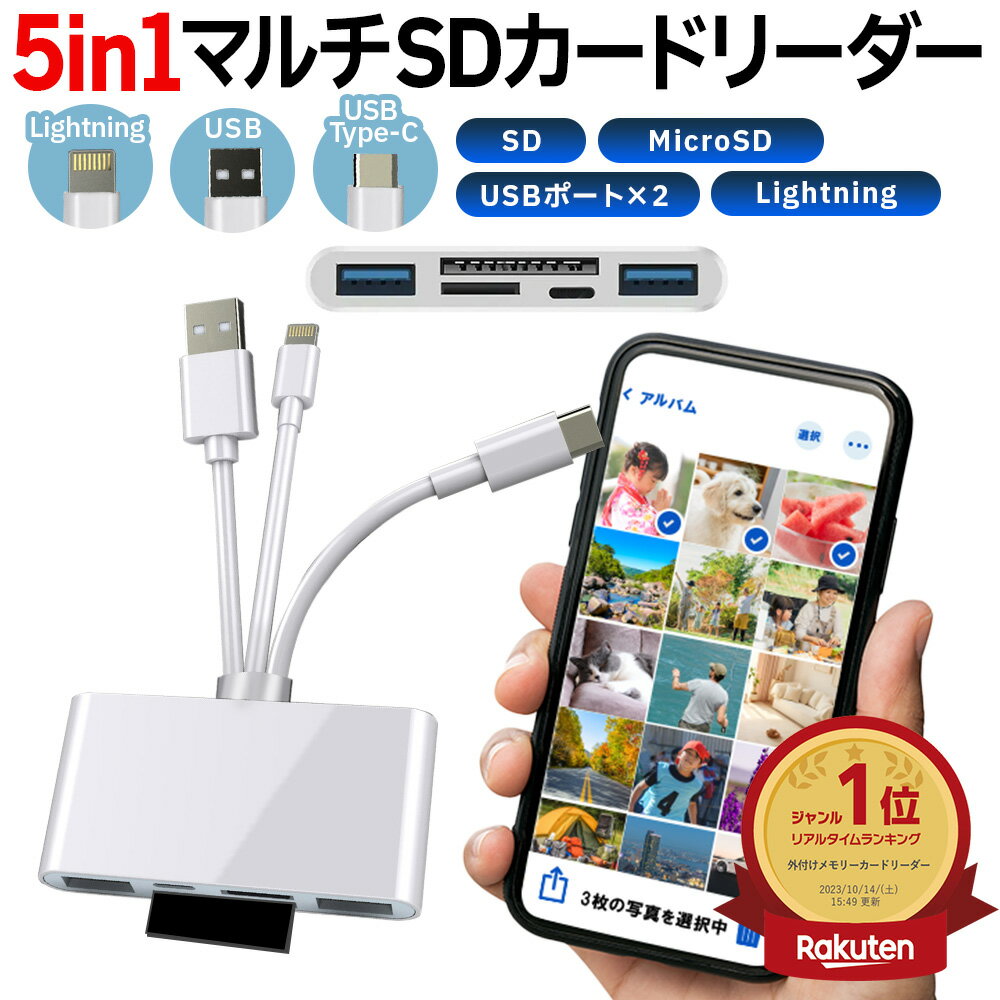
デジタル一眼カメラやドライブレコーダー、GoProなどのアクションカメラで撮影した写真や大容量動画を、その場ですぐにスマートフォンへ移してSNSにアップしたい場面は多いはずです。しかし、「パソコンを開くのが面倒」「リーダーを挿してもスマホが反応しない」といったトラブルに直面する声も少なくありません。
現在のスマートフォンは、iPhoneのUSB Type-C完全移行やAndroidのファイルシステム進化に伴い、適切なアイテムと正しい手順さえ把握していれば、パソコンを一切使わずにわずか数秒でデータを取り込むことが可能です。本稿では、iPhone・Android別の実践的な転送手順から、認識しないトラブルの根本原因と解決策、さらには最新の転送グッズ事情まで詳しく解説します。
📌 【この記事の重要ポイントまとめ】
- 要点1:パソコンなしで転送する最短ルートは、端末端子に直結できる専用の「外付けSDカードリーダー」の活用。
- 要点2:SDカードが認識しない主な原因は「フォーマット形式(exFAT/FAT32)の不一致」「電力不足」「ファイルアプリの階層誤認」。
- 要点3:100円均一ダイソー製品のリアルな実力から、高速規格UHS-II対応リーダーの選び方まで把握すれば転送ストレスは激減する。
パソコンなしで一瞬!SDカードからスマホへ写真・動画を転送する決定的な方法
外出先や旅先でPCを使わずにSDカードのデータをスマートフォンへ取り込む方法は、主に「有線カードリーダー接続」「カメラ・カードのWi-Fi通信機能」「クラウド経由」の3通りが存在します。その中でも、通信環境に左右されず、4K動画などの大容量ファイルを最も高速かつ確実に転送できる決定的な手段が有線SDカードリーダーの直挿しです。
かつて主流だったWi-Fi付きSDカードは、カード本体が発熱しやすい点や通信の不安定さ、対応アプリの更新停止などから選択肢が狭まりました。現在では、スマートフォンのポート(Type-CまたはLightning)に直接差し込むタイプの小型カードリーダーを用いるのが最も確実でタイムパフォーマンスに優れた選択肢となっています。
【iPhone編】ファイルアプリを使ったSDカード読み込み手順と動画保存のコツ
iPhoneへ写真や動画を取り込む際、iOS標準搭載の「ファイル」アプリを使用するのが最もスムーズです。以前のように専用アプリのインストールを強制されることなく、OS標準の機能で完結します。
【標準ファイルアプリを使った転送手順】
① iPhoneのポートに対応したカードリーダーにSDカードを挿入し、iPhone本体へ接続します。
② 標準の「ファイル」アプリを開き、「ブラウズ」タブをタップします。
③「場所」の項目に表示されるSDカード名(「NO NAME」や「EOS_DIGITAL」など)を選択します。
④「DCIM」フォルダ内から転送したい写真や動画を選択します。
⑤ 画面左下の共有アイコン(四角から矢印が出ているマーク)をタップし、「画像を保存」または「○件のビデオを保存」をタップします。
この操作により、iPhone標準の「写真」アプリ(カメラロール)内に直接データが保存されます。4Kの高ビットレート動画など、ファイルサイズが数GBを超えるデータであっても、有線接続であれば数秒から数十秒程度で転送が完了します。
【Android編】SDカードの写真・大容量データをスムーズに移行する方法
Android端末の場合、内部ストレージ感覚で外部メディアを扱える柔軟性があります。本体にmicroSDスロットが備わっている機種であれば直接差し替えるだけで認識しますが、スロット非搭載の最新ハイエンド機ではUSB Type-C接続のカードリーダーを利用します。
【Google「Files」アプリ等を用いた移行手順】
① Type-Cカードリーダーを端末に接続します。画面上部に「USBドライブが接続されました」などの通知が出現します。
②「Files by Google」または端末標準のファイル管理アプリを開きます。
③「ストレージデバイス」欄に表示されたSDカードを選択し、「DCIM」や「100_PANA」等のフォルダを開きます。
④ 移行したいファイルを選択し、メニューから「内部ストレージへコピー」または「移動」を実行します。
AndroidではRAW画像や特殊な拡張子の動画ファイルであっても、ファイル構造を維持したまま一括転送できるため、クリエイター用途でもストレスなく作業を進められます。
なぜ読み込まない?スマホでSDカードが認識しない原因と即効対処法
カードリーダーを接続しても「スマホに反応がない」「ファイルが表示されない」というトラブルには、明確な技術的理由が存在します。主な原因と対処法を整理しました。
1. SDカードのファイルシステム(フォーマット形式)の問題
デジタルカメラで初期化したSDカードは大容量規格(64GB以上)の場合「exFAT」、32GB以下では「FAT32」でフォーマットされています。古いAndroid端末や特殊なリーダーではexFATに対応していない場合があり、読み込みエラーの原因となります。PCやカメラ側でフォーマット形式を確認することが重要です。
2. 端末からの給電不足
特にLightning端子のiPhoneにおいて、消費電力の大きい高速SDカードやマルチハブを接続すると「アクセサリの消費電力が大きすぎます」と警告が出るケースがあります。この場合は、給電用ポート付きのカードリーダーを使用し、モバイルバッテリー等から電力を供給しながら接続すると即座に解決します。
3. 接触不良およびカードのロックスイッチ
物理的な端子のホコリや汚れ、またはSDカード側面の「LOCK」スライダが入っていることで書き込み・読み込み制限がかかる場合があります。端子部を無水エタノールや乾いた布で清掃し、スライダの位置を確認してください。
転送速度とコスパで比較!ダイソー製品の評判から最新グッズまで
現在市販されているスマホ向けSDカードリーダーは、100円ショップで手に入る手軽なものからプロ仕様の高速規格まで多岐にわたります。
【ダイソー(100均)のSDカードリーダーの評判と実力】
ダイソー等の100円均一ショップでも、300円〜500円(税抜)前後の価格帯でType-C対応カードリーダーが販売されています。「出先で急遽必要になった」「数枚の写真を取り込みたい」といった用途には十分実用的であり、コストパフォーマンスは抜群です。ただし、内部規格はUSB 2.0(最大転送速度480Mbps)仕様が主流のため、4K動画や数百枚単位の連写RAWデータを移行する際には転送に時間がかかる点に留意が必要です。
【転送規格による実測比較の目安】
- ダイソー等のUSB 2.0リーダー:実効転送速度 約20〜35MB/s(1GBの動画転送に約30〜50秒)
- USB 3.2 Gen1 / UHS-I対応リーダー:実効転送速度 約80〜95MB/s(1GBの動画転送に約10〜12秒)
- USB 3.2 Gen2 / UHS-II対応リーダー:実効転送速度 約250〜280MB/s(1GBの動画転送に約3〜4秒)
日常のスナップ写真程度であれば安価なモデルでも事足りますが、Vlog動画や一眼カメラのデータを日常的に扱う場合は、UHS-I(100MB/s超)以上に対応した製品を選定することで待ち時間を劇的に短縮できます。
失敗しないSDカードリーダーの選び方|端子形状と規格のチェックポイント
これからスマートフォン用のカードリーダーを導入する場合、以下の3点を押さえておくことで購入後のミスマッチを防げます。
① 端子規格の確認(Type-C / Lightning / 2in1)
iPhone 15シリーズ以降や主要なAndroidスマートフォン、最新iPadはすべてUSB Type-Cを採用しています。一方、iPhone 14以前のモデルを併用している場合は、LightningとType-Cのデュアル端子を備えた2in1モデル、または変換アダプタ付きのリーダーを選択するのが賢明です。
② SDカードとmicroSDのデュアルスロット設計
デジカメ用のフルサイズSDカードスロットに加え、ドローンやアクションカメラで使われるmicroSDカードスロットを独立して備えたリーダーを選ぶと、変換アダプタを紛失するリスクがなくなります。
③ 持ち運びやすさと発熱対策
アルミニウム外装を採用したリーダーは放熱性に優れ、大容量転送時でもサーマルスロットリングによる速度低下を防ぐことができます。ケーブル一体型の超小型設計であれば、スマホケースを装着したままでも干渉せずに接続可能です。
【sd カード スマホ 転送】に関するよくある質問(FAQ)
Q1:SDカードからスマホに写真を送ると画質は劣化しますか?
A1:有線カードリーダーやファイルアプリを経由した直接転送であれば、データはそのまま複製されるため画質の劣化は一切ありません。オリジナルの解像度やEXIF情報(撮影日時・位置情報・カメラ設定)も完全に保持されます。
Q2:カードリーダーを挿しても「ファイル」アプリにSDカードが表示されません。どうすればいいですか?
A2:まずは端末の再起動を試してください。それでも認識しない場合、SDカードの端子汚れ、リーダーの電力不足、またはiOS/AndroidのOSバージョンが古いことが考えられます。特にケースの厚みで端子が奥まで刺さっていないケースが多いため、ケースを外して再接続してみてください。
Q3:スマホからSDカードへ逆にデータを書き出す(バックアップする)ことは可能ですか?
A3:可能です。iPhoneの「ファイル」アプリやAndroidのファイルマネージャーから、本体ストレージ内の写真・動画を選択してSDカード内のフォルダへ「コピー」または「移動」を実行すれば、スマホ容量の空きを増やすバックアップメディアとして活用できます。
まとめ:用途に合った転送方法で快適なデータ移行を実現しよう
スマートフォンのハードウェア性能とOSのファイル管理機能が向上したことで、SDカードとスマホ間のデータやり取りはかつてないほどシンプルになりました。日常的なスナップであれば手軽なリーダー、重たい映像制作データであればUHS-II対応の高速ハブといった具合に、用途やデータ容量に応じた最適なツールを使い分けることが快適運用の鍵となります。
外出先でのスムーズな写真・動画シェアやバックアップ環境を整え、ストレスのないデータ管理を実践してみてください。 (出典: sd カード スマホ 転送(Yahoo!ニュース))