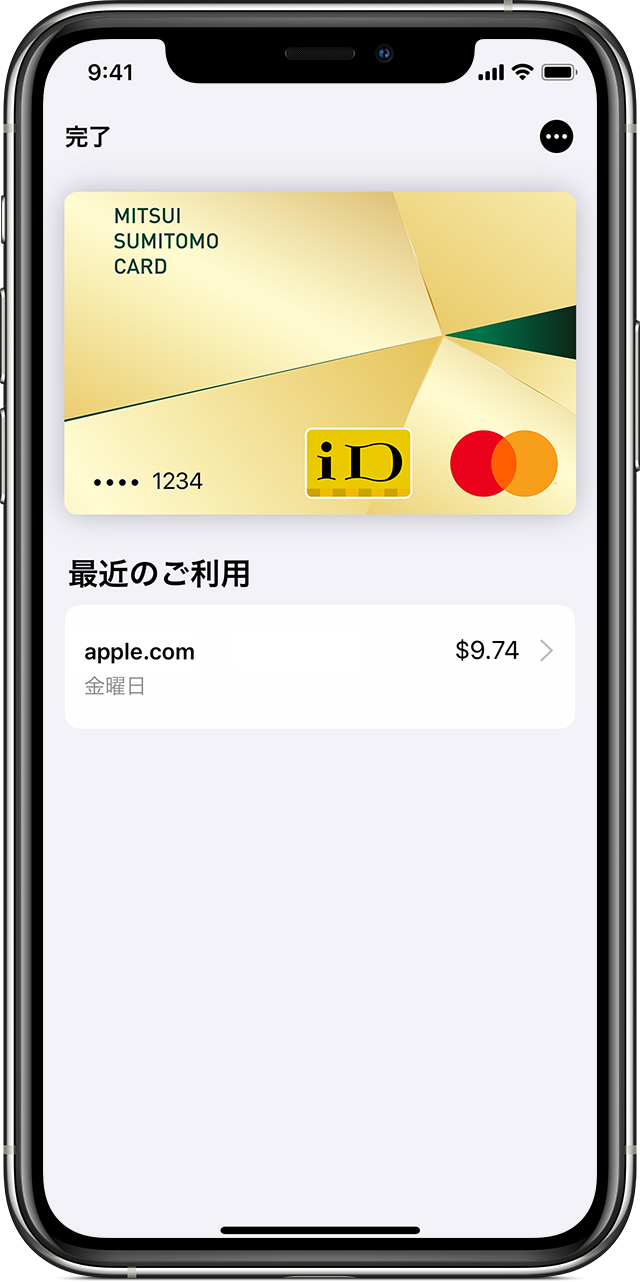
iPhoneやApple Watchをかざすだけで支払いが完結するApple Payは、日々の暮らしに欠かせない決済インフラとして定着しています。しかし、ふと支出を振り返ろうと端末を開いた際、「直前の支払いが一覧に載っていない」「過去の利用分がいつの間にか消えてしまった」といった違和感を覚えた経験を持つ人は少なくありません。
実は、iPhoneの「ウォレット」アプリに表示される取引ログと、カード会社が管理する正式な請求明細には明確な役割の違いが存在します。仕組みを正しく把握していないと、不正利用の早期発見を見逃したり、経費精算で慌てたりする原因にもなりかねません。端末ごとの最新確認手順や、履歴が反映されない背後にある技術的な構造、そして交通系ICカードとの仕様差まで詳しく解き明かしていきます。
📌 【この記事の重要ポイントまとめ】
- 要点1:ウォレットアプリに表示されるのは「端末ローカルの直近履歴」に過ぎず、全件の確定明細ではない。
- 要点2:履歴が消えた・反映されない主因は、オフライン処理やカード会社側のデータ確定ラグ、端末同期の仕様にある。
- 要点3:正確な過去ログや領収書が必要な場合は、カード発行会社のマイページや専用ICアプリの併用が必須。
【基本編】Apple Payの履歴確認方法|iPhoneとApple Watchでの見方
端末上で決済内容を振り返る際、もっとも手軽な窓口となるのが標準搭載の「ウォレット」アプリです。手元のiPhoneでウォレットアプリ 取引履歴を確認するには、アプリを起動して確認したいクレジットカードやデビットカードをタップするだけで、画面下部に直近の決済ログが一覧で表示されます。
各トランザクションをタップすれば、利用店舗名(一部加盟店はアクワイアラー経由の識別名)、決済日時、利用金額などの詳細情報が閲覧可能です。日常的な買い物の直後に「正常に決済が通ったか」を確かめる用途であれば、この画面で瞬時にチェックできます。
手首で完結するApple Watch ウォレット 履歴の確認もシンプルです。Apple Watch上のウォレットアプリを開き、対象のカードを選択して下にスクロールすることで直近の決済内容が確認できます。ただし、watchOSの省電力設計と画面領域の制約上、表示される件数はiPhoneよりもさらに絞り込まれる傾向にあります。
ここで知っておくべきは、iPhone ウォレット 過去の履歴として画面上に保持・表示される件数には上限(通常は直近10件〜数十件程度)が設けられている点です。数か月前の決済データを端末のウォレット単体で遡ることは基本的にできません。より詳細なApple Pay 履歴 確認方法としては、カード会社アプリへのジャンプ機能や、後述するWeb明細の活用が前提となります。
「履歴が反映されない・消えた」と感じる決定的な理由と仕組み
多くのユーザーを悩ませるのが、利用直後にApple Pay 履歴 反映されない 理由や、閲覧できていたはずのApple Pay 履歴 消えたと感じる現象です。この違和感の正体は、Apple Payが採用している「トークン決済システム」と「端末キャッシュの同期構造」にあります。
Apple Payは、カード番号そのものを端末に保存せず、独自の暗号化トークン(Device Account Number)を用いて通信を行います。決済時、端末上のウォレットアプリはカード会社からのプッシュ通知や端末内の一時ログをトリガーとして画面を書き換えますが、以下のような要因で表示が阻害されるケースが多発します。
- 通知設定の不整合やオフライン決済:端末の電波状況が悪い場所や機内モード時、あるいは「通知」設定でウォレットの通知がオフになっていると、即時ログが生成されません。
- カード会社側のオーソリ(承認)処理の遅延:ガソリンスタンドや一部の飲食店、自動販売機などでは、決済時に即時確定通信を行わず、後からまとめて売上データを送信する「バッチ処理」が行われるため、即座に画面へ反映されません。
- 端末の再起動や再サインインによるキャッシュクリア:Apple IDから一度サインアウトしたり、端末の初期化・復元を行ったりすると、端末内に保持されていたローカルの取引ログはリセットされます。
「昨日まで見えていた履歴が見当たらない」というトラブルの多くは、端末のストレージ最適化や新しい決済による古いログの押し出しが原因です。決して決済自体が消失したわけではなく、単に端末上の簡易ビューから消えただけというケースが大半を占めます。
交通系ICカードの利用履歴|Apple Pay Suica&PASMOの確認手順
クレジットカードとは異なる挙動を示すのが、SuicaやPASMO、ICOCAといった交通系ICカードです。改札の通過記録や電子マネー利用については、カードの種類ごとに最適化された確認ルートを押さえておく必要があります。
まず、Apple Pay Suica 履歴 確認を行う場合、ウォレットアプリ内でも直近の乗降履歴やチャージ履歴を簡易的に追うことができます。しかし、改札窓口での精算や定期券区間外の細かな運賃計算を確認したい場合は、JR東日本が提供する公式「Suica」アプリの利用が適しています。Suicaアプリ内であれば、最大で直近100件までの利用明細を日別・駅名付きで明確に確認可能です。
同様に、Apple Pay PASMO 利用履歴についても、ウォレット上での大まかな確認に加えて、専用のPASMOアプリや会員メニューからログインすることで、過去のSF(電子マネー)利用履歴やバス利用特典などの詳細なデータを閲覧できます。
交通系ICカードのデータはカードサーバー側で厳密に管理されているため、機種変更や端末の移行を行った場合でも、同一のアカウントで再設定すれば利用実績や残高が失われる心配はありません。
クレジットカード明細との決定的な違いと反映タイミング
家計管理や経費精算においてもっとも重要なのは、ウォレットの取引ログとカード会社明細は別物であるという事実です。Apple Pay 利用明細 見れないと焦る場面の多くは、この二重構造の理解不足から生じています。
ウォレットアプリに表示されるのは、あくまで決済端末とiPhoneが通信したことを示す「速報ログ」です。これに対し、引き落としの根拠となるのはカード発行会社(三井住友カード、JCB、楽天カード、PayPayカードなど)が発行する「確定利用明細」です。
一般的なクレジットカード 明細 反映タイミングは、決済からおよそ2日〜5営業日後となります。海外加盟店やオンラインショッピング、サブスクリプションの自動引き落としでは、加盟店側の売上データ送信タイミングによって1週間以上を要することも珍しくありません。
確定した支出金額や分割払いの適用状況、獲得予定ポイントを確認する際は、ウォレット画面を眺めるのではなく、カード会社各社が提供している公式会員Webサイトやマイページアプリ(Vpass、MyJCB、楽天カードアプリ等)を直接照会するのが確実です。
Apple Payの領収書発行方法と履歴削除の真実
ビジネス用途でApple Payを利用しているビジネスパーソンにとって、領収書(レシート)の取り扱いは見逃せないポイントです。結論から言うと、Apple Pay 領収書 発行方法としてウォレット画面から公的な領収書を直接PDFなどで出力する機能は備わっていません。
実店舗で決済した場合は、店頭で発行される「紙のレシート(利用控え)」が税務上の正式な証憑となります。Apple Payで決済した旨がレシート下部に印字されるため、その場で必ず受け取らなければなりません。オンライン決済やApp Store等のデジタルコンテンツ課金であれば、Appleから登録メールアドレス宛に届く「領収書メール」や、カード会社が発行するWeb利用明細書をダウンロードして利用します。
プライバシー保護の観点から問い合わせが多いのがApple Pay 履歴 削除方法です。ウォレットアプリ内に残る特定の取引履歴だけを個別に選んで非表示にしたり、手動で削除したりすることは、改ざん防止およびセキュリティ上の仕様により一切できません。
どうしても端末から履歴表示を消し去りたい場合は、ウォレットから一度カードの登録自体を削除し、再登録を行う必要があります。カードを削除すれば端末内のローカルキャッシュは完全に破棄されますが、再登録の手間や一時的な再認証が必要になる点には留意すべきです。
【2026年版】履歴トラブルを防ぐ設定とキャッシュレス管理術
進化を続けるiOSの決済エコシステムにおいて、履歴の不整合や見落としによるストレスをゼロにするための実践的な管理テクニックを整理しておきます。
まずは、iPhoneの「設定」>「ウォレットとApple Pay」から、各カードの「取引履歴を表示」が確実にオンになっているかを確認してください。あわせて、「設定」>「通知」>「ウォレット」で通知を許可しておくことで、決済と同時に画面上へポップアップ通知が届き、即時確認の習慣が身につきます。
毎月の支出を俯瞰して管理したい場合は、マネーフォワードMEやZaimといった資産管理・家計簿アプリとのカード会社アカウント連携が極めて効果的です。端末の一時的なログに依存せず、カード会社側の確定データを自動取得して集約することで、Apple Pay経由か物理カード経由かを問わず、正確な支出推移を自動でグラフ化できます。
【apple pay 履歴】に関するよくある質問(FAQ)
Q1:iPhoneを機種変更した場合、ウォレットの過去履歴は新しい端末へ引き継がれますか?
A1:いいえ、クレジットカードの取引履歴は端末ローカルの一時キャッシュとして扱われるため、新しいiPhoneへカードを再登録した直後は過去の履歴が表示されません。ただし、カード会社の明細データや、Suica・PASMOアプリ側の履歴はアカウントに紐付いているため消えることはありません。
Q2:特定の買い物だけを家族や同僚に見られないよう、履歴から隠すことは可能ですか?
A2:不可能です。Apple Payのウォレットアプリでは、取引履歴を個別選択して削除・非表示にする機能は提供されていません。端末の画面ロックを厳重にするか、カード自体を一度端末から削除する以外に対処法はありません。
Q3:ウォレットの履歴に身に覚えのない少額決済(1円や100円など)があるのはなぜですか?
A3:カードの有効性を確認するための「オーソリゼーション(有効性確認)」である可能性が高いです。初めて利用するWebサイトやサブスクリプションにApple Payを登録した際、カードが使えるかテストするために一時的に処理されます。通常は数日〜数週間以内に自動で取り消され、請求されることはありません。
まとめ:Walletとカード明細を使い分けてスマートな支出管理を
Apple Payの履歴管理で混乱を防ぐ最大の鍵は、「ウォレットアプリ=直近の速報モニター」「カード会社・専用アプリ=確定版の公式帳簿」という役割の違いを明確に切り分けておくことです。
手元の画面で履歴が見当たらないからといって、決済エラーや不正トラブルを過度に疑う必要はありません。即時チェックはiPhoneやApple Watchで行い、月末の支出振り返りや経費精算、確定申告にはカード会社のWeb明細を活用するという2段構えの運用を徹底し、快適で隙のないキャッシュレスライフを維持してください。 (出典: apple pay 履歴(Yahoo!ニュース))