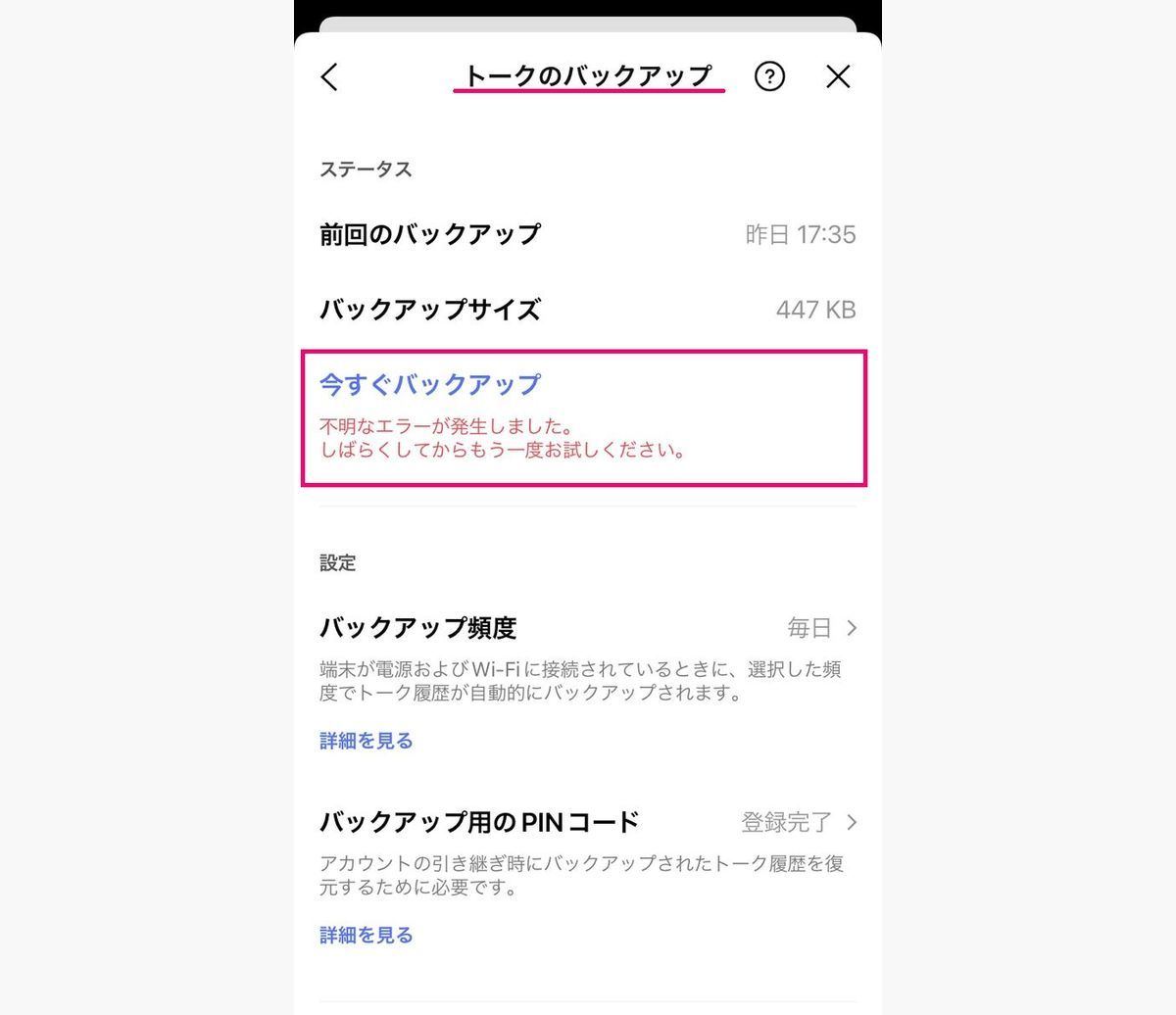
スマートフォンの機種変更や万が一のデータ消失に備える際、LINEのトーク履歴バックアップは不可欠な作業です。しかし、いざバックアップを実行しようとしても「エラーが発生しました」「一時的なエラーのため処理を完了できません」といった表示が出て、一向に進まないトラブルに直面するユーザーが後を絶ちません。
画面が途中でフリーズしたり、夜間に設定したはずの自動バックアップが失敗していたりすると、大切な思い出や仕事の履歴が消えてしまうのではないかと強い不安を覚えるものです。本稿では、容量不足や電波状況だけにとどまらないバックアップエラーの根本原因を徹底解剖し、iPhoneおよびAndroid端末それぞれですぐに実践できる具体的な復旧アプローチを解説します。
📌 【この記事の重要ポイントまとめ】
- 要点1:バックアップ停止は単なる空き容量不足だけでなく、アプリ内キャッシュの蓄積やOS側のバックグラウンド制限が引き金になるケースが多い。
- 要点2:70%付近でのフリーズや進まない現象には、端末の再起動とトークルームごとの重いメディアデータ削除が極めて有効。
- 要点3:PINコード忘れや復元失敗時でも、最新の簡単引き継ぎQRコード等を活用すれば直近データの損失を最小限に防げる。
【2026年最新】LINEトークバックアップが保存できない・進まない決定的な原因
LINEのトーク履歴を保存しようとした際に処理が弾かれる場合、表面的な通信エラー以外に「端末内のキャッシュ肥大化」や「一時的な認証トークンの不整合」が潜んでいるケースが目立ちます。端末上では十分な空き容量があるように見えても、LINEアプリ内部に溜まった数十ギガバイト規模の写真・動画キャッシュが転送処理のタイムアウトを引き起こすためです。
また、OSのセキュリティアップデートに伴うクラウド連携のアクセス権限リセットも盲点となりやすい要因です。LINEアプリ側が最新のクラウドストレージ仕様に追従できていなかったり、バックグラウンド処理の権限が意図せずオフになっていたりすると、データ暗号化の段階で処理が強制終了してしまいます。
「70%で止まる」「終わらない」現象の正体|ストレージ容量と通信環境の盲点
バックアップバーが50%〜70%付近でピタッと停止して終わらない現象は、多くのユーザーが頭を抱える典型的なトラブルです。この特定パーセンテージでの停止は、テキストデータの圧縮が完了し、大容量の画像・動画ファイルやスタンプ履歴のアップロードへ移行した瞬間に処理負荷がピークに達することで発生します。
特にiPhoneにおけるiCloud容量不足では、バックアップ対象ファイルの実サイズだけでなく、作業用の一時領域として元データの約2〜3倍の空き容量がクラウド側に要求されます。同様にAndroidでGoogleドライブへのLINEバックアップができない場合も、Googleアカウント全体の空き容量(GmailやGoogleフォトとの共有枠)が枯渇していることが大半です。
さらに、Wi-Fi環境の通信速度が不安定な場合、クラウドサーバー側とのハンドシェイクが切断され、端末側がリトライを繰り返した末に「一時的なエラー」を吐き出す仕様になっています。
【iPhone/Android別】LINEバックアップエラーの即効対処法
エラーが発生した際は、端末のOSに応じた適切なリカバリー手順を踏むことで、9割以上のケースで即座に解消が可能です。それぞれの環境に合わせた最短の復旧ステップをまとめました。
【iPhoneの場合の対処手順】
1. iPhoneの「設定」>一番上の「Apple Account」>「iCloud」>「iCloud Drive」がオンになっているか確認します。
2. LINEアプリ内の「設定(歯車アイコン)」>「トークのバックアップ」を開き、一度画面を閉じてからアプリを完全にタスクキル(終了)します。
3. iPhone本体を再起動し、安定した高速Wi-Fiに接続した状態で「今すぐバックアップ」を再度タップします。
【Androidの場合の対処手順】
1. Androidの「設定」>「アプリ」>「LINE」>「ストレージとキャッシュ」から「キャッシュを削除」を実行します(※「ストレージ消去」を押すとデータが消えるため厳禁です)。
2. バックアップ画面で連携しているGoogleアカウントを一度別のアカウントに切り替えるか、再連携を行って認証を通し直します。
3. 画面上に特定の「エラーコード(10000番台など)」が表示されている場合は、Google Play開発者サービスおよびLINEアプリを最新バージョンへ手動更新します。
突然の「LINE自動バックアップ失敗通知」が届いたときのチェックリスト
深夜や充電中に自動で行われるはずのバックアップが失敗し、朝起きたら「自動バックアップに失敗しました」という通知が画面に残っているケースも頻発しています。この問題の引き金は、端末の省電力機能と充電状態にあります。
端末が「低電力モード」や「バッテリーセーバー」に入っていると、OSは夜間のバックグラウンド通信を強制的に遮断します。自動バックアップを安定して成功させるためには、以下の設定条件がすべて揃っているか確認してください。
・夜間就寝中に端末がWi-Fiに常時接続されていること
・端末が充電ケーブルに接続されていること
・端末の低電力モードがオフになっていること
・LINEアプリの「バックグラウンドアプリ更新」が許可されていること
機種変更時の「トーク履歴復元失敗」と「PINコード忘れ」のリカバリー術
新しい端末へ移行する際、クラウドからのトーク履歴復元に失敗してしまうトラブルは最も精神的ダメージが大きい事態です。バックアップファイルが破損していると判定されたり、認証段階で弾かれたりする主な原因は、設定したバックアップ用PINコードの不一致にあります。
もしバックアップ用の6桁のPINコードを忘れてしまった場合、セキュリティの仕様上、クラウド上の暗号化データを直接解除することはできません。しかし、旧端末が手元にあり操作できる状態であれば、以下の回避策でトーク履歴を安全に引き継ぐことが可能です。
旧端末のLINE上で「かんたん引き継ぎQRコード」を表示させ、新端末で読み取ることで、事前のクラウドバックアップなしでも直近14日間のトーク履歴をダイレクトに新端末へ転送できます。全期間のデータを残したい場合は、旧端末側でもう一度「設定」>「トークのバックアップ」から新しいPINコードを再設定し、バックアップをゼロから取り直してから新端末で引き継ぎを実行してください。
【LINEバックアップエラー】に関するよくある質問(FAQ)
Q1:バックグラウンドで70%から進まないときの最短の解決策は?
A1:一度バックアップをキャンセルし、端末を再起動してください。その後、LINEの「設定」>「トーク」>「データの削除」から不要な「写真・動画のキャッシュデータ」のみを削除してデータサイズを圧縮した上で、機内モードのオン・オフを挟んでから再試行するのが最も確実です。
Q2:バックアップ用のPINコードを忘れた場合、再設定はどこからできますか?
A2:旧端末でLINEを開ける状態であれば、「設定」>「トークのバックアップ・復元」>「バックアップ用PINコード」からいつでも新しい6桁の数字へ上書き変更が可能です。旧PINコードの入力は求められません。
Q3:トーク内のアルバムやノートの写真もバックアップエラーの原因になりますか?
A3:アルバムやノートに保存されている画像・テキストはLINEのサーバー上に別枠で常時保管されているため、バックアップの容量を圧迫したりエラーを引き起こしたりする直接の原因にはなりません。容量を肥大化させているのは、主に「通常のトークルーム内で送受信された未保存の写真・動画・ボイスメッセージ」です。
まとめ:定期的な設定見直しで大切なトークデータを保護しよう
LINEのバックアップエラーは、端末のキャッシュ蓄積、クラウドストレージの空き容量制限、あるいはOSの省電力制御といった複数の要素が絡み合って引き起こされます。決して解決不能な故障ではなく、原因に応じたアプローチを順序立てて実行すれば、大切なトーク履歴を確実に保護することが可能です。
機種変更の直前になって慌てることのないよう、普段から不要なキャッシュの定期的な整理と自動バックアップ環境のチェックを行い、予期せぬトラブルにも冷静に対処できる状態を整えておきましょう。 (出典: line バックアップ エラー(Yahoo!ニュース))