MacBookで不要になったアプリを削除する際、アプリアイコンをそのまま「ゴミ箱」へドラッグ&ドロップして終わらせていないでしょうか。実は、この一般的な手順だけではアプリケーション本体しか消えず、システム深部に設定ファイルやキャッシュといった「関連ファイルの残骸」が大量に取り残されてしまいます。その結果、「アプリを消したのにストレージ容量が増えない」「システムデータ(旧:その他)が肥大化し続ける」というトラブルに直面するユーザーが後を絶ちません。
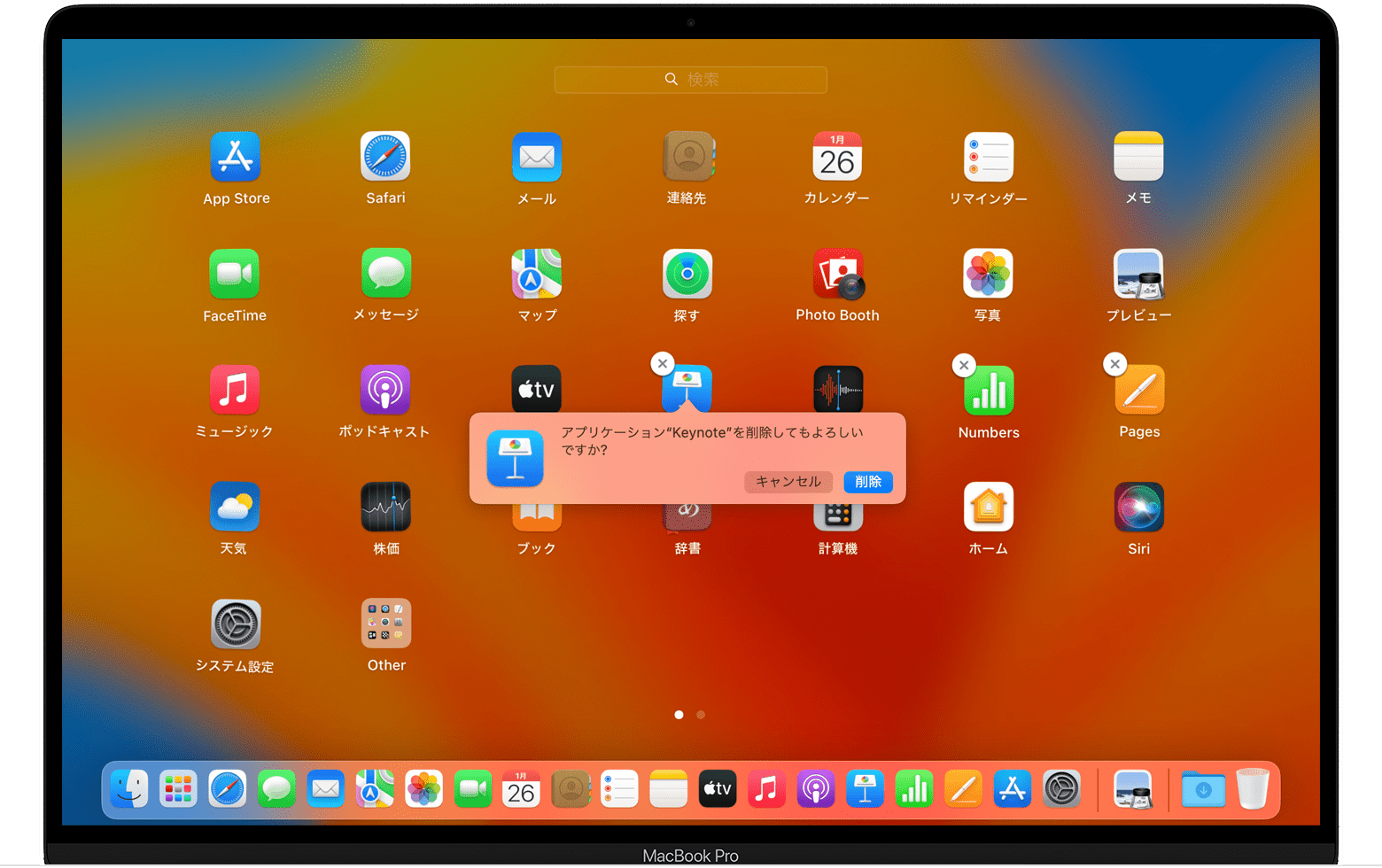
さらに、Launchpad上でアイコンを長押ししても削除の「×(バツ)ボタン」が出ないケースや、アンインストールしたはずのアイコンが残り続ける現象など、macOS特有の仕様による混乱も多く見られます。本記事では、2026年最新のmacOS環境に基づき、残骸ファイルを一切残さない完全削除の手順から、消せないアプリの強制アンインストール術、ストレージを劇的に回復させるメンテナンス手法までを徹底的に解説します。 (出典: macbook アプリ 消し方(Yahoo!ニュース))
📌 【この記事の重要ポイントまとめ】
- 要点1:Macアプリはゴミ箱に入れるだけでは不完全であり、隠しフォルダ「ライブラリ」内にギガバイト単位の残骸が蓄積する。
- 要点2:Launchpadで「×」が出ないのはApp Store経由以外のアプリが原因であり、Finder経由または専用アンインストーラーの併用が必須。
- 要点3:完全削除ツール「AppCleaner」の活用やターミナルコマンドによる強制消去で、肥大化した「システムデータ」を劇的にスリム化できる。