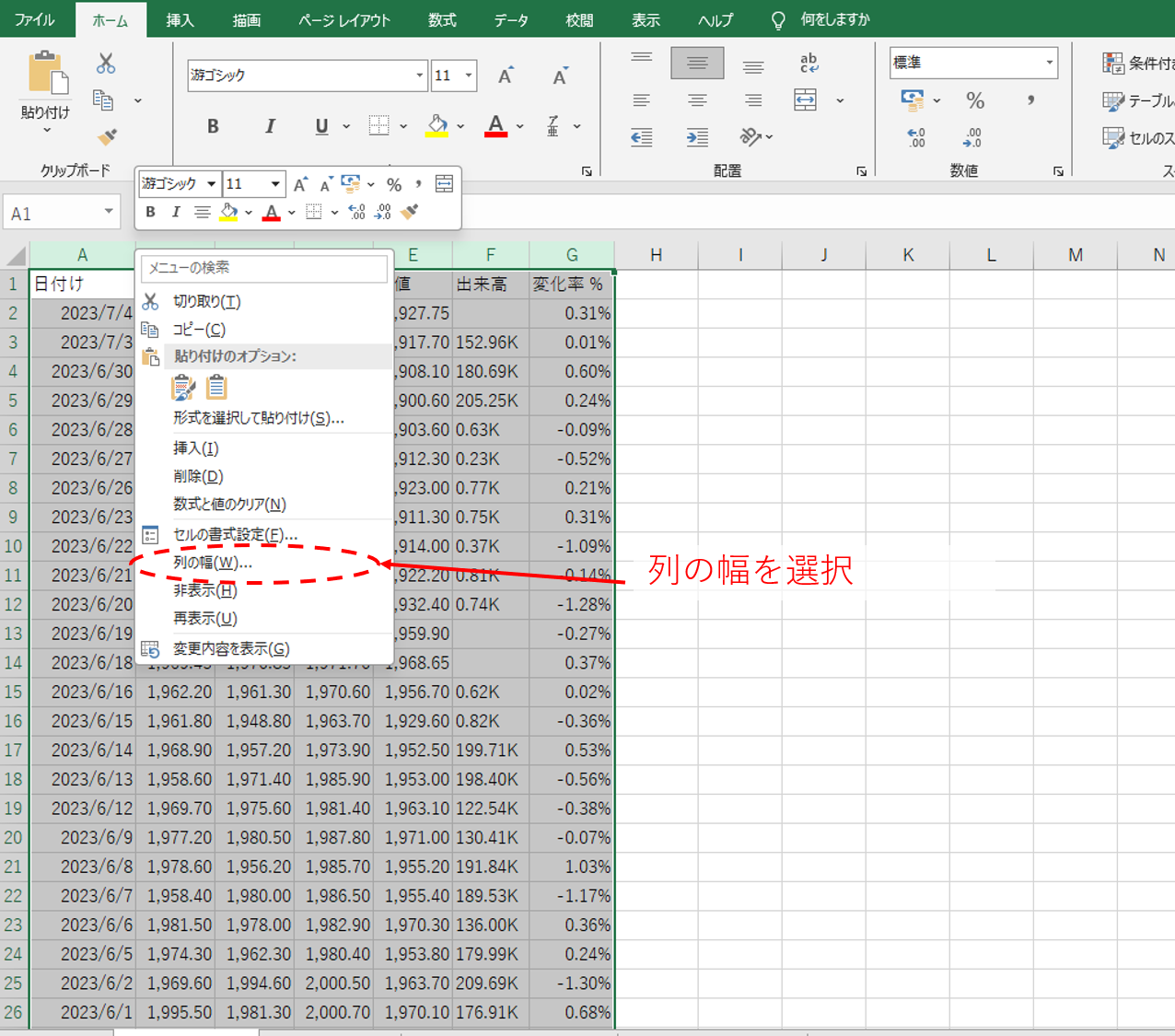
日々のデスクワークにおいて、多くのビジネスパーソンが知らず知らずのうちに時間を浪費しているのが「表のレイアウト調整」です。セルからはみ出た文字を収めるために、境界線をマウスで1列ずつドラッグして広げたり、微妙なズレを直そうと何度も微調整を繰り返したりしていないでしょうか。手作業で行うその数十秒の積み重ねは、年間で換算すると数時間から数十時間ものロスにつながっています。
実は、散らかった表の幅をミリ単位で整える作業は、マウスのダブルクリックひとつ、あるいはわずか2秒のキーボード操作で瞬時に解決できます。見栄えが美しく整ったドキュメントは、読み手の認知負荷を大幅に下げ、社内報告や取引先への提案における信頼性を高める武器になります。本稿では、実務の最前線で役立つセル幅の自動調整や一括変更のテクニックを余すところなく整理してお伝えします。
📌 【この記事の重要ポイントまとめ】
- 要点1:境界線のダブルクリックまたはショートカットキーを活用すれば、文字数に合わせたセルの幅合わせは一瞬で完了する。
- 要点2:複数の列幅を完全に同一サイズへ均等化するには、列全体を選択した状態での数値入力か「形式を選択して貼り付け」が最短解。
- 要点3:画面上で整って見えても印刷時に文字切れを起こす現象は、フォント仕様とピクセル・ミリ換算の差異が原因であり、別ビューでの確認が必須。
手作業の微調整から即解放!一瞬でセルの幅を均等に揃える基本ワザ
マウスのポインターを列見出しの境目に合わせ、左右に少しずつ動かしながらサイズを探る作業は今すぐ手放しましょう。文字数に応じてエクセル 列幅 自動調整を行う最も確実で直感的な操作は、境界線の「ダブルクリック」です。
調整したい列のアルファベット(列ヘッダー)の右側境界線にマウスポインターを合わせると、形状が左右の矢印付き十字に変化します。その状態でダブルクリックするだけで、その列に入力されている最長の文字列に合わせて、瞬時に最適な列幅へとフィットします。
さらに、表全体をまとめて美しく整えたい場合は、エクセル 列幅 統一 まとめて変更する手順が威力を発揮します。複数の列ヘッダーをドラッグして選択した状態で、いずれかの列境界線をダブルクリックすれば、選択された全列がそれぞれの最長データに合わせて一括で自動拡張されます。
一方で、データ長に関わらず「全列をまったく同じ幅で均等に並べたい」というケースもあります。その際は、幅を揃えたい列ヘッダーをすべてドラッグ選択した状態で、どれか1本の境界線を任意の位置までドラッグしてください。マウスを離した瞬間、選択していたすべての列が完全に同じピクセル幅で一斉に統一されます。
キーボードだけで完結|作業効率が跳ね上がる神ショートカット集
マウスに手を伸ばすわずかな動作すら省き、思考のスピードを止めずに作業を進めるなら、エクセル セル幅 ショートカットの習得が欠かせません。実務現場で多用される主要キー操作を押さえておくだけで、レイアウト調整にかかる時間は体感で10分の1以下に圧縮されます。
表内のデータを基準に最適な幅へ揃えたいときは、対象範囲を選択した状態で[Alt]キーを押し、続けて[H][O][I]と順番にタイプします。これはリボンの「ホーム」>「書式」>「列の幅の自動調整」を呼び出すアクセスキーであり、キーボードから手を離さずにエクセル 文字数に合わせてセル幅を整える決定的な手段です。
また、数値を直接打ち込んで厳密にエクセル 列幅 一括変更を行いたい場合は、列を選択したうえで[Alt]+[H]+[O]+[W]と押下します。画面中央に「列幅」のダイアログが即座に出現するため、任意の数値をテンキーで打ち込んで[Enter]を押すだけで指定サイズへ切り替わります。
横の幅だけでなく縦のバランスを崩さないためには、エクセル 行の高さ 揃えるコマンドもセットで把握しておくのがスマートです。行を選択して[Alt]+[H]+[O]+[A]を叩けば「行の高さの自動調整」が実行され、改行による不揃いな縦幅も一撃で整然としたグリッドへと回帰します。
徹底比較|セル幅を整える主要手法の操作速度と適用シーン
どのような手順を選ぶべきかは、作成している資料の性質やデータ量によって明確に分かれます。代表的な4つのアプローチについて、所要時間や適した利用場面を整理しました。
| 手法 | 操作手順 | 処理スピード | 推奨されるシチュエーション |
|---|---|---|---|
| 境界線ダブルクリック | 列ヘッダー境界をWクリック | 約1〜2秒 | 急ぎで「###」表示を解消したい日常確認 |
| アクセスキー(Alt+H+O+I) | 範囲選択後にキー順次押下 | 約0.5秒 | 大量の生データを手早く整形する定例集計作業 |
| 複数列選択ドラッグ | 対象列選択後に境界線を移動 | 約2〜3秒 | アンケート集計や日程表など均等幅が求められる表 |
| 形式を選択して貼り付け | 元セルコピー>列幅貼り付け | 約3〜4秒 | 別シートのデザインテンプレートを完全踏襲する帳票作成 |
特に既存のフォーマットを流用する業務では、Excel 列幅 コピー 形式を選択して貼り付けの活用が極めて合理的です。元となる整った表をコピー([Ctrl]+[C])し、反映先の列を選択して右クリックから「形式を選択して貼り付け」>「列幅」を選ぶか、ショートカット[Alt]+[E]+[S]+[W]を使用することで、セル内のデータや数式を汚すことなく幅の設定値だけをクローンできます。
【実態検証】現場を悩ませる「印刷崩れ」と「ピクセル・センチの罠」
オフィスの現場取材やITサポートの相談窓口で頻繁に聞かれるのが、「PC画面上では完璧に収まっていたのに、紙に印刷したりPDFへ変換した瞬間に文字の後ろが欠けてしまう」というトラブルです。この現象は操作ミスではなく、ソフトウェアの描画構造に起因しています。
画面表示で使われる基準は「ピクセル(標準フォントの半角文字数)」ですが、プリンター出力では物理的な「ミリ・センチ(ポイント)」換算でレンダリングが行われます。ディスプレイ解像度とプリンタードライバーの解像度差により、わずか数パーセントの描画ズレが生じることで、エクセル 印刷 セル幅 崩れるという事態が引き起こされるわけです。
こうしたトラブルを未然に防ぐには、エクセル セルの幅 ピクセル センチの乖離を埋める対策が必要です。最も実効性が高い解決策は、画面右下の表示切り替えスイッチから「ページレイアウトビュー」を選択することです。このビュー上では列幅の単位が「cm」表示に切り替わり、用紙サイズを基準とした絶対値で幅を指定できるようになるため、物理印刷時の予期せぬ文字欠けをほぼ100%封じ込めることができます。
また、文字サイズぎりぎりに列幅を自動調整していると、環境依存フォントの幅差異でレイアウトが崩れやすくなります。外部提出用の重要書類では、自動調整した幅に対して手動で「プラス1文字分(約8〜10ピクセル程度)」のゆとりを持たせておくことが、現場で重宝されている実践的な安全マージンです。
プロが実践する表デザイン|エクセル表のレイアウトを綺麗に整える鉄則
単に列幅を拡大するだけでは、ビジネス文書として「見やすい表」には仕上がりません。エクセル 表のレイアウト 綺麗に整えるためには、視覚的なノイズを削ぎ落とすレイアウト設計のセオリーが存在します。
まず避けるべきは、見出し部分で安易に「セルの結合」を連発することです。セル結合が存在すると、列全体の幅変更や並べ替え(ソート)、関数入力時に深刻な制約が生じます。見出しを中央に配置したい場合は、対象範囲を選択して「セルの書式設定」>「配置」タブにある「選択範囲内で中央」を指定するのが実務上の黄金則です。これを用いれば、結合を行わずに視覚的なセンタリングを実現できます。
縦横に広がる巨大なデータを扱う局面では、エクセル 列幅 固定 見出しの設定が作業効率を大きく左右します。「表示」タブの「ウィンドウ枠の固定」を使い、先頭行や基準列をロックしておくことで、スクロールしても項目名を見失うことなく、セル幅のバランスを崩さずにデータ照合を継続できます。
さらに、表の可読性を高めるうえで意識したいのが「コンテンツ属性ごとの幅統一」です。例えば「売上金額」や「前年比」といった数値データが入る複数列は、すべて同じ幅(例:12ピクセル/約90pxなど)に固定し、文字要素が入る「備考」「商品名」などは広めに設計します。規則正しいグリッドのリズムを作ることで、読み手の視線移動が滑らかになり、資料の説得力が格段に増します。
【プロの結論】業務効率と可読性を極める表作成の判断基準
業務効率化とは、単にキーストロークを減らすことだけを指すのではありません。作成者自身の作業時間を削りつつ、受け取る側の「読み解くストレス」を極限まで低減させることこそが本質です。認知負荷を最小化する観点から、どのような表設計を採用すべきかの明確な基準を提示します。
【幅を揃えるテクニックを積極的に適用すべきケース】
- 他部署や社外へ提出する意思決定資料:同じ性質の数値列が均等に揃っていることで、比較検討が容易になり、書類全体の信頼感が向上する。
- 定期的にデータが差し替わる定常ダッシュボード:一度「形式を選択して貼り付け」で枠組みを固定化すれば、更新作業ごとの再調整が一切不要になる。
- アンケートの回答選択肢や月別データ:列ごとの幅が不揃いだと視線がブレて誤読を招くため、完全に均一なピクセル指定が望ましい。
【自動調整の乱用に注意・見直しが必要なケース】
- 極端に長い注記や自由記述が含まれる列:最長データに自動調整をかけると、1列だけが画面外まで異常に肥大化してしまう。この場合は列幅を固定し、「折り返して全体を表示する」を設定するのが適切。
- 印刷配布が前提の社内回覧書類:通常表示での自動調整に頼ると改ページ位置がずれてしまうため、あらかじめ印刷範囲とページレイアウトを基準に列幅を設計する。
道具を使いこなす技術と、情報の受け手に配慮した構造設計。この両輪が揃って初めて、日々の実務から無駄な消耗を完全に取り除くことが可能になります。
【エクセル セル の 幅 を 揃える】に関するよくある質問(FAQ)
Q1:シート全体のすべての列幅を一発で自動調整する方法はありますか?
A1:シート左上にある「全セル選択ボタン」(行番号「1」の上、列記号「A」の左にある三角マーク)をクリックするか、[Ctrl]+[A]を押して全セルを選択します。その状態で、いずれかの列境界線をダブルクリックするか、[Alt]+[H]+[O]+[I]を押せば、全列がそれぞれの文字数に合わせて一括で自動調整されます。
Q2:特定の複数列だけを、同じ幅に均等に揃える一番簡単な方法は?
A2:幅を統一したい列のアルファベット(例:B列からF列まで)をマウスでドラッグして同時選択します。選択された状態のまま、どれかひとつの境界線をドラッグして好みの幅に調整して指を離すと、選択されていたすべての列がまったく同じ幅に揃います。数値をミリ単位で指定したい場合は、右クリックから「列の幅」を選んで数値を入力してください。
Q3:セル幅を自動調整したのに「###」という表示が消えないのはなぜですか?
A3:セル内に収まりきらない数値や日付データが存在する場合に「###」と表示されます。基本的には境界線のダブルクリックで解消しますが、それでも直らない場合は「セルの表示形式」で桁区切りや日付設定に不整合が起きているか、セル内にマイナスの時間データが入力されているケースが考えられます。セルの書式設定を確認し、適切な形式へと戻してください。
まとめ:小手先の調整を脱却し「伝わる資料」を最速で作る思考法
エクセルのセル幅調整は、日々の作業の中で無意識に繰り返される「目立たない時間泥棒」の典型例です。マウスのドラッグによる微調整を止め、ダブルクリックによる自動調整や[Alt]+[H]+[O]+[I]といったショートカットを活用する習慣をつけるだけで、作業スピードは劇的に加速します。
さらに、印刷崩れを防ぐページレイアウトビューの活用や、同一属性の列幅を均等化するデザイン視点を取り入れることで、書類自体の見やすさと伝達力は段違いに向上します。今回ご紹介したテクニックを明日からの実務ルーティンに取り入れ、ストレスのないスマートなデータ作成を体感してください。 (出典: エクセル セル の 幅 を 揃える(Yahoo!ニュース))