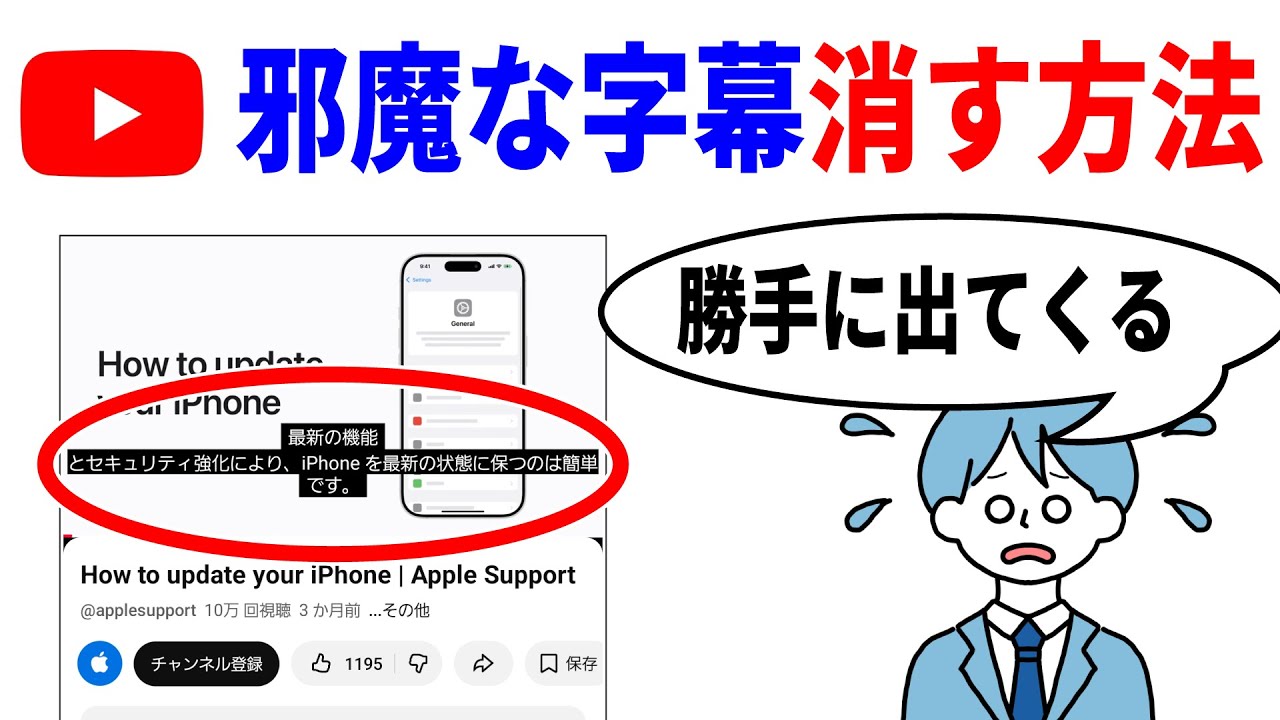
動画を再生した瞬間、画面下部に突如として現れる字幕表示。「頼んでもいないのに勝手に文字が出てきて映像が見づらい」「消しても次の動画でまた復活する」と、ストレスを感じているユーザーが後を絶ちません。スマートフォンの画面では貴重な表示エリアが文字で埋まり、テレビの大画面では迫力あるシーンが台なしになるケースも目立ちます。
日々の動画視聴において、この邪魔な自動字幕は簡単な手順で見直すことができます。本記事では、YouTubeの字幕が勝手にオンになってしまう根本的な背景を解き明かしつつ、iPhone・Android・テレビ・PCなど端末別の非表示手順から、アカウント全体で恒久的にオフにする裏技まで余すところなく解説します。
📌 【この記事の重要ポイントまとめ】
- 要点1:字幕が勝手に出る主因は、プラットフォーム側の自動字幕生成アルゴリズムと端末の音声認識連動機能による自動オン仕様にある。
- 要点2:動画ごとの「CC」アイコン切り替えだけでなく、GoogleアカウントやOS本体のアクセシビリティ設定をオフにすることで恒久的な非表示化が可能。
- 要点3:クリエイター側が映像内に直接焼き込んだ字幕(オープンキャプション)は設定では消せないため、見極めが必要となる。
【なぜ勝手に出る?】YouTubeの自動字幕が邪魔になる根本原因
動画を再生するたびにユーチューブの字幕が邪魔になり、毎回手動でオフにしている読者も多いはずです。そもそも、なぜユーザーが意図していないにもかかわらず、字幕が勝手に有効化されてしまうのでしょうか。取材を進めると、システム側が持つ複数のトリガーが絡み合っている実態が浮かび上がってきました。
最大の要因は、プラットフォームが推進する「アクセシビリティの自動最適化」です。音声認識AIの精度向上に伴い、YouTube側は音声が聞き取りにくい環境や無音再生時を自動検知し、親切心から字幕を優先表示する挙動を標準化させました。特に端末の音量が極端に小さい場合や、周囲の騒音レベルを検知した端末が「字幕が必要な状況」と判断してトリガーを引くケースが増加しています。
さらに、以前の視聴時に何気なく「CC」ボタンに触れてしまっていた場合、そのステータスがクラウド経由で同期され、以降の再生でも字幕オンが既定値として引き継がれてしまうトラップも存在します。単なる一時的なバグではなく、システム設計の仕様そのものが「勝手に出る」現象を引き起こしているのです。
【スマホ編】iPhone・AndroidでYouTubeの字幕を一発で消す操作手順
日常的に最も利用頻度が高いスマートフォン環境において、一時的あるいは継続的に字幕をオフにする手順は確立されています。iOSとAndroidではアプリのUIに細かな差異があるものの、基本となる操作導線は共通しています。
ユーチューブの字幕を消すiPhoneでの基本操作は極めて直感的です。動画再生中に画面を一度タップし、右上に表示される「CC」アイコン(または歯車マーク内の「字幕」項目)をタップして「字幕をオフ」に切り替えるだけです。しかし、これだけでは別の動画を開いた際に再発することがあります。確実に抑え込むには、YouTubeアプリ右下のプロフィールアイコンから歯車マーク(設定)へ進み、「字幕」設定項目で表示スイッチを無効化しておくことが肝心です。
一方、YouTubeの字幕を消すAndroid端末の操作では、OS側の機能が干渉していないか確認が欠かせません。YouTubeアプリ内の設定で字幕をオフにしても消えない場合、Android端末自体の「設定」アプリを開き、「ユーザー補助」内にある「字幕の設定」がオンになっていないかをチェックしてください。端末側のアクセシビリティが強制適用されていると、アプリ側の指定を上書きして字幕が表示され続けてしまいます。
【テレビ・PC編】大画面で邪魔な字幕を完全非表示にする設定テクニック
リビングのスマートテレビやFire TV Stick、Apple TVといった大画面デバイス、そしてPCブラウザでの視聴時も、字幕の消し方には独自のポイントが存在します。
YouTubeの字幕を非表示にするテレビでの操作は、リモコン操作が鍵となります。動画再生中にリモコンの上キーまたは決定ボタンを押し、コントロールパネルを呼び出します。メニュー内にある「字幕(CC)」アイコンを選択し、「オフ」を指定してください。スマートテレビ版アプリはアカウント切り替え時に設定がリセットされやすいため、家族で複数プロファイルを共有している場合は、視聴するアカウントごとに同様の操作を適用する必要があります。
PCのWebブラウザ環境では、キーボードショートカットを活用するのが最も迅速です。再生画面上でキーボードの「C」キーを1回押すだけで、字幕のオン・オフが瞬時に切り替わります。プレイヤー右下の歯車アイコンから「字幕」を選択し、オフになっていることを確認する古典的な方法も有効ですが、手元で一瞬にして消せるショートカットの快適さは格別です。
【英語字幕・ショート動画】勝手に翻訳される字幕やShortsの消し方
海外の動画コンテンツを視聴する際、不自然な機械翻訳の日本語や英語字幕が強制的に画面を覆い、困惑した経験はないでしょうか。また、縦型動画フォーマットであるYouTubeショートにおける字幕の挙動にも、特有の注意点があります。
YouTubeの英語字幕を消す方法としては、再生画面の歯車マーク内にある「字幕」メニューを開き、リストの一番上にある「オフ」を選択します。ここで自動翻訳機能が「日本語」などに固定されていると、海外クリエイターの動画を開くたびに機械翻訳字幕が自動生成される悪循環に陥ります。必ず「オフ」を選択して記憶させることが恒久対策への第一歩です。
一方、YouTubeショートの字幕を消したい場合は、画面構造の見極めが求められます。ショート動画上で画面右上のメニュー(3点リーダー)をタップし、「キャプション」や「字幕」の項目があれば、そこから非表示に切り替えが可能です。ただし、ショート動画の多くは編集段階で動画データそのものに文字が組み込まれており、このタイプはプレイヤー側から消すことができません。
【2026年最新】Googleアカウント連動で「常に字幕オフ」にする恒久設定
端末ごとにいちいち設定を変える手間を省き、すべての環境で字幕を非表示に保つには、アカウントレベルでの同期管理がベストな解決策となります。Googleアカウントの字幕オフ手順をマスターしておけば、デバイスを買い替えた際にも設定が維持されます。
ブラウザからYouTubeにログインした状態で、アカウントメニューの「設定」から「再生とパフォーマンス」を選択します。設定項目内にある「常に字幕を表示する」のチェックを外し、さらに「自動生成字幕を含める(利用可能な場合)」のチェックボックスも解除してください。
このマスター設定を保存することで、同一アカウントでログインしているスマートフォン、タブレット、スマートテレビ、PCブラウザのすべてに「デフォルトは字幕オフ」という命令が一斉に反映されます。環境を横断して動画を楽しむユーザーにとって、最も確実かつ時短につながるアプローチです。
【消えない時の対処法】設定を変えても字幕が消えない3つの盲点
「あらゆる字幕オフ設定を試したのに、どうしても文字が消えてくれない」というトラブルに直面した際、確認すべき盲点は3点に絞られます。原因を正しく切り分けることで、無用な設定迷子から脱出できます。
第1の盲点は、前述した「オープンキャプション(焼き付け字幕)」の存在です。映像データそのものにテロップとして印字されている文字は、YouTubeの字幕機能とは別物であるため、システム側で消去することは技術的に不可能です。画面右上に「CC」マークがそもそも点灯しない動画は、この焼き付けタイプだと判断できます。
第2の盲点は、アプリ内のキャッシュ破損や一時的なバージョン齟齬です。アプリをバックグラウンドから完全終了させて再起動するか、App StoreやGoogle Playストアからアプリを最新バージョンへアップデートすることで解決するケースが多々あります。
第3の盲点は、OSレベルの「自動文字起こし(Live Caption)」機能です。特にPixelをはじめとする一部のAndroid端末や最新iOSには、デバイスが再生音声をリアルタイムで文字化して画面上にオーバーレイ表示する機能が備わっています。YouTubeの外側でOSが文字を出している状態であるため、端末のクイック設定パネルや音量キー周辺から「自動文字起こし」をオフにする必要があります。
【ユーチューブ 字幕 消す】に関するよくある質問(FAQ)
Q1:動画を見るたびに字幕が復活してしまうのはなぜですか?
A1:動画プレイヤー上で「CC」を消しただけでは、一時的な設定変更として扱われることがあります。確実に防ぐには、YouTubeアプリ内の「設定」やGoogleアカウントの「再生とパフォーマンス」設定から、字幕の既定値を恒久的にオフへ変更してください。
Q2:字幕ボタン(CC)を押しても文字が消えない動画があります。
A2:動画の制作者が編集段階で映像自体にテロップを組み込んでいる「焼き付け字幕」の可能性が高いです。映像の一部としてレンダリングされているため、YouTube側の設定で非表示にすることはできません。
Q3:スマホの本体設定が影響することはありますか?
A3:あります。iOSやAndroidの「アクセシビリティ(ユーザー補助)」内にある字幕設定や、リアルタイム文字起こし機能が有効化されていると、アプリ側の設定を無視して字幕が強制表示されます。端末側の設定も併せてご確認ください。
まとめ:快適な視聴環境を取り戻すためのチェックリスト
映像コンテンツの没入感を損ねる意図しない字幕表示は、システムの仕組みさえ理解してしまえば決して恐れるものではありません。まずはプレイヤー上の「CC」アイコンを確認し、それでも再発する場合はアカウントの再生設定、最後は端末本体のアクセシビリティ設定という3段階でアプローチするのが最短ルートです。
機能が高度化し、音声認識や自動翻訳が身近になったからこそ、ユーザー自身が「自分に必要な情報表示」を主体的に取捨選択する重要性が高まっています。不要な字幕をすっきりと整理し、クリアでストレスのない動画視聴環境を整えてみてください。 (出典: ユーチューブ 字幕 消す(Yahoo!ニュース))