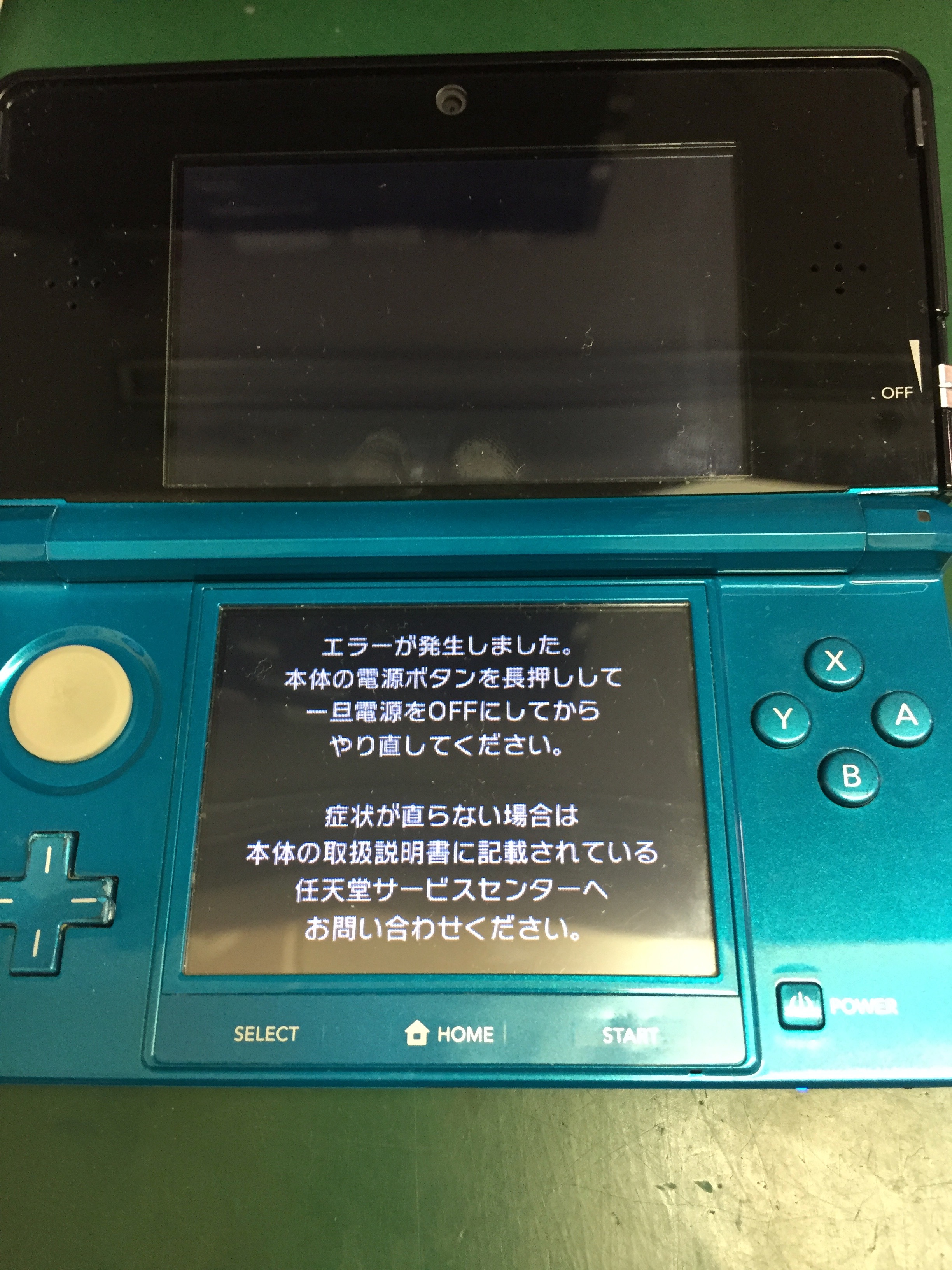
懐かしの名作を遊ぼうとニンテンドー3DSの電源を入れた瞬間、黒い画面に突如浮かび上がる「エラーが発生しました。本体の電源ボタンを長押しして電源を一度OFFにしてから、再度やり直してください」という無機質な警告メッセージ。指示通りに再起動しても再び同じ画面に戻ってしまい、なす術を失った経験を持つユーザーは少なくありません。
任天堂による本体の公式修理サポートが終了した現在、この現象はレトロゲーム愛好家や長年の3DSユーザーにとって致命的なトラブルに見えます。しかし、一見深刻に見える「黒画面エラー」の多くは、パーツの完全な破損ではなく、特定の接触不良やデータ異常によって引き起こされています。本体を分解せずとも、原因を正しく切り分けることで自力復旧できるケースが数多く残されています。
📌 【この記事の重要ポイントまとめ】
- 要点1:「エラーが発生しました」の黒画面は、端子の接触不良、SDカードの異常、内部基板の通信モジュール外れが主原因。
- 要点2:電源ボタン長押しで治らない場合は、カセットとSDカードを抜いた「最小構成」での起動テストが原因特定への最短ルート。
- 要点3:公式修理が終了している現在でも、無水エタノールによる端子清掃やモジュールの再装着など、自力で解決できる手段が存在する。
【突如訪れる黒い画面】3DS「エラーが発生しました」が表示される決定的な原因一覧
プレイ中や起動直後に突如として現れる漆黒のエラー画面は、通称「ブラックアウト」や「ジェネリックエラー」と呼ばれ、ハードウェアまたはソフトウェアの致命的な通信途絶を検知した際にシステムが強制停止するフェイルセーフ機能です。
画面には詳細なエラーコードが表示されないため原因の判別が難しく感じられますが、発生要因は主に以下の5つに集約されます。
1. ゲームカード端子の酸化や汚れによる接触不良
ソフトを挿し込んだ状態で起動した際、一瞬でも接触が途切れるとシステムが読み取りエラーと判断し、強制停止します。
2. SDカード(microSDカード)のファイルシステム破損
追加データやダウンロードソフトを格納しているSDカードの読み書きに失敗すると、ホームメニューの描画すら行えなくなります。
3. 内部の無線通信モジュール(Wi-Fi基板)の緩み
落下や経年劣化の衝撃により、本体内部にある脱着可能な無線通信パーツがマザーボードから浮いてしまい、起動時のセルフチェック(POST)で引っかかる事例です。特に初期型3DSや3DS LLで頻発します。
4. スリープ復帰時の同期失敗
本体を閉じてスリープ状態にした際、または開いて復帰する瞬間に磁気センサーや通信待機機能のハンドシェイクに失敗し、クラッシュを引き起こします。
5. セーブデータや本体更新データの不整合
予期せぬ電源断やバッテリーの劣化による瞬断で、整合性が崩れたデータが読み込まれるとクラッシュします。
【初動対応】電源ボタン長押しでも治らない…再起動を繰り返す時の基本チェック
画面に表示される案内通り、電源ボタンを長押しして強制終了し、再び電源を入れても治らないケースでは、無限にエラーが再発するループ状態に陥ります。この段階で焦って電源ボタンを連打するのは基板に余計な負荷をかけるため避けてください。
最初に試すべき最も効果的な手順は、外部接続機器をすべて排除した「最小構成での起動テスト」です。
まず本体の電源を完全に切り、挿入されているゲームカセット、SDカード、そして充電ケーブルをすべて取り外します。この完全に「空っぽ」の状態で電源を入れてみてください。
もしこれで正常にホームメニューが立ち上がった場合、3DS本体のマザーボードや液晶は完全に無事です。犯人は取り外した「ゲームカセット」か「SDカード」のどちらかに絞り込まれます。カセットだけを挿して起動する、あるいはSDカードだけを挿して起動する、というように1つずつ装着して確認することで、どちらがエラーのトリガーになっているかが即座に判明します。
一方、何も挿していない状態でも電源を入れた直後に黒画面エラーが出る場合は、本体内部の物理的な問題、とりわけ無線通信モジュールやバッテリー接続部のトラブルを疑う段階へと移行します。
【症状別対処法】ソフト起動時やスリープ復帰時に落ちる場合の解決ステップ
特定のタイミングでエラーが発生する場合、それぞれの挙動に応じた適切なアプローチが必要です。
■ 特定のカセットを起動した瞬間にエラーが出る場合
他のゲームは遊べるのに、特定のソフトだけ起動時やプレイ中に落ちる場合、原因の9割はスロット端子とカセット側端子の接触不良です。長年放置されたカセット端子には皮脂や酸化皮膜が付着しています。ここで絶対にやってはいけないのが「端子部に息を吹きかける行為」です。呼気に含まれる水分が金属をさらに腐食させます。
正しい処置は、薬局等で手に入る無水エタノールを綿棒の先端に少量染み込ませ、カセット裏面の金メッキ端子を優しく拭き取ることです。汚れを取り除いた後、乾いた綿棒で仕上げ、エタノールが完全に揮発してからスロットに挿入します。
■ スリープモードから復帰した際にブラックアウトする場合
ゲームを中断しようと本体を閉じ、数時間後に開いた瞬間エラーで強制終了する現象は、スリープ待機中の無線通信再接続エラー、またはSDカードへのアクセス瞬断が引き金です。まずは本体設定から「すれちがい通信」や「インターネット接続」を一度オフにし、スリープ復帰時の負荷を下げて症状が再現するか確認してください。また、本体の開閉を検知するマグネットセンサー周辺に磁気を帯びた物(スマートフォンの磁石付きカバーなど)を近づけていないかも見直す必要があります。
【SDカード・データ周り】読み込まないトラブルと破損セーブデータの復旧可能性
SDカードを取り外した状態だと正常起動するのに、SDカードを挿すとエラーが発生する場合、SDカード自体の物理故障か、内部に保存されたデータの破損が確定します。
■ SDカードの点検と修復手順
パソコンをお持ちの場合、SDカードをカードリーダーで接続し、まずは中身が視認できるか確認します。読み込み自体ができるなら、最優先で「Nintendo 3DS」フォルダをPCのデスクトップ等へ丸ごとバックアップしてください。その後、PCの標準ツールを用いて「ディスクのエラーチェック(chkdsk)」を実行することで、軽度な論理エラーであれば修復され、3DSに戻した際に通常通り読み込めることがあります。
長年使用したSDカードはフラッシュメモリ自体の寿命を迎えていることも珍しくありません。3DSで使用できるのはFAT32形式でフォーマットされたカードに限られます。特に32GBを超える大容量SDXCカード(64GBや128GBなど)を流用している場合、専用ツールで正しくFAT32に変換されていないと、データ蓄積に伴ってある日突然読み取り不能エラーを引き起こす点に留意してください。
■ 破損したセーブデータの扱い
ダウンロードソフトのセーブデータが破損している場合、残念ながら完全に壊れたバイナリデータを手作業で復元するのは極めて困難です。ただし、ニンテンドーeショップの残骸機能として、「設定」>「データ管理」>「Nintendo 3DSデータ管理」>「ソフト・追加データ」から破損した追加データのみを削除し、再構築することでソフト本体を救出できるケースはあります。
【物理故障の正体】無線通信モジュールの接触不良とエラーコードの調べ方
カセットもSDカードも抜いた状態で電源を入れてもエラーが回避できない場合、最も濃厚な容疑者が「無線通信モジュール(Wi-Fi基板)」の接触不良です。
初期型ニンテンドー3DSおよび3DS LLは、無線通信チップがマザーボードに直接ハンダ付けされておらず、独立した小型ドーターボードとしてコネクタ接続されています。この設計が災いし、本体を床に落とした衝撃や経年変化による端子の緩み、酸化によって、マザーボードとの通信が寸断されてしまう持病を抱えています。3DSは起動時に全主要パーツの導通チェックを行うため、このモジュールからの応答がないと即座にあの黒画面エラーを吐き出す仕様になっています。
精密ドライバーを用いて裏蓋とバッテリーを外し、さらに内部のネジを外して基板を露出させると、黒い小型の無線チップが見つかります。このパーツを一度慎重に取り外し、接点復活剤や無水エタノールで端子を清掃してカチッと奥まで嵌め直すだけで、長年文鎮化していた3DSが嘘のように復活する例が後を絶ちません。
なお、通常の画面には詳細コードが出ませんが、もし画面上に「005-XXXX」「022-XXXX」といった数字が表示されている場合は、任天堂のエラーコード検索システムや有志のデータベースを参照することで、サーバー接続遮断なのか本体通信回路の故障なのかを正確に判別可能です。
【公式サポート終了後の現在】自力修理・メンテナンスを行う際の注意点
任天堂はすでに全シリーズの3DS本体に関する部品保有期間満了に伴う公式修理受付を終了しています。メーカーに本体を送ってもそのまま返却される現在、本体を延命させる責任は完全にユーザー自身の手へと委ねられています。
自力で本体を開封・メンテナンスする際は、以下のリスクを必ず把握しておかなければなりません。
まず、内部のフラットリボンケーブル(特に上画面やカメラ、スピーカーへと繋がる極細のフレキシブル配線)は、数回引っ張っただけで断線するほど脆弱です。無線モジュールの確認程度であれば深部まで分解する必要はありませんが、無理な力を加えるとヒンジ付近の配線を傷つけ、電源を入れた瞬間に「プツッ」と音がして電源が落ちる別の重度故障を誘発します。
また、互換パーツをネット通販で取り寄せる際は、パーツの型番(CTR-001用、SPR-001用、RED-001用など)が所有している機種と合致しているか細心の注意を払ってください。自身のスキルで対応が難しいと判断した場合は、レトロゲーム機や基板修理を取り扱う専門の非正規修理業者へ相談するのも確実な選択肢です。
【3DS「エラーが発生しました」】に関するよくある質問(FAQ)
Q1:電源ランプは青く光り、画面が一瞬だけ白く光って「プツッ」と鳴って切れるのは同じエラーですか?
A1:いいえ、それは今回の「黒画面エラー」とは異なり、主にスピーカーケーブルや上画面液晶のフレキシブルケーブルの断線、あるいはショートによって起こる電源供給カット現象です。この場合はケーブル類の交換や基板側の修復が必要となり、清掃だけで直る可能性は低くなります。
Q2:セーブデータを消さずに本体を復旧させることは可能ですか?
A2:可能です。パッケージ版ソフトのセーブデータは基本的にカセット内部の不揮発性メモリに保存されており、本体のエラーによってデータが消滅することは稀です。端子清掃でカセットの認識が戻れば元の続きから遊べます。ダウンロード版の場合も、SDカードのファイルシステムが生きていればPC経由で退避させることでデータを保持できます。
Q3:接点復活剤は直接スロット内にスプレーしても大丈夫ですか?
A3:絶対に直接吹きかけてはいけません。スロット内部の奥にある液晶パネルやバックライトユニットへ溶剤が染み込み、画面に消えないシミや故障を引き起こします。接点復活剤を使用する場合は、綿棒や古い使わなくなったゲームカードの端子部分に薄く塗布し、それをスロットへ数回抜き差しする形で間接的に馴染ませてください。
まとめ:愛機を末永く遊ぶための予防策と今後の付き合い方
画面が真っ黒になり、再起動を拒否する3DSのエラーメッセージは絶望的に映りますが、冷静に観察すれば物理的な断絶や単なる接触不良がトリガーとなっている場合がほとんどです。
まずは焦らずカセットとSDカードを抜き、本体単体での動作を確認する。そして端子のクリーニングや内部コネクタの緩みといった基本的なトラブルシューティングを一つずつ試していくことが、眠っていた名機を呼び覚ます鍵となります。
今後さらに年月が経つにつれ、本体の経年劣化は避けられません。定期的な端子の清掃、リチウムイオンバッテリーの膨張チェック、そして大切なプレイデータのPCへの定期バックアップを習慣づけ、貴重な3DSのゲーム体験を大切に保護していきましょう。 (出典: 3ds エラー が 発生 しま した(Yahoo!ニュース))