日々のデスクワークや調べ物において、パソコン操作のスピードを大きく左右するのが「コピー&ペースト(コピペ)」です。文章やURL、画像などを別の場所へ素早く写し取るこの基本動作は、PCを扱う上での生命線とも呼べる必須技術と言えます。
マウス操作による基礎的な手順から、右クリックを使わずに一瞬で処理を終わらせるキーボード操作まで、一度マスターすれば日頃の作業ストレスは大幅に軽減されます。本稿では、OS別の基本操作から作業効率が劇的に上がる実践的な応用ワザ、コピーがうまくいかない時の対処法までを分かりやすく整理してお届けします。
📌 【この記事の重要ポイントまとめ】
- 要点1:コピーの基本は「対象を選択して右クリック」または「ショートカットキー」の2通りで完結する
- 要点2:Windowsは「Ctrl+C/V」、Macは「Cmd+C/V」を使うことで右クリック不要の超高速作業が可能になる
- 要点3:クリップボード履歴の活用や画面スクショの連携を覚えるだけで、PC操作の生産性が格段に向上する
【超基本】マウスを使ったパソコンのコピー&貼り付け手順
パソコンの操作に不慣れな方がまず覚えるべきは、マウスを使った直感的な操作フローです。直感的に扱えるため、視覚的に確認しながら確実に作業を進めたい場面で役立ちます。
文章を複製したい場合、まずは対象となるテキストの範囲選択を行います。文字の始まり部分でマウスの左ボタンを押し込み、そのまま指を離さずに終わりまで引っ張る(ドラッグする)と、選択された部分が青く反転します。この状態で選択部分の上にポインターを合わせ、マウスの右クリックから「コピー」を選択すれば準備完了です。
続いて貼り付け(ペースト)を行いたい場所(メモ帳やメール作成画面、検索バーなど)をクリックしてカーソルを点滅させ、再度右クリックしてメニューから「貼り付け」を選びます。これだけで、選択した文字が指定した場所に複製されます。パソコンでのコピー&貼り付けのやり方として最も標準的な基本手順です。
【右クリック不要】作業効率が劇的向上!知っておくべきショートカットキー
マウスを使った操作に慣れてきたら、ぜひ導入したいのがコピペのショートカットキーです。右クリックしてメニューを開く手間が一切省けるため、パソコン初心者でもすぐに使える時短テクニックとして最大の効果を発揮します。
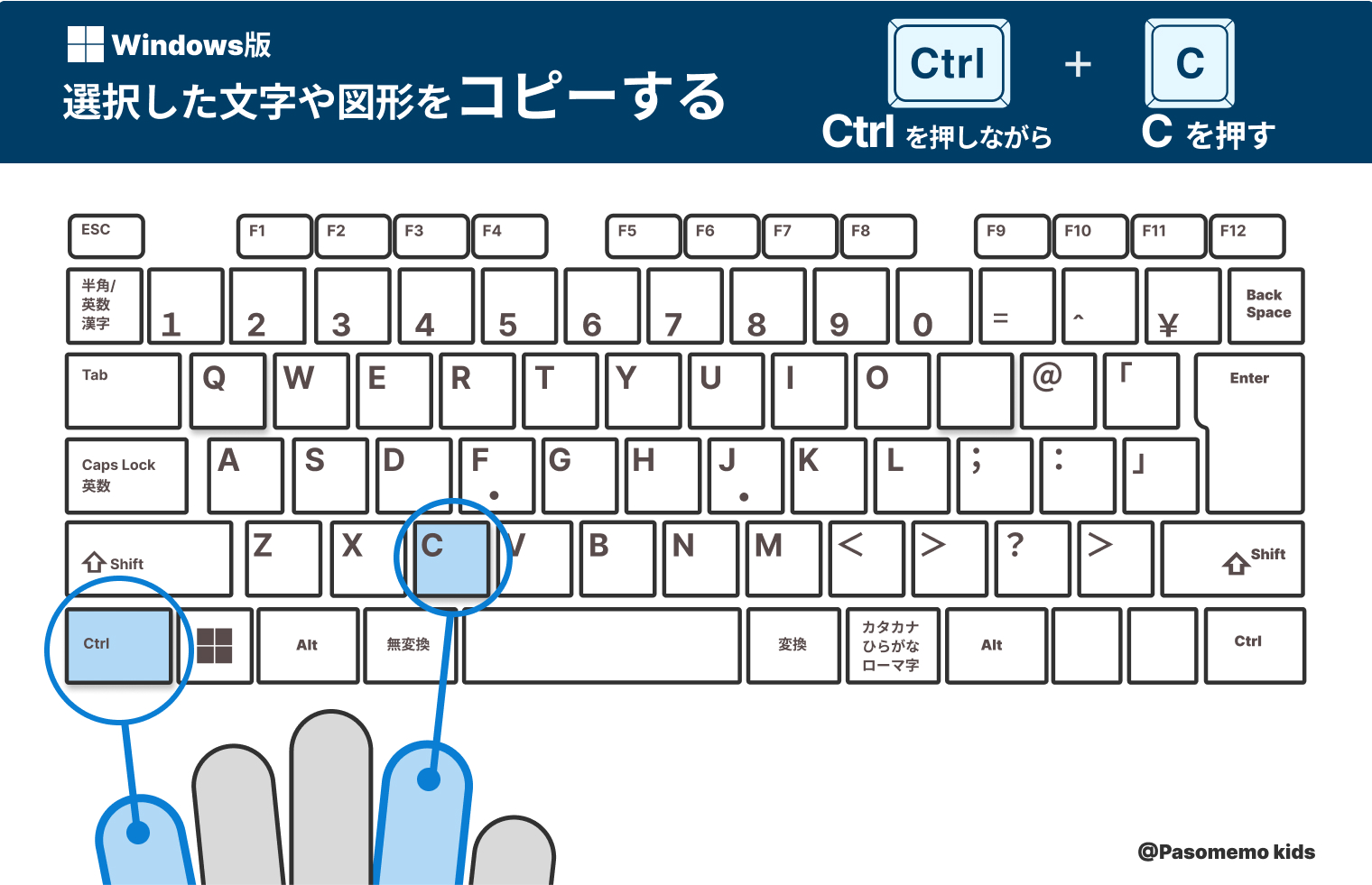
Windowsでのコピー方法は、キーボードの「Ctrl」キーを押しながら「C」キーを押し、貼り付ける際は「Ctrl」キーを押しながら「V」キーを押します。左手の小指でCtrl、人差し指でCやVを押すフォームを覚えると、流れるように作業をこなせます。
一方、Macでのコピー&ペーストは、キーボードの「Command(⌘)」キーを使います。「Command」を押しながら「C」でコピーし、「Command」を押しながら「V」で貼り付けます。両OSともに指の配置はほぼ同じ設計になっているため、キーボード操作に切り替えるだけで日々の入力作業が数倍のスピードへと進化します。
「コピー」と「切り取り」の違いとは?初心者が迷いやすいポイントを整理
右クリックメニューやショートカットを操作していると、「コピー」のすぐ近くに「切り取り(カット)」という項目が並んでいることに気づきます。この2つの違いを正しく理解しておくことは、誤操作を防ぐ上で欠かせません。
切り取りとコピーの違いは、元のデータがその場に残るかどうかにあります。「コピー」は元データをその位置に残したまま複製を作成するのに対し、「切り取り」は元の場所からデータを消去し、別の場所へ移動させるための処理です。
文章を別の段落へ丸ごと移動させたい場合は「切り取り(Windows:Ctrl + X / Mac:Command + X)」を行い、移動先で貼り付けを実行するのがスマートです。複製を残したいのか、場所を移動させたいのかによって使い分けましょう。
文字だけじゃない!画像や画面全体のスクリーンショットをコピーする方法
コピーの対象は文字情報だけにとどまりません。Webサイト上の画像やフォルダ内のファイル、さらには今見ている画面そのものも瞬時に複製可能です。
Webページ上の写真を保存・引用したい場合、パソコン上での画像のコピーは対象画像の上で右クリックし、「画像をコピー」を選択するだけで完了します。そのままWordやメール本文などに貼り付ければ、わざわざ一度ファイルを保存する手間なく画像を挿入できます。
また、画面を丸ごとコピーするスクリーンショット機能も日常業務で重宝します。Windowsなら「Windowsキー + Shift + S」を同時に押すことで、画面の一部分を自由に囲んでクリップボードにコピーできます。Macの場合は「Command + Shift + 4」で範囲を指定して撮影・保存が可能です。エラー画面の共有や資料作成において欠かせない手法です。
【プロ直伝】作業速度を倍にする「クリップボード履歴」と貼り付けの裏ワザ
通常のコピー操作では直前にコピーした1件しか保持されませんが、最新のOSには複数のコピー内容を遡って貼り付けられる強力な機能が備わっています。
Windows 10やWindows 11に標準搭載されている「クリップボード履歴」は、キーボードの「Windowsキー + V」を押すだけで呼び出せます。過去にコピーしたテキストや画像が一覧表示され、クリックするだけで好きな項目を貼り付けられます(初回利用時のみ有効化の設定が必要)。画面を何度も往復してコピーし直す無駄な動作を完全に排除できます。
さらに、Webサイトから文字をコピーして文書に貼り付ける際、不要な文字サイズや背景色を引き継ぎたくない場合は、「Ctrl + Shift + V(Macは Command + Shift + Option + V)」を押すのがコツです。「書式なしテキストとして貼り付け」が実行され、貼り付け先のフォントに自動で馴染むプレーンテキストとして挿入されます。
「コピーできない!」原因と即座に解決するチェックリスト
操作手順は合っているはずなのにコピーや貼り付けが反映されない場合、いくつかの典型的な原因が考えられます。慌てずに以下のポイントを確認してください。
パソコンでコピーができない理由として多いのが、対象テキストが「画像化」されているケースや、Webサイト側で右クリック・文字選択を禁止するスクリプトが組まれているケースです。この場合はテキストとしての選択ができないため、前述のスクリーンショット機能を使って画像として取り込むのが現実的な解決策となります。
また、キーボードの押し間違い(「Ctrl」ではなく隣の「Fn」や「Alt」を押してしまっている)や、セキュリティソフトによるクリップボード制限、一時的なメモリ不足も原因に挙げられます。動作が不安定な場合は、一度アプリケーションやブラウザを再起動するか、PC本体の再起動を試みることで大半のトラブルは解消します。
【パソコンのコピーのやり方】に関するよくある質問(FAQ)
Q1:キーボードの「Ctrl+C」を押しても何も起きないように見えますが、コピーできていますか?
A1:はい、正常に動作しています。ショートカットキーでのコピー時は画面上に特別な通知は出ず、データがパソコン内部の「クリップボード」と呼ばれる一時領域に保存されます。貼り付け先で「Ctrl+V」を押すことで正しく複製されたか確認できます。
Q2:ファイルやフォルダも同じ方法でコピペできますか?
A2:全く同じ方法で複製可能です。複製したいファイルをクリックして選択し、「Ctrl+C」を押したあと、保存したいフォルダを開いて「Ctrl+V」を押せば、ファイルの複製が作成されます。
Q3:スマホからパソコンへテキストをコピーして持ってくることはできますか?
A3:Apple製品同士であれば「ユニバーサルクリップボード」機能によりiPhoneでコピーした文字をMacへ直接ペーストできます。WindowsとAndroid/iPhoneの場合は、LINEの「自分専用グループ」やクラウドメモ(Google KeepやOneNoteなど)を経由して共有するのが手軽でおすすめです。
まとめ:基本とショートカットの習得で毎日のPC作業を快適に
パソコンにおけるコピー&ペーストは、あらゆるデジタル作業の土台となる技術です。最初はマウスの右クリックからスタートし、少しずつ「Ctrl+C / Ctrl+V」といったショートカットキーやクリップボード履歴の活用へとステップアップしていくことで、作業効率は何倍にも跳ね上がります。
日々の業務やプライベートでの情報収集をストレスフリーに進めるためにも、ぜひ今回紹介した手法をキーボードの上で実践し、指先ひとつで完結する快適なPC操作を体感してみてください。 (出典: コピー やり方 パソコン(Yahoo!ニュース))