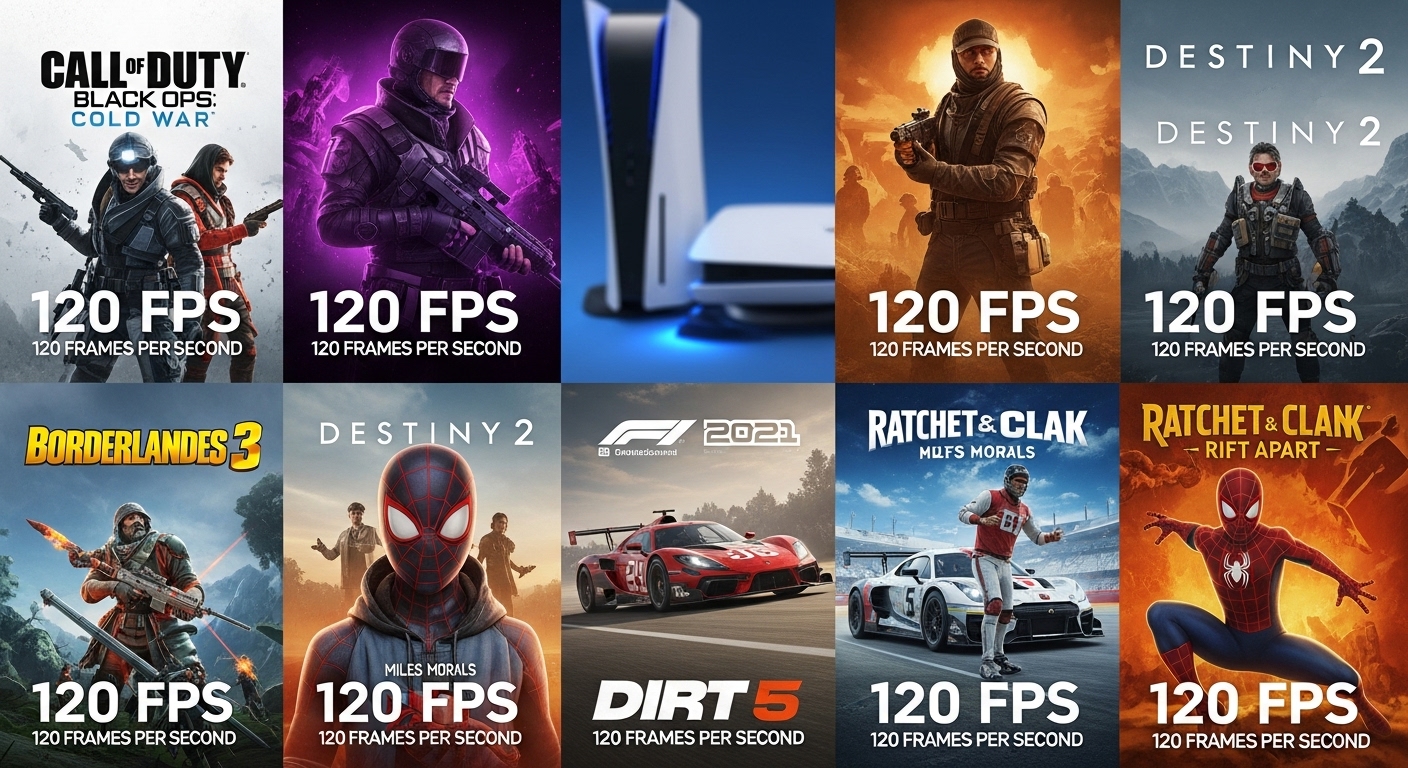
PlayStation 5の性能を語るうえで、従来の60fpsから2倍のフレームレートを描画する「120fps対応」は見逃せない最大の進化点です。コンマ数秒の反射速度が勝敗を分ける対戦型FPSやアクションゲームにおいて、画面の滑らかさと入力遅延の低減は、まさに勝率を大きく左右する決定打となります。
しかし、「対応モニターを買ったのに120fpsが出ない」「ゲーム内設定を見落としていた」といったトラブルに直面するプレイヤーが後を絶ちません。今回は、2026年現在の主要対応タイトルから、本体とゲーム別の最適な設定手順、モニター選びの落とし穴まで、現場の検証データを交えて網羅的に解説します。
📌 【この記事の重要ポイントまとめ】
- 要点1:Apex Legendsやフォートナイト、CoDシリーズなど主要FPSタイトルの多くがPS5での120fps描画に正式対応済み
- 要点2:120fpsを出力するには「PS5本体のパフォーマンス優先設定」と「ゲーム内オプションの有効化」の双方が必須
- 要点3:PC用144HzモニターのHDMI規格やタイミング仕様による非対応トラブルが多いため、正しいディスプレイ選定が不可欠
【2026年最新】PS5の120fps対応ゲーム一覧|無料で遊べる人気タイトル総まとめ
PS5の描写スペックをフルに活かせるタイトルは、対戦シューターからAAA級のアクションアドベンチャーまで年々増加しています。中でも基本プレイ無料で楽しめる競技性の高いタイトル群は、120fpsの恩恵をダイレクトに受ける代表格です。
PS5 120fps 無料ゲーム一覧で代表的なものには、世界的な人気を誇るバトルロイヤルからタクティカルシューターまで幅広く揃っています。
- Apex Legends:パフォーマンスタスクにより待望の120fps出力を実現。近接戦のエイム追従性が飛躍的に向上。
- フォートナイト(Fortnite):「120FPSモード」を実装。高速な建築バトルや編集時の視認性が劇的に変化。
- オーバーウォッチ2(Overwatch 2):フレームレート優先モードで滑らかなチームバトルが可能。
- VALORANT(コンソール版):高リフレッシュレート環境が競技シーンでの標準仕様に。
- War Thunder / Destiny 2(PvPモード):大画面での激しいドッグファイトや対戦で真価を発揮。
有料タイトルにおいても、『Call of Duty: Black Ops 6』や『Modern Warfare III』をはじめ、『レインボーシックス シージ』、『Cyberpunk 2077』(パフォーマンスモード)、『The Last of Us Part I / Part II Remastered』など、美麗グラフィックとハイフレームレートを両立させたタイトルが充実しています。
なぜ勝率が激変するのか?60fpsとの体感差とプレイヤーのリアルな評判
一般的なテレビや従来のゲーム機で主流だった60fps(毎秒60コマ)に対し、120fps(毎秒120コマ)は1秒間に表示される情報量が2倍に跳ね上がります。この違いがもたらす最大のメリットは、「描画の滑らかさ」と「操作遅延の劇的な短縮」です。
実際に切り替えたプレイヤーから寄せられるPS5 120fps 体感 違い 評判を分析すると、特に以下の3点において明確なフィードバックが確認できます。
- 視点移動時の背景ブレ(残像感)の低減:クリアな視界が保たれるため、激しく視点を振っても敵の頭出しやトラッキングを見失わない。
- 敵の出現タイミングの早期化:毎フレームの更新間隔が約16.6ミリ秒から約8.3ミリ秒へ半減し、相手が飛び出してきた瞬間への初動反応が早くなる。
- 入力レスポンスの向上:コントローラーのスティック入力が画面に反映されるまでのラグが減り、直感的なエイム操作が可能になる。
「一度120fpsの環境に慣れてしまうと、60fpsがコマ送りのように感じられて戻れない」と語るユーザーが大多数を占めることからも、競技プレイにおけるアドバンテージは極めて決定的です。
【タイトル別】120fps化で撃ち合いに勝つ!Apex・フォートナイト・CoDの推奨設定
対応タイトルであっても、ディスクを挿入して起動しただけでは自動的に120fpsで動作しないケースが珍しくありません。タイトルのゲーム内オプションで適切な設定を施す必要があります。
1. PS5 120fps Apex Legendsの設定手順
ゲーム内「設定」メニューから「ビデオ」タブを開き、「グラフィックモード」の項目を「パフォーマンス」に変更します。解像度が動的スケーリングされる代わりにフレームレート上限が120fpsへ引き上げられ、高負荷な乱戦時でも安定した追従性能を確保できます。
2. PS5 120fps フォートナイト 設定のポイント
ロビー右上のメニューから「設定」>「映像」タブへと進み、「120FPSモード」を「オン」に切り替えます。この項目が表示されない場合は、後述するPS5本体側の映像出力設定やモニター側の接続規格が条件を満たしていない可能性があります。
3. PS5 CoD 120fps 設定(Warzone / BO6 / MW3)
設定メニューの「グラフィック」項目内にある「120Hz Refresh Rate(120Hzリフレッシュレート)」を「有効」に設定します。同時に、モーションブラーや被写界深度といった視覚効果をオフにしておくことで、索敵時の視認性を最大限まで高められます。
PS5本体の120fps設定方法と「パフォーマンスモード」を有効化する手順
ゲーム内設定を弄る前に、大前提としてPS5本体が120Hz信号を出力できる状態になっていなければなりません。本体側のPS5 120fps 設定方法は以下の通りです。
- ホーム画面右上の「設定」(歯車アイコン)を選択。
- 「セーブデータとゲーム/アプリ設定」を開く。
- 左側のメニューから「ゲームプリセット」を選択し、「パフォーマンス優先と画質優先」の項目を「パフォーマンス優先」に指定する。
- 再度「設定」トップに戻り、「スクリーンとビデオ」>「映像出力」へ進む。
- 「120Hz出力を有効にする」が「自動」になっていることを確認する。
このPS5 パフォーマンスモード 設定をあらかじめ固定しておくことで、120fpsに対応したゲームを起動した際、自動的にハイフレームレートモードが優先選択されるようになります。
120fpsが出ない・映らない原因を究明!144Hzモニターの落とし穴と対処法
「スペック上は144Hz出るゲーミングモニターを使っているのに、なぜか60Hzで固定されてしまう」という現象は、PS5ユーザーの間で最も頻発するトラブルの一つです。PS5 120fps 出ない 理由の多くは、モニターの端子仕様とタイミング信号の不一致に起因しています。
最大の落とし穴となるのが、PS5 144Hzモニター 映らない 原因として挙げられる「HDMIポートのバージョン」と「内部タイミング(EDID)」の問題です。PC向けに設計された古い144Hzモニターの中には、DisplayPort接続時にしか144Hzを出せず、HDMI接続時は最大60Hzに制限される製品が多数存在します。
トラブルを解消するためのチェックリストは以下の通りです。
- ケーブル規格の確認:PS5に付属している純正の「Ultra High Speed HDMIケーブル」、または正式認証を受けたHDMI 2.1ケーブルを使用しているか。
- モニター側のHDMI設定:モニターのOSDメニュー内で、HDMIのバージョンが「2.0」または「2.1」に手動設定されているか(省電力設定等で1.4に制限されていないか確認)。
- 解像度設定の切り替え:PS5の映像出力で解像度を「自動」から「1080p」または「1440p」へ手動で固定してみる。
- FreeSync(可変リフレッシュレート)の干渉:一部のモニターでは、FreeSync機能をオフにしないとPS5側で120Hzとして認識されない事例があります。
失敗しないディスプレイの選び方|HDMI2.1対応おすすめモニター&テレビ
PS5の性能を100%発揮させるためには、接続するディスプレイのスペック選定が極めて重要です。用途と予算に合わせた最適な選び方を整理しました。
現在市販されているPS5 120fps おすすめモニターを選ぶ基準は、ターゲットとする解像度によって明確に分かれます。
- フルHD(1080p)/ WQHD(1440p)環境:HDMI 2.0以上の端子を搭載し、HDMI接続下で120Hz以上の駆動が明記されているモデル。応答速度1ms以下(GTG)かつIPSパネルまたはFast IPSパネルを採用したモデルがFPS用途のベストバイです。
- 4K高画質と120fpsの両立:PS5 HDMI2.1 4K 120Hzの伝送帯域(48Gbps / 40Gbps)に対応したモニターが必須となります。さらに、画面のチラつきやカクつきを防止するVRR(可変リフレッシュレート)対応モデルを選ぶことで、極上のグラフィック体験が得られます。
リビングの大画面で快適にプレイしたい場合は、PS5 120Hz テレビ おすすめとして、低遅延ゲームモードを搭載した最新の有機ELテレビ(LG OLEDシリーズやSony BRAVIA XR、Panasonic VIERAなど)が有力な候補です。自発光ならではの圧倒的な応答速度と黒の締まりにより、FPSのみならずオープンワールドゲームでも圧巻の没入感を提供してくれます。
【ps5 120fps 対応ゲーム】に関するよくある質問(FAQ)
Q1:HDMI 2.1非対応のフルHDモニターでもPS5で120fpsは出せますか?
A1:出力可能です。フルHD(1080p)やWQHD(1440p)での120fps出力であれば、HDMI 2.0規格の帯域で十分カバーできます。HDMI 2.1が必要となるのは「4K解像度を維持したまま120fpsを出力したい場合」のみです。
Q2:PS5のホーム画面で120Hzが出力されているか確認する方法はありますか?
A2:PS5のホーム画面自体は常に60Hzで動作しています。正しく120Hzで出力されているか確認するには、対応ゲームを起動した状態で「設定」>「スクリーンとビデオ」>「映像出力」>「映像出力情報」を開き、現在の解像度と周波数が「120Hz」と表示されているかチェックしてください。
Q3:PS5 SlimやPS5 Proでも120fpsの設定手順は同じですか?
A3:設定手順は共通です。ただしPS5 Proなどの上位モデルでは、PSSR(PlayStation Spectral Super Resolution)による超解像技術と併用することで、より高い描画解像度を維持したまま安定した120fpsプレイが可能になります。
まとめ:120fps環境の導入でPS5のポテンシャルを極限まで引き出す
PS5が誇る120fpsの描画能力は、単なる映像美にとどまらず、プレイヤーの反応速度やエイム精度、ひいては対戦での勝率を底上げする強力なアドバンテージです。
本体側の「パフォーマンス優先」設定とゲーム内の適切なオプション設定、そしてHDMIの仕様をしっかりと満たしたディスプレイ環境を整えることで、そのポテンシャルは余すところなく発揮されます。自身のプレイスタイルに合った最適なゲーム環境を構築し、極めて滑らかな新次元のゲームプレイを体感してみてください。 (出典: ps5 120fps 対応ゲーム(Yahoo!ニュース))