パソコンで文章を入力している最中、カーソルの後ろにあった文字が次々と消えて新しい文字に置き換わってしまう――。仕事やレポート作成の現場で誰もが一度は直面するこの現象は、キーボードの入力状態が「上書きモード」に切り替わっていることが直接の原因です。
故障やウイルスの侵入を疑って焦る方も少なくありませんが、正しい操作手順さえ把握していれば数秒で元の「挿入モード」へと復帰できます。本記事では、Windows 11やMac、Word・Excelなどの主要アプリケーションにおける具体的な解除手順をはじめ、Insertキーが見当たらない最新ノートPCでのリカバリー策、さらには二度と誤作動を起こさないための無効化設定まで徹底解説します。
📌 【この記事の重要ポイントまとめ】
- 要点1:文字が消える原因は「上書きモード」の誤作動であり、キーボードの「Insertキー」を1回押すだけで通常の「挿入モード」に戻せる。
- 要点2:InsertキーがないノートPCでは「Fn+特定キー」の同時押しや、スクリーンキーボードの活用で即座に解除が可能。
- 要点3:Wordのオプション設定や専用ツールを活用してキーの割り当てを変更すれば、テンキー入力時などの誤爆を恒久的に防ぐことができる。
【真相解明】文字入力中に後ろの文字が消える根本原因とは?
キーボードを打ち進めると、意図せず既存の文章が消えて上書きされてしまうトラブルは、入力モードが「挿入モード」から「上書きモード」へ意図せず切り替わってしまったことによって発生します。故障やシステムエラーではなく、OSやエディタに標準搭載されている機能が意図せず有効化された状態です。
そもそもキーボード入力には、以下の2つの基本仕様が存在します。
- 挿入モード(標準):カーソルの位置に新しい文字が割り込み、後ろの文字列は右側へ自動的に押し出される。
- 上書きモード:カーソルの右隣にある既存の文字を1文字ずつ消去しながら、新しい文字に置き換える。
では、なぜ意図しないタイミングで上書きモードになってしまうのでしょうか。最大の理由は、BackSpaceキーやDeleteキー、あるいはテンキー周辺の操作時に、隣接する「Insertキー(Insキー)」を無意識に誤打鍵(誤爆)してしまうことにあります。特に急いでタイピングを行っている際や、テンキーの「0」を押そうとしてNumLockが外れていた場合などに発生頻度が高まります。
【即時解決】上書きモードを今すぐ解除して挿入モードに戻す基本手順
上書きモードを瞬時に解除し、普段の挿入モードへ戻す手順は極めてシンプルです。お使いの環境に合わせて以下のショートカットやキー操作を試してください。
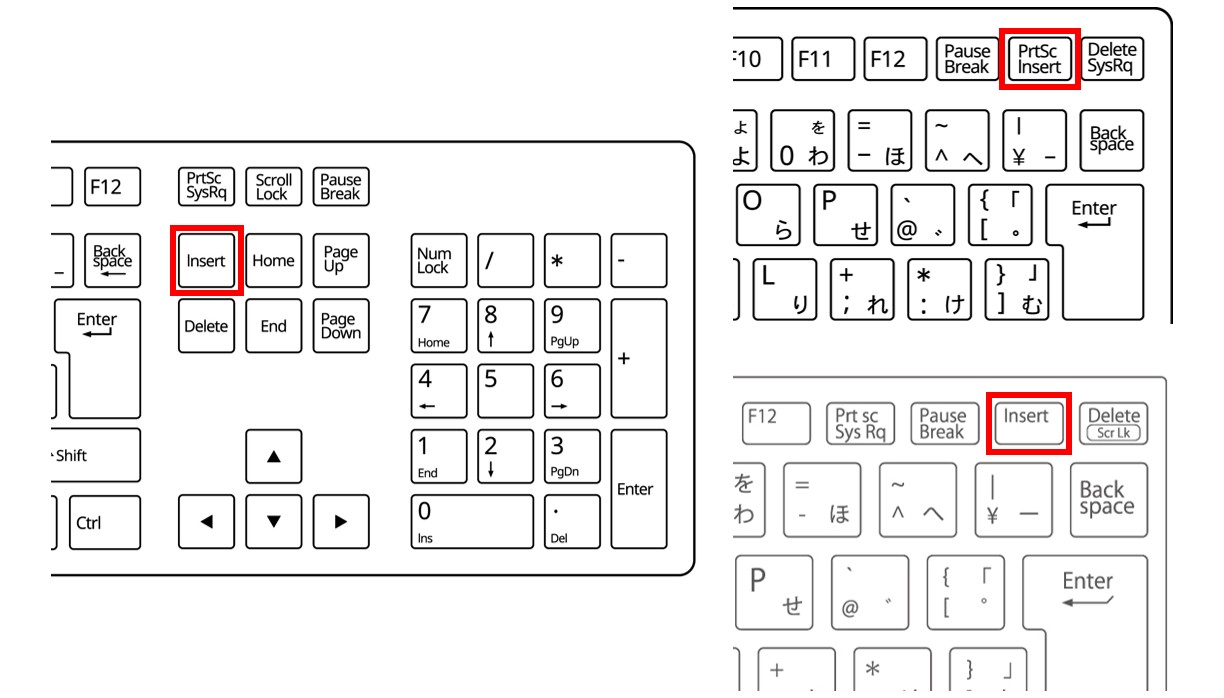
最も手軽な基本操作は、キーボード右上付近に配置されている「Insert(またはIns)」キーを1回だけ押すことです。このキーはトグルスイッチ(押すたびにオン・オフが切り替わる仕組み)になっているため、1度押すだけで上書きモードが解除され、挿入モードへと復旧します。
Windows 11環境では、フルサイズキーボードであればDeleteキーの上部やテンキーの「0」キー付近にInsertキーが配置されています。一方、Macの標準キーボードには基本的に「Insertキー」そのものが存在せず、macOS標準のテキストエディットやSafari等では上書きモード自体が発動しない構造になっています。もしMacで同様の現象が起きている場合は、Mac環境下で動作させているWord等のアプリ側でモードが切り替わっているケースがほとんどです。
【デバイス・アプリ別】InsertキーがないノートPCやWord・Excel別の対処法
近年普及している薄型・軽量のモバイルノートPCでは、キーボードの省スペース化に伴い「Insertキー」が独立キーとして存在しないモデルが増加しています。また、使用しているアプリケーションごとに解除アプローチが異なります。
| デバイス / アプリケーション | 主な解除ショートカット・操作手順 | 標準的なキー配置 / 発生要因 | 編集部の見解・実務アドバイス |
|---|---|---|---|
| デスクトップPC(Windows 11) | 「Insert(Ins)」キーを1回押下 | Deleteキーの上部、またはテンキー「0」 | 最も迅速。押すだけで即座に挿入モードに復帰可能。 |
| Insertキー非搭載ノートPC | 「Fn + Delete」または「Fn + BackSpace」 | ファンクションキーと青/別色印字の複合 | メーカー(Lenovo, Dell, HP等)により割り当てが異なるため要確認。 |
| Microsoft Word | ステータスバーの「上書き入力」をクリック | オプションの「詳細設定」にトグル制御あり | 「Insertキーを使って上書き入力モードを切り替える」のチェックを外すのがベスト。 |
| Microsoft Excel | 「F2」でセル編集に入り「Insert」押下 | 数式バー編集時・セル内入力時に発動 | セル選択状態では効果がないため、必ず編集状態でキー操作を行う。 |
| Mac(macOS環境) | アプリ内設定変更、または「fn + return」等 | OS標準では非搭載(Office等独自仕様) | Office for Macの環境設定から上書きモードをオフにする。 |
ノートPCでInsertキーが見当たらない場合の緊急回避策
物理キーが存在しないノートPCでショートカットキーの組み合わせが分からない場合、Windows標準の「スクリーンキーボード」を使うことで確実に解除できます。
「Windowsキー + Ctrl + O」を同時に押すか、スタートメニューの検索窓に「スクリーンキーボード」と入力して起動します。画面上に表示された仮想キーボード上の「Insert」または「Ins」をクリックするだけで、上書きモードを強制的に解除できます。
【実態検証】利用者の生の声と現場目線で見えたリアル
ITサポート現場や各種コミュニティに寄せられる相談を検証すると、文字入力トラブルの約3割が「意図しない上書きモードへの切り替え」に起因しています。SNSやQ&Aサイトでも、「せっかく書いた長文が消えてパニックになった」「キーボードが壊れたかと思った」という悲痛な叫びが後を絶ちません。
現場の実態として特に顕著なのが、「テンキー付きキーボードにおけるNumLock連動の誤爆」です。テンキーの「0」キーには、NumLockがオフの際に「Insert」として動作する仕様が組み込まれています。数字をテンキーで高速入力する経理担当者やデータ入力従事者が、無意識にNumLockを外してしまい、気付かないまま上書き入力に突入してデータを破壊してしまうケースが多発しています。
一般に知られていない盲点とネットの誤解
ネット上の一部情報では「上書きモードは古い時代の遺物であり、現代では全く不要な機能」と切り捨てられることがありますが、これは完全な誤解です。
固定長フォーマットの帳票入力、プログラミング時の定型データ置換、文字数制限が厳格に決まっているレイアウト作業などでは、文字数を維持したまま内容を書き換える上書きモードが今なお重宝されています。問題なのは機能そのものではなく、「ユーザーが意図しないタイミングで簡単に切り替わってしまうインターフェース構造」にあります。
二度と誤爆しない!キーボードの上書き無効化設定と根本防止策
作業効率を落とさないためには、トラブルが起きてから解除するのではなく、「二度と勝手に上書きモードにならない環境」を構築しておくことが極めて有効です。
Microsoft Wordを頻繁に利用する場合は、アプリ側でInsertキーの連動を恒久的に無効化できます。画面左上の「ファイル」>「オプション」>「詳細設定」を開き、「編集オプション」グループ内にある「Insert キーを使って、上書き入力モードの切り替えを制御する」のチェックを外すことで、キーを押してもモードが切り替わらなくなります。
さらに根本的な対策として、Microsoft公式のカスタマイズツール「PowerToys」に搭載されている『Keyboard Manager』機能や、キーリマップソフトを活用する方法があります。これらを用いてInsertキー自体を「無効(Disable)」に割り当てるか、使用頻度の高い別のキーへリマップすることで、誤打鍵によるストレスを完全にゼロに抑えることが可能です。
【プロの結論】デジタル作業環境とUI心理学から見出すべき教訓
ヒューマンエラーの観点から見ると、頻繁に利用するDeleteキーやBackSpaceキーの直近に、破壊的な動作を伴うトグルキーが配置されているキーボードレイアウトは、認知的負荷が高い設計と言わざるを得ません。自身のタイピング癖を責めるのではなく、不要なキーはシステム側で無効化するという「環境側の防御」を講じることが、知的生産性を最大化するための賢明なアプローチです。
【上書き モード 解除】に関するよくある質問(FAQ)
Q1:Insertキーを押しても上書きモードが解除されません。どうすればいいですか?
A1:Excelなどの一部ソフトでは、セルが編集状態(F2キーを押した状態、またはセルをダブルクリックした状態)になっていないとキーの切り替えが反映されません。また、ノートPCの場合は「Fnキー」を同時に押しながらInsertキーを押す必要があるか確認してください。
Q2:Macを使っていて文字が消えるのですが、解除方法はありますか?
A2:Mac標準環境には上書きモードはありませんが、Word for Mac等の一部アプリには同機能が存在します。Wordの場合は、画面上部メニューの「Word」>「環境設定」>「編集」から上書き入力に関する設定をオフにしてください。
Q3:上書きモードで消えてしまった文字を元に戻すことはできますか?
A3:上書き入力の直後であれば、キーボードの「Ctrl + Z」(Macは「Command + Z」)を押すことで、上書き前の状態に1ステップずつ戻す(アンドゥする)ことが可能です。
まとめ:トラブルを未然に防ぎ快適な文字入力を維持するポイント
文字入力中に後ろの文字が消えてしまう現象は、キーボードの「Insertキー」を押して上書きモードを解除し、挿入モードへと戻すことで即座に解決できます。ノートPCで該当キーが見当たらない場合は、「Fnキー」との組み合わせや「スクリーンキーボード」の活用が有効な手段となります。
日常的にタイピングミスに悩まされている方は、Wordのオプション設定の見直しやキーの無効化ツールの導入など、根本的な予防策をあらかじめ講じておくことをおすすめします。適切な設定を行い、ストレスのない快適なPC作業環境を整えましょう。 (出典: 上書き モード 解除(Yahoo!ニュース))