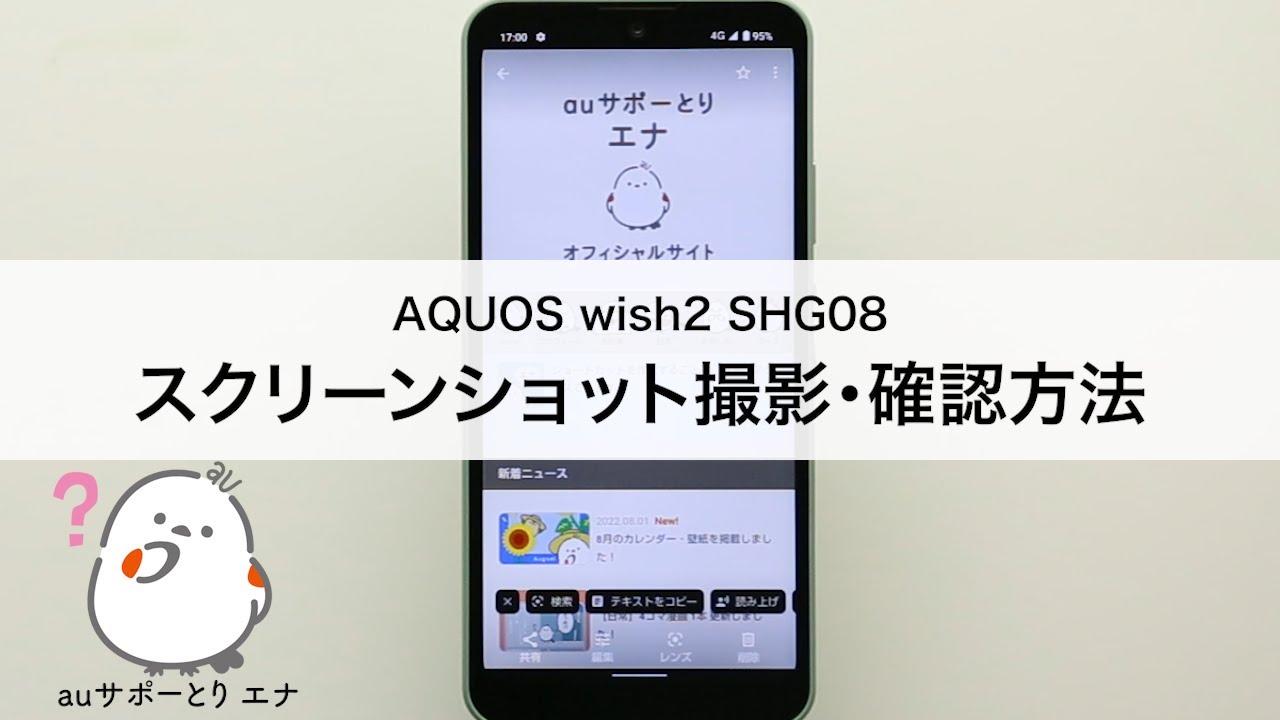
SHARPの人気スマートフォン「AQUOS」シリーズを使っていて、「画面の保存(スクリーンショット)がうまくできない」「ボタンを同時に押すのが苦手」とストレスを感じた経験はないでしょうか。日常のちょっとしたメモやSNSでのシェアなど、スクショはスマホ操作で最も頻繁に使うアクションの一つです。
実はAQUOSには、定番のボタン操作以外にも、SHARP独自のスワイプ機能や片手で瞬時にキャプチャできる便利なショートカットが豊富に用意されています。本記事では、基本の撮り方から知る人ぞ知る裏ワザ、失敗したときの原因と対策、保存先の確認まで、余すところなく分かりやすく解説します。
📌 【この記事の重要ポイントまとめ】
- 要点1:基本の「電源+音量下」だけでなく、画面端をなぞるだけの「Clip Now」を使えば片手で一瞬撮影が可能。
- 要点2:Webページ全体の保存は「キャプチャ範囲を拡大」を使うことで、スクロールスクショが簡単に完了する。
- 要点3:撮れない主な原因は「DRM著作権保護」「ストレージ不足」「ボタンのズレ」であり、適切な設定で解決できる。
【基本手順】電源ボタンと音量下キーの同時押し!確実なスクショの撮り方
AQUOSをはじめとするAndroid端末で最も標準的な撮影方法が、物理ボタンを使った操作です。端末の側面にある「電源ボタン」と「音量ダウン(小)ボタン」を同時に約1秒間長押しします。
成功すると画面が一瞬ピカッと白く点滅し、シャッター音が鳴って画面左下に撮影プレビューが表示されます。コツは、どちらか一方を先に押すのではなく、二つのボタンの天面を同時にカチッと押し込むことです。タイミングがずれると音量バーが表示されたり、画面がスリープしたりするため、指の腹で均等に力をかけるのがポイントです。
【片手で完結】画面端をなぞるだけ!SHARP独自機能「Clip Now」の設定方法
「ボタンの同時押しが硬くて面倒」「片手でサッと撮りたい」という方に絶大な人気を誇るのが、SHARP独自のお役立ち機能「Clip Now(クリップナウ)」です。画面上部の角(エッジ)から指をスーッとなぞるだけで、物理ボタンに一切触れずにスクリーンショットが保存できます。
Clip Now 設定方法は以下の手順で数秒で完了します。
1. 本体の「設定」アプリを開く
2. 「AQUOSトリック(または便利機能)」をタップする
3. 「Clip Now」を選択し、スイッチを「ON」にする
設定後は、画面の右上または左上の隅から中央に向かってスワイプするだけでスクショが撮れます。2026年最新のAQUOS便利機能としても高く評価されており、一度慣れるとボタン操作には戻れない快適さを実感できます。
【縦長ページ丸ごと】「スクロールスクリーンショット」のやり方と活用術
ニュース記事やレシピサイト、チャットのトーク履歴など、1画面に収まりきらない縦長のページを一括で保存したいときは、AQUOS スクロールスクリーンショット やり方をマスターしておくと重宝します。
撮影手順は非常にシンプルです。まず通常通りスクリーンショット(ボタン同時押しまたはClip Now)を撮影します。撮影直後に画面下に表示されるプレビュー横の「キャプチャ範囲を拡大」をタップしてください。すると画面が自動的に下方向へスクロールし、保存したい任意の長さまで選択して1枚の長い画像として保存できます。何枚も細切れにスクショを撮る手間が省ける必須テクニックです。
【機種別】AQUOS sense・wishシリーズで使える簡単な撮影テクニック
大ヒットを続ける国民的スタンダードモデル「AQUOS sense」シリーズや、シンプルで使いやすい「AQUOS wish」シリーズでは、さらに直感的なSHARP スマホ スクショ ショートカットが用意されています。
AQUOS sense スクショ 撮り方としておすすめなのが、アプリ履歴画面からのキャプチャです。画面下部から上へスワイプして起動中アプリの一覧を表示させると、画面下に「スクリーンショット」というボタンが現れます。これをタップするだけで、対象アプリの画面が綺麗に保存されます。
また、AQUOS wish スクリーンショット 簡単操作としては、電源ボタンを長押しした際に表示される電源メニューからの撮影や、アシスタント機能への音声指示(「OK Google, スクリーンショットを撮って」)も有効です。手の小さい方やシニア世代でも無理なく画面キャプチャがおこなえます。
【トラブル解決】スクショが撮れない理由と反応しない時の対処法
「急にスクショが撮れなくなった」「シャッターが切れない」というトラブルに直面した場合、焦る前に以下の代表的なAQUOS スクショ できない 理由を確認してみましょう。
1. アプリ側の著作権保護(DRM制限)
銀行系アプリ、PayPayなどの決済画面、NetflixやAmazonプライムビデオなどの動画配信サービスは、セキュリティや著作権保護のため画面キャプチャが制限されています。この場合、画面が真っ黒になるか「スクリーンショットは許可されていません」と表示され、端末の不具合ではありません。
2. 端末ストレージ容量の圧迫
本体の保存容量(内部ストレージ)が一杯になっていると、新しい画像データを書き込めません。不要な写真や動画、キャッシュを削除して空き容量を確保してください。
3. 一時的なシステムエラー・Android スクショ 反応しない 対処法
ボタンを押しても無反応な場合、バックグラウンドで動作しているアプリの競合やOSの一時的な不具合が考えられます。端末を一度「再起動」することで、大半のエラーは解消されます。また、保護ケースが電源ボタンに干渉して押し込みが認識されていないケースも多いため、ケースを外して試してみるのも有効です。
【保存先と音対策】撮った画像はどこ?スクショ音を消す方法
撮影した画像を見失った場合、AQUOS スクショ 保存先 どこかというと、標準では「Google フォト」または「Files by Google(ファイルアプリ)」内の「Screenshots(スクリーンショット)」フォルダに自動保存されています。アルバムアプリの「ライブラリ」タブを開けば、日付順に整理された画像をすぐに確認できます。
静かなカフェやオフィス、電車内で撮影する際に気になるのが「カシャッ」というシャッター音です。AQUOS スクショ 音 消す方法については、端末を「マナーモード(バイブレーション)」または「サイレントモード」に設定しておくことで、多くのAQUOSモデルでスクショ時のシャッター音を無音化(または極小化)できます。周囲への配慮が必要な場面では、あらかじめ本体側面の音量ボタンからマナーモードに切り替えておくのがマナーです。
【aquos スクショ の 仕方】に関するよくある質問(FAQ)
Q1:Clip Nowを使いたいのに、画面端をなぞっても反応しません。
A1:設定がOFFになっているか、画面保護フィルムの厚みで端のタッチ感度が落ちている可能性があります。「設定」>「AQUOSトリック」>「Clip Now」がONになっているか確認し、画面の最外フチから指を滑らせるようにゆっくりなぞってみてください。
Q2:電源ボタンと音量下ボタンを同時押しすると、Googleアシスタントが起動してしまいます。
A2:電源ボタン長押し機能にアシスタントが割り当てられている場合、音量下ボタンよりも電源ボタンを一瞬早く押してしまうと誤認識されます。2つのキーの「完全な同時押し」を意識するか、Clip Nowまたはアプリ履歴からのスクショ機能をお使いください。
Q3:スクショした画像がぼやけたり画質が落ちたりすることはありますか?
A3:スクリーンショットはディスプレイに表示されている解像度そのままで等倍保存されます。Webページの読み込みが完全に終わる前にキャプチャしたり、拡大表示した状態で撮ると粗く見えることがあるため、ページの完全表示を待ってから撮影することをおすすめします。
まとめ:シーンに合わせたスクショ活用でAQUOSをさらに快適に
AQUOSシリーズには、定番のボタン同時押しにとどまらず、片手で瞬時に画面を保存できる「Clip Now」や、長いWebページを1枚にまとめるスクロールキャプチャなど、ユーザーの利便性を追求した多彩な撮影手段が備わっています。
撮りたい画面の長さや利用シーンに合わせてこれらの機能を使い分けることで、日常のスマホライフは劇的にスムーズになります。まずはご自身の端末設定から「AQUOSトリック」を開き、自分に合った最適な撮影スタイルを見つけてみてください。 (出典: aquos スクショ の 仕方(Yahoo!ニュース))