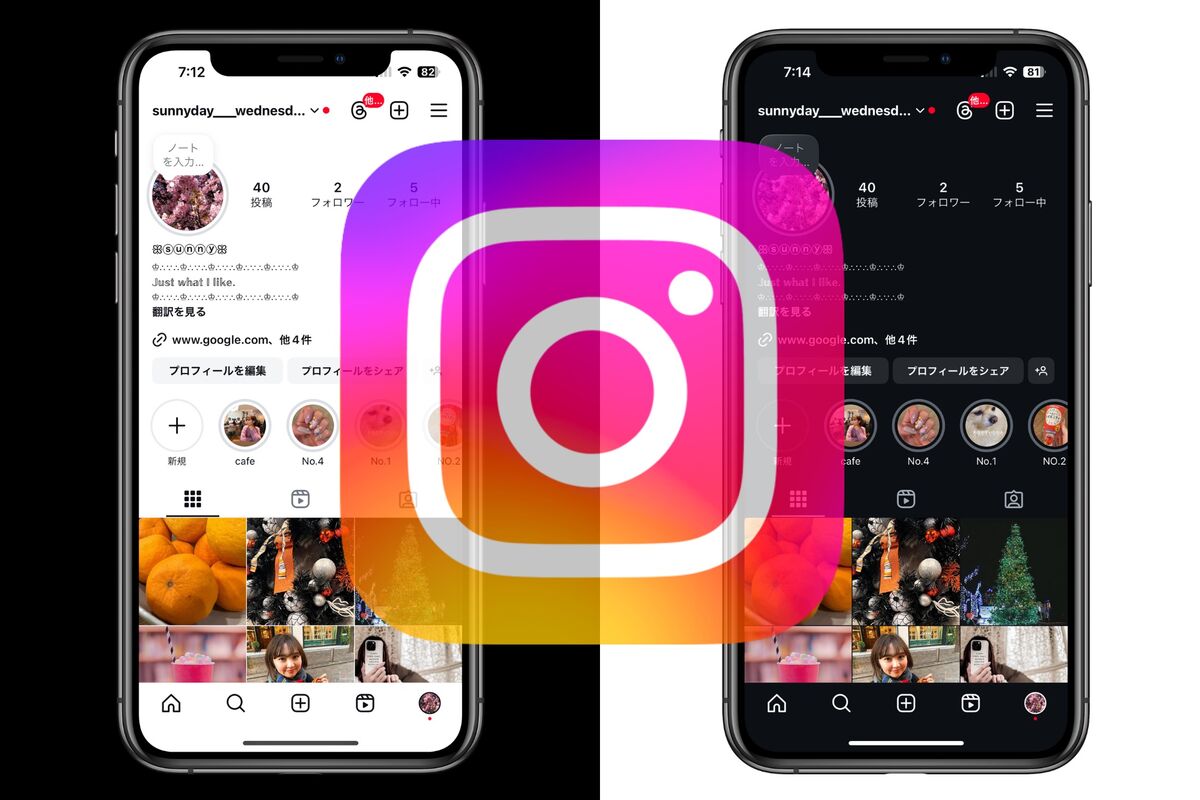
夜間にInstagram(インスタグラム)を開いた際、白い画面の眩しさに目が痛くなった経験を持つ人は少なくありません。フィード投稿やリール動画を快適に楽しむため、画面全体のトーンを落ち着かせる「ダークモード」への変更需要は年々高まっています。
Instagramの画面を黒くする手順は、お使いの端末(iPhone/Android)やOSのバージョンによって設定ルートが異なります。本記事では、最新のUI仕様に合わせたダークモードの切り替え手順から、急に画面が黒くなってしまった際の戻し方、うまく反映されないトラブルへの対処法まで網羅して解説します。
📌 【この記事の重要ポイントまとめ】
- 要点1:iPhone・Androidともに端末のシステム設定(外観モード/ダークテーマ)と連動してインスタ画面を黒くできる
- 要点2:Androidアプリ版では端末設定に依存せず、インスタアプリ内の設定から直接ダークテーマへの固定切り替えが可能
- 要点3:画面が急に黒くなった場合は端末やアプリの外観設定を確認し、バグで操作不能な際はアプリ更新や再起動で解消できる
【iPhone版】インスタの画面を黒くするダークモード設定手順
iPhone版のInstagramアプリには、アプリ単独で外観を切り替えるトグルスイッチが用意されていません。そのため、iOSの外観モード設定を「ダーク」に変更することで、インスタのUI全体を黒基調へと連動させます。
設定手順は極めてシンプルです。まずiPhoneの「設定」アプリを開き、「画面表示と明るさ」をタップします。外観モードの選択肢として「ライト」と「ダーク」が表示されるため、「ダーク」にチェックを入れるだけで作業は完了します。この状態でInstagramを開くと、フィードの背景やメニューバーが瞬時に黒色へと切り替わります。
より手軽に切り替えたい場合は、画面右上からスワイプして表示する「コントロールセンター」の活用が便利です。明るさ調節バーを長押しし、左下に現れる「ダークモード」アイコンをタップするだけで、いつでも瞬時にオン・オフを切り替えられます。
【Android版】インスタの背景を黒にするダークテーマ切り替え手順
Android端末では、端末全体のシステム設定を変更する方法に加え、Instagramアプリ内の設定から単独でダークテーマを適用するルートも用意されています。端末全体は白ベースのまま、インスタだけを黒くしたいユーザーにとっては非常に使い勝手の良い仕様です。
アプリ単体で変更する場合、まず自身のプロフィール画面を開き、右上の三本線メニュー(ハンバーガーアイコン)から「設定とプライバシー」を選択します。一覧の中にある「アクセシビリティ」をタップすると「ダークモード」の項目が現れます。ここで「オン」を選択すれば、端末設定に関わらずインスタの背景が常時黒色に固定されます。
もちろん、Android端末自体の「設定」>「ディスプレイ」>「ダークテーマ」を有効化し、インスタ側の設定を「システムデフォルト」にして連動させる運用もスムーズです。
DMの背景だけを黒くできる?チャット画面のテーマ変更カスタマイズ
タイムライン全体のダークモード化とは別に、「特定の相手とのダイレクトメッセージ(DM)画面だけを黒やダーク調のグラフィックに変えたい」というケースも多く見られます。InstagramのDMには、チャットルームごとに個別着せ替えができるチャットテーマ機能が備わっています。
DM画面をカスタマイズするには、変更したい相手とのチャットを開き、画面上部にある相手のアカウント名をタップします。「チャット設定」内の「テーマ」を選択すると、多彩なカラーグラデーションやダーク系デザインが一覧で表示されます。ここで黒基調のテーマや「ダークシャドウ」などの暗色系プリセットを選ぶことで、トーク画面の背景のみを落ち着いたトーンに統一できます。
なお、DMのテーマ変更はチャット相手の画面にも即座に反映・通知される仕様となっているため、共有デザインとして楽しむ配慮が必要です。
「急に画面が黒くなった!」インスタの背景を白に戻す方法
アップデート直後や誤操作によって「意図せずインスタが真っ黒になってしまい、元の白い背景に戻したい」と戸惑う声も後を絶ちません。白基調(ライトモード)に戻すアプローチは、黒くした手順の逆を辿ることで即座に解決します。
iPhoneユーザーの場合は、「設定」>「画面表示と明るさ」から「ライト」を選択します。もし「自動」がオンになっていると、日没に合わせて夜間だけ自動的に画面が黒くなってしまうため、常時白を維持したい場合は「自動」のトグルをオフにしておきましょう。
Androidユーザーの場合は、端末のダークテーマをオフにするか、インスタアプリ内の「設定とプライバシー」>「アクセシビリティ」>「ダークモード」へ進み、「オフ」または「システムデフォルト」に再設定することで、馴染みのあるクリアな白背景へと復帰します。
ダークモードにできない原因は?画面が真っ黒なバグへの対処法
設定を変更してもダークモードが適用されない、あるいは画面全体が真っ黒にフリーズして投稿が表示されないといったトラブルには、いくつかの明確な原因が存在します。
代表的な要因として挙げられるのが、OSやInstagramアプリのバージョンが古いケースです。数世代前の古いOS環境下では、システム外観とアプリ側の連動フックが正常に作動しないことがあります。App StoreやGoogle Playストアからアプリを最新版へアップデートすることが第一の解決策となります。
また、表示崩れや読み込みエラーによって画面が黒く塗りつぶされたようなバグが発生した場合は、アプリ内に蓄積されたキャッシュの肥大化が疑われます。アプリを一度強制終了(タスクキル)して再起動するか、端末自体の再起動、Androidであれば設定メニューからの「キャッシュ消去」を実行することで、正常な表示状態へとリフレッシュされます。
【スマホの目への負担軽減】黒い画面が支持される理由とバッテリー節約効果
ダークモードがこれほど多くのユーザーに常用されている背景には、単なる見た目のスタイリッシュさだけでなく、生体工学的・機能的な明確なメリットが存在します。
最大の利点は、就寝前や暗所での利用時における目への刺激抑制です。白背景特有の強い発光(ブルーライトを含む光量)を大幅に抑えることで、眼精疲労や眩しさによるストレスを緩和し、画面の視認性を高く保ちます。
さらに、多くの最新スマートフォンに採用されている有機EL(OLED)ディスプレイにおいては、黒色を表示する際にピクセルの発光を完全にオフにする構造を持っています。そのため、背景を黒にするダークモード運用は画面表示にかかる消費電力を物理的に削減し、バッテリー持ちを向上させる省エネ効果も期待できます。
【インスタ 黒く する 方法】に関するよくある質問(FAQ)
Q1:PC(ブラウザ)版のInstagramでも画面を黒くできますか?
A1:可能です。PCブラウザでInstagramにアクセスし、左下の「その他(三本線アイコン)」>「外観モードを切り替える」をクリックすることで、ライトモードとダークモードを自由にスイッチできます。
Q2:iPhoneでインスタのアプリだけを黒くして、他のアプリは白いまま使えますか?
A2:iOSの基本仕様上、インスタアプリ単体のみを黒くする個別設定はありません。ただし、iOSの「ショートカット」アプリを使い、「Instagram起動時のみダークモードをオン、終了時にオフにする」というオートメーションを作成すれば実質的な単体運用が可能です。
Q3:ダークモードにすると写真やリール動画の色味まで変わってしまいますか?
A3:写真や動画そのものの発色・色彩データは一切変化しません。黒く変化するのはメニューバー、キャプション欄、余白などのUI(背景)部分のみであるため、クリエイターが意図した色合いのままコンテンツを鑑賞できます。
まとめ:ダークモードを使いこなして快適なインスタライフを
Instagramの画面を黒くするダークモードは、iPhone・Androidともにわずか数タップで完了する手軽なカスタマイズです。目の疲れを和らげるだけでなく、有機ELディスプレイを搭載した端末ではバッテリー節約にも直結する合理的な機能といえます。
時間帯や利用シーンに応じてライトモードとダークモードを柔軟に使い分け、日々のSNSブラウジングをより快適にアップデートしていきましょう。 (出典: インスタ 黒く する 方法(Yahoo!ニュース))