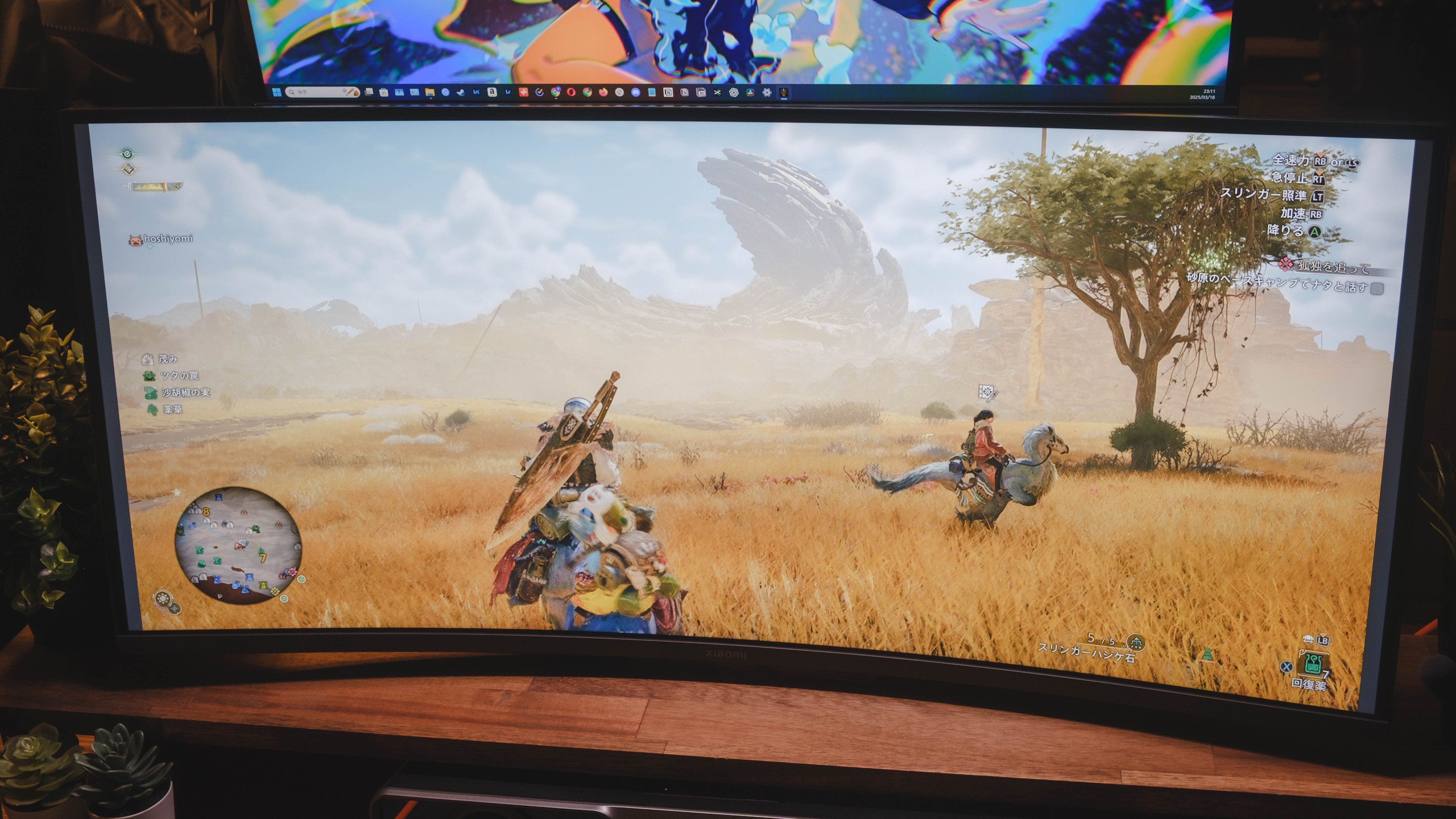
デスクワークの長時間化やPCゲームの進化に伴い、作業空間を劇的に拡張する選択肢として熱い視線を集めているのが「ウルトラワイドモニター」です。アスペクト比21:9や32:9という圧倒的な横長画面は、複数のウィンドウを隙間なく並べられる圧倒的な一覧性を誇り、多くのクリエイターやビジネスパーソンから絶賛されています。
一方で、SNSやレビュー欄を覗くと「思っていたのと違って後悔した」「首が痛くなって手放した」といったリアルな声も散見されます。数万円から十数万円を超える大きな買い物だからこそ、導入前のリスクやデメリットを正確に把握しておくことが不可欠です。本稿では、2026年現在の最新市場動向を踏まえ、後悔の真相から作業効率向上のメカニズム、失敗しないスペックの選定術までを現場目線で徹底検証します。
📌 【この記事の重要ポイントまとめ】
- 要点1:「後悔した」と語る主な要因は「設置奥行きの不足」「Web会議での画面共有トラブル」「Mac接続時のスケーリング問題」に集中している。
- 要点2:作業効率を最大化する黄金比は「34インチ・UWQHD(3440×1440)・湾曲率1500R〜1800R」であり、デュアルディスプレイ特有の中央ベゼル問題を一掃できる。
- 要点3:2026年現在はUSB-C(給電対応)やOLEDパネルの低価格化が進み、用途と設置環境さえ見極めれば投資対効果の極めて高いデバイスとなっている。
【実態検証】「買って後悔した」は本当か?ネットの反応とデメリットの真相
ネット上の掲示板やSNSでウルトラワイドモニター後悔理由を調査すると、製品自体の欠陥というよりも「購入前の環境シミュレーション不足」に起因するギャップが浮き彫りになります。代表的な不満として挙がるのは、ウルトラワイドモニターデメリットの筆頭である「デスクの奥行き圧迫」「Web会議時の画面共有における文字縮小問題」、そして「首の左右移動による疲労」です。
実際に大手IT企業のリモートワーカーが投稿した手記やSNSでのウルトラワイドモニターネットの反応を分析すると、横幅80cmを超える大画面を奥行き50cm前後のスリムデスクに設置してしまい、「画面端を見るたびに大きく首を振らざるを得ず、肩こりが悪化した」という事例が目立ちます。さらに、ZoomやTeamsなどでフルスクリーン共有を行った際、16:9比率の通常モニターを使っている相手側には上下に巨大な黒帯が生じ、文字が極小化して読めなくなるという実務上の落とし穴も報告されています。
ただし、これらの問題は「適切な湾曲率の選択」「画面分割アプリ(PowerToysやDisplay Widgetなど)を用いたウィンドウ単位の共有設定」「モニターアームの活用による視覚距離の確保」によって完全に解消可能です。デメリットの本質を正しく理解し、事前に対策を講じておくことが満足度を分ける決定的な境界線となります。
【徹底比較】デュアルディスプレイと何が違う?作業効率とデスク環境の決定差
作業領域の拡張を検討する際、誰もが直面するのがウルトラワイドモニターデュアルディスプレイ比較のジレンマです。24〜27インチのモニターを2台並べる構成と、1枚のウルトラワイドモニターを導入する構成では、得られる体験とウルトラワイドモニター仕事効率に明確な違いが存在します。
デュアルディスプレイの最大の弱点は、最も視線が集まるデスク中央に「ベゼル(画面の継ぎ目)」が位置してしまう点です。これにより、メインの作業ウィンドウを正面に置こうとすると左右どちらかに首を傾け続ける姿勢になりがちです。対してウルトラワイドモニターは、視界の中心にシームレスな作業領域を確保できるため、エクセルなどの巨大シートや動画編集のタイムラインを横いっぱいに展開しても途切れることがありません。
また、配線管理と電源確保の面でも、ケーブル1本でノートPCへ映像出力と最大90W超の給電を同時に行えるUSB Type-C対応モデルが主流となったことで、デスク上のノイズを最小限に抑えられる心理的メリットは計り知れません。
【スペック完全網羅】サイズ・解像度・湾曲率で失敗しない2026年最新基準
2026年現在におけるウルトラワイドモニター解像度選び方とパネル規格は、劇的な進化を遂げています。以前主流だったフルHD引き伸ばし(2560×1080)は文字のドット感が目立つため敬遠され、現在はUWQHD(3440×1440)以上がビジネス・クリエイティブ双方のデファクトスタンダードとなっています。
失敗を避けるための最重要指標として、ウルトラワイドモニター湾曲平面比較とサイズ別の適正を以下の比較表にまとめました。
| 画面サイズ・比率 | 推奨解像度・湾曲率 | 価格相場(2026年目安) | 編集部の見解・おすすめ用途 |
|---|---|---|---|
| 29インチ(21:9) | 2560×1080 / 平面 | 約2.5万〜4万円 | 省スペース向け入門機。縦の作業領域が狭いため本格的なマルチタスクにはやや窮屈。 |
| 34インチ(21:9) ※最も人気の黄金比 | 3440×1440(UWQHD) 湾曲(1500R〜1800R) | 約5万〜12万円 | 仕事・動画編集・ゲームのすべてにおいて最高峰のバランス。湾曲パネルで視線移動が激減。 |
| 34〜40インチ(21:9) ハイエンドクリエイター向け | 5120×2160(5K2K) 平面〜微湾曲(2500R) | 約15万〜25万円 | MacのRetina並みに精細な文字表示が可能。グラフィックデザイナーやプロ現像向け。 |
| 49インチ(32:9) スーパーウルトラワイド | 5120×1440(DQHD) 強湾曲(1000R) | 約13万〜22万円 | 27インチ2台分が完全シームレス化。デイトレードやフライトシミュレーター等に特化。 |
現在のウルトラワイドモニター価格相場は、スタンダードなウルトラワイドモニター34インチモデルであれば5万円前後から入手可能となっており、コストパフォーマンスは数年前に比べて大幅に向上しています。
Mac接続時の文字ボケ問題とゲーミング用途におけるリアルな評価
特定のユースケースにおいて専門的な知識が必要となるのが、MacユーザーとPCゲーマーの領域です。
【Macユーザー必見】スケーリング問題とフォントの視認性
MacBookなどを接続する場合、ウルトラワイドモニターMac接続における特有の課題として「文字のボケ・滲み」が挙げられます。macOSは高DPI(約220ppi前後)を前提にUIをレンダリングする設計になっているため、34インチUWQHD(約110ppi)を等倍で表示すると、Windowsに比べてテキストの輪郭が甘く感じられる現象が生じます。クリエイティブ用途で極限の文字精細感を求める場合は、「BetterDisplay」等の仮想解像度ユーティリティを導入するか、5K2K解像度を備えたモデルを選択することが強く推奨されます。
【ゲーム体験の革新】ゲーミング用途の圧倒的没入感と視野角
一方、ウルトラワイドモニターゲーミング評判に関しては、多くのゲーマーから絶賛の声が寄せられています。『サイバーパンク2077』や『FF14』、レーシングシミュレーターなどの対応タイトルでは、16:9比率では見えない左右の領域が視界に飛び込んでくるため、圧倒的な没入感と情報優位性を獲得できます。リフレッシュレート144Hz〜240Hz対応や有機EL(OLED)パネルを搭載したウルトラワイドモニターおすすめ2026モデルは、残像感の極小化と漆黒のコントラストによって、別次元のプレイフィールを提供します。
【プロの結論】おすすめできる人・慎重になるべき人の判断基準
デスク環境や作業スタイルによって、ウルトラワイドモニターの恩恵を120%享受できる人と、従来の16:9モニターに留まるべき人は明確に分かれます。
ウルトラワイドモニターの導入を強くおすすめできる人
- 複数の資料やブラウザを横に並べて執筆・データ入力を行うビジネスパーソン
- Premiere ProやLogic Proなど、横に長いタイムラインを多用する映像・音楽クリエイター
- デスクの奥行きが60cm以上あり、モニターアームの導入が可能な環境を持つ人
- 映画(シネマスコープ比率)や没入型オープンワールドゲームをフル画面で楽しみたい人
導入に慎重になるべき人(16:9モニター推奨)
- デスクの奥行きが45〜50cm未満で、視覚距離を十分に確保できない環境の人
- PS5やNintendo Switchなど、21:9出力に非対応の家庭用ゲーム機をメインモニターとして繋ぎたい人(画面左右に黒帯が出るか横伸び表示になります)
- 画面全体を共有する突発的なオンラインプレゼンテーションが毎日のように発生する職種の人
【ウルトラ ワイド モニター】に関するよくある質問(FAQ)
Q1:平面パネルと湾曲パネルではどちらを選ぶべきですか?
A1:34インチ以上のサイズを選ぶのであれば、圧倒的に「湾曲パネル」を推奨します。平面パネルの場合、画面端を見る際に視線移動だけでなく頭部を左右に回す必要が生じ、首や肩への負担が増加します。1500R〜1800R程度の緩やかな湾曲があれば、画面のどの位置を見ても目からの距離がほぼ一定に保たれ、長時間の作業でも疲れにくくなります。
Q2:ノートパソコン1台から出力して快適に動きますか?
A2:近年のノートPC(Intel第11世代以降、AMD Ryzen 5000シリーズ以降、Apple Silicon搭載Macなど)であれば、UWQHD(3440×1440)の解像度は問題なく出力可能です。USB Type-Cケーブル1本で映像出力とPC本体への給電(USB PD対応)が同時に行えるモニターを選ぶと、デスク周りが最もすっきりとまとまります。
Q3:画面が横に広すぎてマウスカーソルを見失いませんか?
A3:導入直後はマウスの移動距離に戸惑うことがありますが、OSの設定でマウスのポインター速度を一段階上げるか、Windowsの「PowerToys」やMacのショートカット機能を活用してウィンドウ配置を自動化することで、即座に快適な操作感へと適応できます。
まとめ:今後の動向と失敗しないための判断基準
ウルトラワイドモニターは、かつてのマニア向けガジェットという枠組みを超え、生産性とエンターテインメント体験を同時に飛躍させる強力なワークステーションの中核へと進化しました。「後悔した」という声の背景にある設置奥行きや画面共有の仕様を理解し、自分のデスク環境に合った適正サイズ(34インチ・UWQHD・湾曲型など)を選べば、日々の作業ストレスは劇的に軽減されます。
2026年はパネル技術の熟成により、高精細なモデルも手頃な価格帯で選べる絶好の買い時を迎えています。ご自身のワークスタイルと設置環境を今一度見直し、理想のデスクセットアップを完成させてみてください。 (出典: ウルトラ ワイド モニター(Yahoo!ニュース))