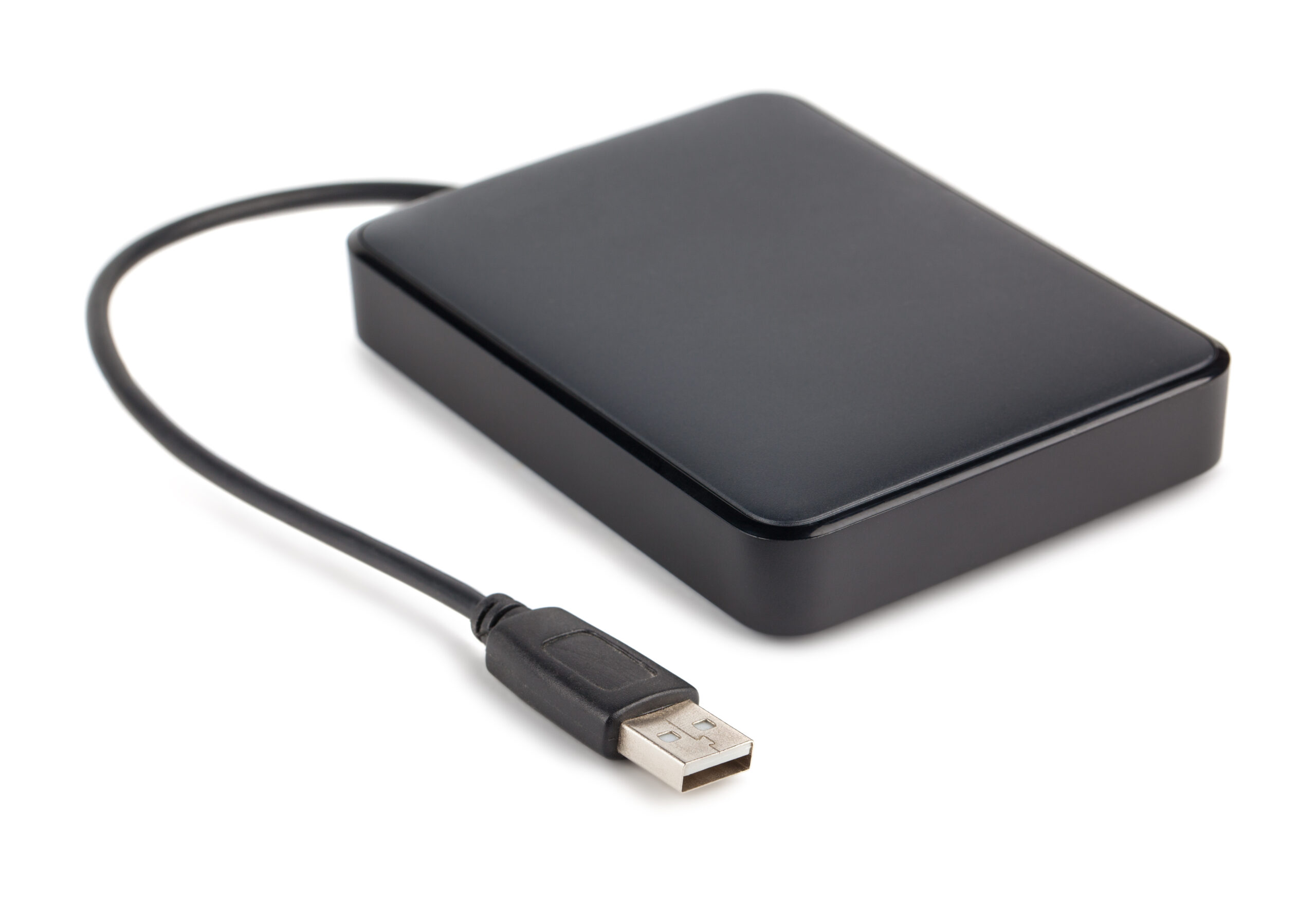
パソコンのバックアップやテレビの番組録画を検討する際、真っ先に選択肢へ挙がるのがUSBハードディスクです。手軽にテラバイト単位の大容量を確保できる外部ストレージとして定着していますが、いざ購入しようと家電量販店やECサイトを覗くと、SSDとの価格差や規格の多さに戸惑う方が少なくありません。「そもそも普通のハードディスクと何が違うのか」「テレビ録画用とパソコン用は兼用できるのか」といった疑問を抱くのは自然なことです。
記録メディアの選択を誤ると、録画の失敗や動作の極端な遅延、さらには大切な写真や業務データの不可逆な喪失につながります。本稿では、USBハードディスクの基本構造からSSDとの決定的な違い、接続方式やフォーマットの落とし穴、そして寿命の予兆まで、デジタル機器の取材現場で得られた知見をもとに徹底解説します。
📌 【この記事の重要ポイントまとめ】
- 要点1:USBハードディスクは磁気ディスクを内蔵した外付け記録装置であり、SSDと比較して大容量あたりのコストパフォーマンスに圧倒的な強みを持つ。
- 要点2:テレビ録画とPCデータ保存では求められる給電方式や初期化形式が異なり、両者間の安易な使い回しはデータ消失や認識不良の原因になる。
- 要点3:製品寿命は一般に3〜5年が目安であり、異音や認識遅延などの前兆を察知した段階での早期バックアップと冗長化が不可逆な被害を防ぐ。
【基礎知識】USBハードディスクとは?仕組みと外付けハードディスクの基本
USBハードディスクとは、パソコンやテレビなどの機器にUSB(Universal Serial Bus)ケーブル1本で外部接続できる磁気記録方式のストレージ(外部記憶装置)を指します。一般的に「外付けハードディスク(外付けHDD)」と呼ばれる機器の大半がこのUSB接続を採用しており、実質的にほぼ同義として扱われています。
筐体の内部には、磁性体を塗布した円盤状の「プラッタ」が複数枚収められており、これが毎分5400回転や7200回転といった超高速で回転しています。レコードプレーヤーの針に似た「磁気ヘッド」がナノメートル単位の隙間を保って浮上し、プラッタ上の磁気情報を読み書きする仕組みです。内蔵型ハードディスクを保護ケースに入れ、USB信号に変換する基板を一体化させた構造となっています。
近年はUSB Type-C端子を搭載した製品や、USB 3.2 Gen1(最大転送速度5Gbps)に対応したモデルが標準化しています。端子を挿し込むだけでOSが自動認識する「プラグアンドプレイ」に対応しているため、ドライバーの複雑な手動インストールなしですぐに使える利便性を備えています。
【徹底比較】SSDとの決定的な違いと据え置き型・ポータブル型の使い分け
ストレージ選びで最も議論を呼ぶのが「外付けSSDとどちらを選ぶべきか」という点です。半導体メモリに電子的にデータを記録するSSDに対し、ハードディスクはモーターやヘッドという物理的な駆動部品を持ちます。この構造差が、転送速度、耐衝撃性、そして価格に直結しています。
さらにUSBハードディスク自体も、コンセントから電源を取る大容量の「据え置き型(3.5インチ)」と、USBバスパワーで駆動する小型軽量の「ポータブル型(2.5インチ)」に二分されます。用途に合わせた最適な選択をするために、以下の比較データを確認してください。
| 項目 | 詳細・数値データ | 一般的な基準・相場 | 編集部の見解・評価 |
|---|---|---|---|
| 転送速度(実測値) | HDD:120〜250MB/s SSD:500〜1050MB/s | SSDがHDDの約4〜8倍高速 | 4K動画編集やアプリ起動にはSSD一択。動画保管や録画にはHDDで十分。 |
| 1TBあたりの単価 | HDD:約3,000〜4,500円 SSD:約10,000〜15,000円 | SSDの容量単価はHDDの約3倍以上 | 4TB以上の大容量保管においては、依然としてHDDの費用対効果が圧倒的。 |
| 据置型(3.5インチ) | 重量:800〜1,200g前後 給電:専用ACアダプター必須 | 最大20TB超までラインナップ | テレビ横や書斎デスクへの固定設置に最適。電力供給が安定している。 |
| ポータブル型(2.5インチ) | 重量:150〜250g前後 給電:USBバスパワー(配線1本) | 最大5TB程度が上限帯 | ノートPCとの持ち運びや、壁掛けテレビ裏の省スペース設置に威力を発揮。 |
【テレビ録画とPCデータ保存】失敗しない容量の目安と接続・給電方式の罠
USBハードディスクの導入にあたり、「何テラバイトを買えばよいのか」という容量の目安と、接続方式の特性を事前に把握しておく必要があります。特にテレビ録画とPCデータ保存では、要求される運用環境が大きく異なります。
まず容量の目安について、地上波デジタル放送(HD画質)を録画する場合、1TBあたり約125時間、BS・110度CS放送は約90時間の録画が可能です。4K放送の場合は情報量が急増するため、1TBで約65時間にとどまります。連続ドラマや特番を定期的に消去しながら観る単身世帯であれば2TBで事足りますが、家族で共有する場合やお気に入りの番組をライブラリとして残したい場合は4TBから6TBのモデルが標準的な選択肢となります。
一方、パソコンのデータ保存においては、写真(1枚あたり約15MBの高画素RAW+JPEG)なら1TBで約6万枚、スマートフォンで撮影したフルHD動画なら約70時間を保管できます。日常的な書類や写真のバックアップであれば2TB〜4TBで数年分を余裕をもってカバーできます。
注意を要するのが「接続方法と給電方式」です。コンセントから独立して給電する「セルフパワー(ACアダプター方式)」は、電力供給が極めて安定しており、長時間の連続稼働を前提とするテレビ録画用HDDに最適です。これに対し、USB端子からの電力供給のみで動く「バスパワー」のポータブル型をテレビに繋ぐ場合、テレビ側のUSB端子が十分な電流(通常5V・900mA以上)を出力できないと、録画途中でマウントが解除され書き込み失敗に陥る事例が散見されます。
【実態検証】利用者の生の声と現場目線で見えたバッファロー・エレコムの評判
国内の周辺機器市場でトップシェアを競うバッファロー(BUFFALO)とエレコム(ELECOM)。大手量販店の販売ランキングやSNS、コミュニティ掲示板(5chや知恵袋)に寄せられる実際のユーザーレビューを検証すると、両者の明確な設計思想の違いが浮き彫りになります。
バッファローの主力モデル(HD-EDS-Eシリーズなど)は、テレビ各社(ソニー「ブラビア」、パナソニック「ビエラ」、TVS REGZAなど)との綿密な接続検証実績を全面に打ち出しています。利用者の声としては「初期設定ガイドが丁寧で、機械に不慣れでも迷わずテレビに接続できた」「ファンレス設計と防振シリコンゴムの恩恵で、深夜の静かなリビングでも動作音が響かない」というポジティブな評価が目立ちます。独自の故障予測サービス「みまもり合図」に対応している点も、予期せぬデータクラッシュを恐れる層から強い信頼を得ています。
対するエレコムは、洗練されたミニマルなデザインとコストパフォーマンスの高さで支持を集めています。「スリムな縦置きボディでテレビ周りの隙間にすっきり収まる」「同容量帯でセール時の価格競争力が高い」といった声が多く見受けられます。一方で、一部の玄人ユーザーからは「長時間高負荷をかけた際の排熱設計にやや注意が必要」「付属のUSBケーブルが若干硬く取り回しにコツがいる」といったリアルな指摘も寄せられています。
両社ともに内部に採用しているHDDドライブ自体は、世界的なストレージメーカー(SeagateやWestern Digital、東芝など)のOEM供給品です。そのため、製品の耐久性そのものよりも「ケース側の静音・放熱設計」「接続対応表の網羅性」「保証・データ復旧サービスの充実度」が満足度を左右する実質的な評価軸となっています。
【一般に知られていない盲点】フォーマット形式の落とし穴と認識しない場合の対処法
購入直後に最も多いトラブルが、「テレビに繋いでいたHDDをパソコンに挿しても中身が見られない」「Windowsで使っていたHDDがMacで書き込みできない」というフォーマット形式(ファイルシステム)の不一致です。
テレビ番組を録画する際、テレビは著作権保護(SeeQVault非対応機器の場合、機器固有の暗号化キー)と動作安定のため、独自のファイルシステムでハードディスクを強制初期化します。一度テレビ用としてフォーマットされたHDDは、パソコンに接続してもドライブとしてマウントされず、PC側からは「未フォーマットの空き領域」のように認識されます。この状態でPC側で初期化を実行すると、テレビで録画した大切な番組データは完全に消去されてしまいます。テレビ録画用とPC用は完全に別の個体として運用するのが鉄則です。
また、パソコン間でデータをやり取りする場合、以下のファイルシステムの特性を把握しておく必要があります。
- NTFS:Windows標準の形式。大容量ファイルに対応するが、macOSでは標準状態だと読み込みのみ可能で書き込みができない。
- APFS / Mac OS拡張:Apple端末専用の形式。Windowsでは認識すらできない。
- exFAT:WindowsとMacの双方向で読み書きが可能な汎用形式。両OSを併用する環境に最適。
もしケーブルを繋いでもドライブが正常に認識しない場合は、故障と決めつける前に以下の手順を試してください。USBハブを経由している場合は電力不足が疑われるためPC本体の背面ポートに直結する、接続ケーブルを別の規格適合品に交換する、Windowsの「ディスクの管理」やmacOSの「ディスクユーティリティ」を開いて物理ドライブとしてハードウェアが検知されているかを確認する、という3ステップで解決するケースが大半を占めます。
【トラブル予防】耐用年数と寿命のサイン|突然死を防ぐリスク管理法
精密機器であるUSBハードディスクには明確な寿命が存在します。一般的に設計上の耐用年数は約3〜5年(稼働時間に換算して約2万〜3万時間)とされています。熱がこもりやすい密閉ラックへの設置や、頻繁な電源の強制切断、移動時の衝撃が加わると、この寿命はさらに短縮されます。
ハードディスクは、ある日突然基板がショートして動かなくなる「突然死」もありますが、多くは末期症状として何らかの警告サインを発します。以下の症状が現れた場合、完全クラッシュまでの猶予はほとんど残されていません。
- 内部から「カチカチ」「ギーッ」という規則的な金属摩擦音やクリック音が聞こえる(ヘッドのシーク異常)。
- ファイルのコピーや一覧表示の速度が異常に遅くなり、エクスプローラーやFinderが頻繁にフリーズする。
- アクセス時に「巡回冗長検査(CRC)エラー」や「I/Oデバイスエラー」が表示される。
- ドライブの認識・切断が数分おきに勝手に繰り返される。
「まだ動くから大丈夫だろう」と兆候を放置することは極めて危険です。異音が生じている状態で通電を続けると、高速回転するプラッタに磁気ヘッドが物理的に接触し、データを記録している磁性面を削り取ってしまいます。この物理破損(スクラッチ障害)が発生すると、専門のデータ復旧業者であってもデータの救出は不可能になります。
【プロの結論】おすすめできる人・慎重になるべき人の判断基準
ストレージの調達において、「何となく容量が大きいから」という理由だけで選ぶのは避けるべきです。データの価値と自身の行動パターンを照らし合わせ、適切なメディアを選択してください。
▼USBハードディスクを迷わず選ぶべき人
- テレビの番組録画用として、低コストで4TB〜8TBの大量保存スペースを確保したい人。
- 自宅の定位置で、家族の写真・ホームビデオ、長年蓄積したドキュメントを一括アーカイブしたい人。
- 「3-2-1バックアップルール」(3つのコピー、2種類の異なるメディア、1カ所の遠隔地保存)の実践用として、安価な第2・第3の保存先を探している人。
▼USBハードディスクを避け、外付けSSD等を検討すべき人
- ノートPCと一緒にカフェやオフィスへ頻繁に持ち歩き、外出先で作業を行いたい人(衝撃による破損リスクが高すぎるため)。
- 4K/8Kの高解像度動画編集や、RAW写真の現像処理など、高速な読み書き速度をリアルタイムで要求する作業を行う人。
- 完全な無音環境を好み、深夜のわずかな回転音やシーク音にもストレスを感じてしまう人。
【2026年最新】失敗しないおすすめHDDと用途別ベストバイ
最後に、現在の市場で実績・耐久性・サポート体制のバランスが優れている推奨機種を用途別に整理します。
1. 据え置き・テレビ録画およびPC静止画保存の決定版:バッファロー HD-EDS-Eシリーズ
テレビ横に置いても気にならない徹底したファンレス・防振設計が施されており、各社テレビとの接続検証が国内で最も充実しています。容量も2TBから8TBまで幅広く展開されており、独自の故障予測「みまもり合図」にも対応。最初の一台として失敗のないスタンダードモデルです。
2. 設置自由度とコスパを両立したスリム設計:エレコム ELD-HTVシリーズ
タテ置き・ヨコ置きの双方に美しく対応するスクエアボディが特徴です。静音ラバーと放熱性に配慮したエアフロー構造を持ち、国内主要メーカーのテレビ録画に完全対応。価格面でのアドバンテージも大きく、まとめ買いや複数台導入にも適しています。
3. 持ち運び・省スペース用途のポータブル:ウエスタンデジタル WD Elements Portable
自社製ドライブを搭載し、全世界でロングセラーを誇るポータブルHDDです。ACアダプター不要のUSBバスパワー駆動でありながら高い堅牢性を誇り、万が一の落下リスクを抑えたいモバイルユーザーや、小型テレビの背面スペースへの直付け用として高い実用性を誇ります。
【usb ハードディスク と は】に関するよくある質問(FAQ)
Q1:USBハードディスクをパソコンとテレビで共有し、交互に挿し替えて使うことはできますか?
A1:原則としてできません。テレビに接続して録画用として登録した時点で、テレビ独自の形式でフォーマット(初期化)されるため、パソコンに繋いでも中のデータを再生・閲覧することはできません。逆にパソコン用のデータを保存した状態のままテレビに繋ぐと、初期化を促されデータが消去されるリスクがあります。完全に用途を分けて1台ずつ用意してください。
Q2:USBハブ経由で複数のUSBハードディスクをテレビやPCに繋いでも問題ありませんか?
A2:PCの場合はセルフパワー(コンセント付き)のUSBハブであれば認識可能ですが、バスパワーハブでは電力不足に陥りやすいため推奨されません。また、テレビの場合は機種ごとに「USBハブ経由での複数台接続に対応しているか」「最大何台まで同時認識できるか」の制限が厳密に定められています。必ずテレビの取扱説明書を確認してください。
Q3:使わなくなったUSBハードディスクを破棄したいのですが、通常のデータ消去だけで十分ですか?
A3:ゴミ箱を空にしたり通常の初期化(クイックフォーマット)を行ったりしただけでは、内部のデータ領域に情報が残存しており、市販の復旧ソフトで容易に復元できてしまいます。廃棄や譲渡の際は、専用のデータ完全消去ソフトでランダムデータを上書きするか、専門業者に持ち込んで物理破砕処理(ドリル穿孔など)を依頼するのが最も安全です。
まとめ:デジタル資産を守るために知っておくべき選択の基準
USBハードディスクは、登場から長い年月を経て技術的に極めて成熟したストレージデバイスです。圧倒的な低コストで膨大な記録スペースを確保できるという価値は、半導体技術が進展した現在においても揺るぎません。
しかし、内部で精密な部品が高速回転している以上、物理的な寿命や衝撃リスクからは逃れられません。大切な家族の思い出や業務データを失わないための唯一の防壁は、「どのストレージも必ず壊れる」という前提に立ち、特定のドライブだけに依存しないバックアップ態勢を整えることです。据え置き型とポータブル型、あるいはSSDやクラウドストレージそれぞれの長所を正しく組み合わせ、安全かつ快適なデータ保管環境を構築してください。 (出典: usb ハードディスク と は(Yahoo!ニュース))