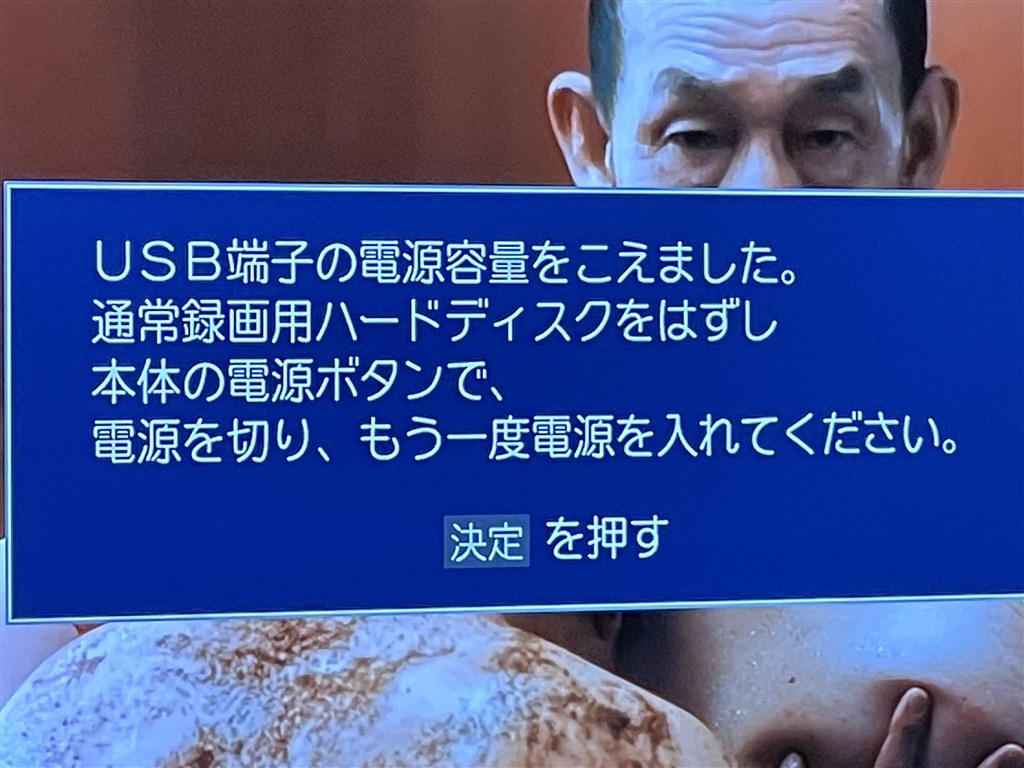
パソコン作業中に突如画面の右下に表示される「USB端子の電源容量を超えました」という不穏なポップアップ。マウスやキーボードが急に動かなくなったり、外付けストレージの認識が途切れたりして、焦った経験を持つユーザーは少なくありません。この警告は、接続した周辺機器がUSBポートの許容電流を超えて電力を消費しようとした際、パソコン内部の回路を保護するためにシステムが緊急遮断を行った合図です。
「単なる一時的なエラーだろう」と甘く見て警告を閉じ、そのまま抜き差しを繰り返すのは極めて危険です。最悪の場合、マザーボードの給電ラインが焼き付き、パソコン自体の修復不可能な故障につながる恐れもあります。安全に警告を解除し、トラブルを根本から解消するための確実な手順を詳しく整理しました。
📌 【この記事の重要ポイントまとめ】
- 要点1:警告の正体は「過電流保護機能」の作動であり、機器やポートの物理破損を防ぐための安全装置。
- 要点2:タコ足配線や大容量HDDのバスパワー駆動による給電不足、ケーブル内部のショートが主な発生要因。
- 要点3:まずは全機器を取り外して放電処置を行い、デバイスマネージャーからのリセットやセルフパワーハブ導入で根本解決を図る。
警告「USB端子の電源容量を超えました」の正体|放置が危険な理由
Windows環境において「USBポートの電力サージ」や「USB端子の電源容量を超えました」と表示される現象は、ハードウェアの安全回路が正常に機能した結果です。一般的なUSB 2.0ポートの定格出力は5V/0.5A(2.5W)、USB 3.0〜3.2でも5V/0.9A(4.5W)程度に制限されています。接続されたデバイスがこれを超える電流を要求すると、過電流による発熱や素子の破損を防ぐため、コントローラーが自動的にポートへの給電をカットします。
警告を無視して無理に給電を続けたり、損傷したケーブルを挿し直したりすると、安全回路の限界を超えてマザーボード漏電ショートを引き起こすリスクがあります。ポート周辺のチップが熱破損した場合、修理には高額な基盤交換が必要になるケースも珍しくありません。警告が出現した段階で、直ちに適切な対処へ舵を切る必要があります。
なぜ発生するのか?給電能力不足の根本原因とハードウェアのリスク
トラブルを引き起こす給電能力不足の根本原因は、大きく分けて「接続機器側の電力過多」「配線や端子の物理的破損」「PC内部の帯電やドライバーの不具合」の3パターンに分類されます。
特に多いのが、ポータブルHDDや高輝度RGBゲーミングデバイス、急速充電対応のスマートフォンなど、消費電力の大きい機器をバスパワー(PCからの電力供給のみ)で複数同時接続するケースです。PC本体のUSBコントローラーが供給できる総電力量を瞬時にオーバーし、システムが耐えきれなくなります。
また、見落とされがちなのがUSBケーブルの断線や、端子内部のピン曲がりによる接触不良です。端子内部にホコリや異物が詰まっていると微細なショートが発生し、異常な電流値が検知されて保護機能がトリガーされます。
【2026年最新】電源容量オーバーの安全な治し方と初期復旧手順
トラブルが発生した直後、安全かつ確実に復旧させるための2026年最新トラブル対処手順は以下のステップに集約されます。無理に再起動を繰り返す前に、まずは物理的な安全を確保することが鉄則です。
具体的な電源容量オーバー治し方の初動対応は次の通りです。
① すべてのUSB機器を直ちに取り外す
マウス、キーボード、外付けストレージ、USBハブなど、接続されているすべての周辺機器を一旦PCから物理的に抜きます。
② PCを完全にシャットダウンし、放電を行う
OSのシャットダウン後、デスクトップPCなら電源ケーブルをコンセントから抜き、ノートPCならACアダプターを外して5分〜10分程度放置します。内部のコンデンサに溜まった余分な電荷を抜く(完全放電)ことで、誤作動していた過電流検知回路がクリアされます。
③ 最小構成で再起動し、ポートの無事を確認する
周辺機器を挿さない状態でPCを起動し、警告メッセージが消えているか確認します。その後、マウスなど消費電力の極めて小さいデバイスを1つだけ挿し、ポートが正常動作するかテストします。
システム側から解決!デバイスマネージャーのUSBリセットとドライバー再インストール
物理的な機器をすべて抜いても画面上に「リセット」ボタンが残り続けたり、ドライバーのキャッシュ異常によってエラー状態が保持されていたりするケースがあります。その際は、デバイスマネージャーUSBリセットを実行して論理的な復帰を試みます。
Windowsのスタートボタンを右クリックし、「デバイス マネージャー」を開きます。「ユニバーサル シリアル バス コントローラー」の項目を展開すると、警告アイコン(黄色い三角マーク)が付いたデバイスが見つかるはずです。
該当項目を右クリックして「デバイスのアンインストール」を選択し、USBルートハブ再インストールを実行します。アンインストール完了後にPCを再起動すれば、Windowsが起動時に最新のドライバーを自動検出・再構築し、USBコントローラーエラー解除が完了します。ソフトウェア的な不整合が原因であれば、この操作で大半のエラーは解消します。
外付けHDDや周辺機器の電力不足を防ぐ「セルフパワーUSBハブ」の選び方
複数の外部機器を接続するクリエイターやテレワーカーにとって、PC本体のUSBポートだけで全機器を賄うのは構造的に無理があります。特にモーター駆動を伴うポータブルストレージには、確実な外付けHDD電力不足対処法として、外部コンセントから独立して給電する「セルフパワー式ハブ」の導入が不可欠です。
快適な動作環境を構築するためのセルフパワーUSBハブおすすめスペックは以下の通りです。
・個別ACアダプターの出力容量:各ポートに安定して定格電力を送るため、最低でも36W〜60W以上の高出力電源が付属しているモデルを選ぶ。
・USB 3.2 Gen2 / USB4対応:2026年の作業環境では、高速データ転送と電力供給の安定性を両立する最新規格が望ましい。
・過電流保護(OCP)回路の搭載:万が一接続機器に異常が生じても、PC本体への電流逆流を物理的にシャットアウトする安全回路付きが必須。
PC本体のポートはデータ通信のトリガーとしてのみ使い、駆動に必要な電力はコンセントから直接供給する構成に切り替えることで、電力オーバーの警告とは完全に無縁になります。
Windows 11で警告が消えない場合のポート故障診断と漏電ショートの判別
デバイスをすべて外し、放電やドライバーの再インストールを試してもなおWindows11USB警告消えないという状態が続く場合、マザーボード上の給電コントローラーが物理的に焼損している可能性が高まります。
ハードウェアの異常を切り分けるためのパソコンUSBポート故障診断としては、次の確認を行います。
・別ポートへの差し替え:前面ポートのみで警告が出る場合、内部の配線ケーブルやフロントパネル基盤の断線が疑われます。背面のマザーボード直結ポートに挿して問題が起きないか確認してください。
・目視による異物・ピン曲がりチェック:ペンライトでポート内部を照らし、金属端子が接触してショートしていないか、ホコリが湿気を帯びて導電していないか点検します。
すべてのポートで何も挿していないにもかかわらず警告が常時表示され続ける場合は、給電センサー自体の物理故障です。通電を続けると他のパーツへダメージが波及する恐れがあるため、無理な自己解決を避け、メーカーサポートや専門の修理窓口へ診断を依頼してください。
【USB端子の電源容量を超えました】に関するよくある質問(FAQ)
Q1:警告画面に出ている「リセット」をクリックしても何も起きないのはなぜですか?
A1:過電流を感知した安全回路がロックされているか、原因となった機器が接続されたままになっているためです。一度すべての機器を抜いてPCを再起動しない限り、画面上のボタンだけでは解除できない仕様になっています。
Q2:スマホをUSBケーブルで充電しようとすると必ずこの警告が出ます。
A2:近年のスマートフォンは急速充電(9V/12Vなど)を要求するため、PCの標準USBポート(5V)の許容上限を瞬時に上回ってしまうことがあります。充電にはPCではなく、専用の急速充電器(ACアダプター)を利用してください。
Q3:特定のUSBポートだけ毎回警告が出るのは故障ですか?
A3:ポート内部の端子ピンが曲がってショートしているか、内部配線の経年劣化によるリーク電流が疑われます。そのポートの使用は直ちに中止し、端子の清掃や修理を行ってください。
まとめ:愛機をトラブルから守る安全なUSB運用の鉄則
「USB端子の電源容量を超えました」という警告は、PCが自らの基盤を守るために発する重大なサインです。一過性のバグと決めつけず、過電流を引き起こした原因機器の特定やケーブルの点検、完全放電によるシステムリセットを順序立てて行うことが、PCの寿命を延ばす鍵となります。
機材の増加に合わせてセルフパワーハブを活用するなど、給電環境を適切に整えることで、突然の作業中断やハードウェア破損のリスクは確実に防ぐことができます。異変を感じたら即座に抜き、正しい手順で愛機の安全を確保してください。 (出典: usb 端子 の 電源 容量 を 超え まし た(Yahoo!ニュース))