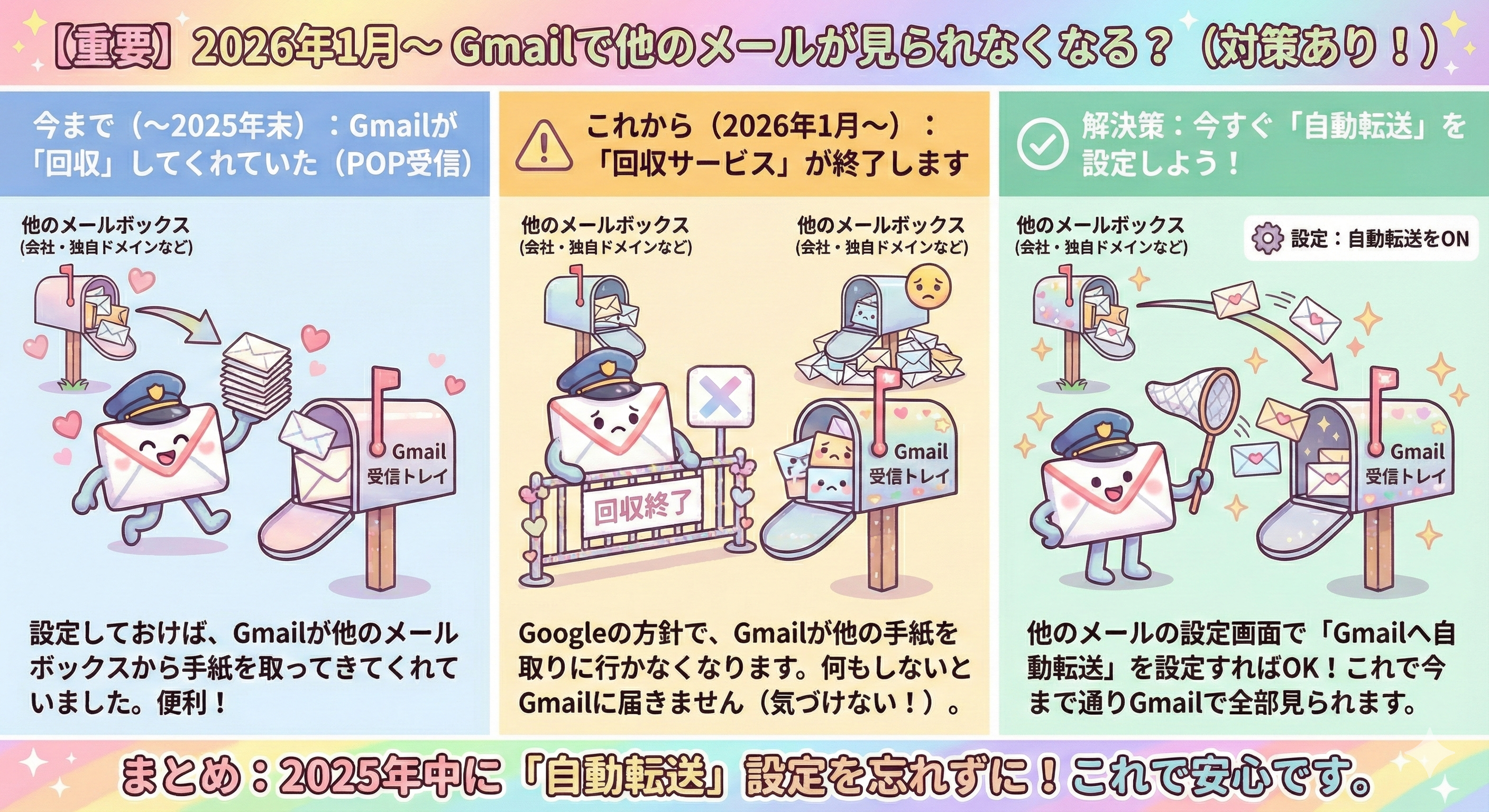
仕事用の独自ドメインや他社プロバイダのメールアドレスを、使い慣れたGmailの画面一つに集約して一元管理したいというニーズは年々高まっています。しかし、いざ設定しようとすると「サーバーに接続できない」「認証エラーで弾かれる」といったトラブルに直面し、挫折してしまうケースが後を絶ちません。
Googleによるセキュリティ要件の強化が進んだ現在、従来通りの単純なパスワード入力だけでは送受信の連携が完了しないケースが標準となりました。本記事では、2026年最新のセキュリティ仕様に基づき、Gmailで外部メールを送受信するための正確な手順と、エラーが発生する根本原因およびその解消法を徹底解説します。
📌 【この記事の重要ポイントまとめ】
- 要点1:外部メールの送受信設定は「POP3受信」と「SMTP送信」の2段階に分かれており、最新の暗号化ポート(995/465/587)の指定が必須。
- 要点2:設定エラーの最大原因はパスワードの誤認であり、Googleや送信元プロバイダの2段階認証に伴う「アプリパスワード」の生成が必要。
- 要点3:送受信の遅延やSPF/DKIM/DMARCなどの送信ドメイン認証エラーを回避するため、利用環境に応じた最適な連携方式の選定が不可欠。
【完全図解】Gmailで外部メールを送受信する仕組みと全体像
GmailのWebブラウザ版には、外部のメールサーバーと通信してメッセージを取り込み、またGmail経由で外部アドレス名義のメールを送信する機能が標準搭載されています。この仕組みを正しく把握することが、設定トラブルを防ぐ第一歩となります。
外部メールの一元管理を実現するには、以下の2つの独立した設定を完了させる必要があります。
- 受信設定(POP3):外部メールサーバーに届いたメールをGmailが定期的に巡回し、受信トレイへ取り込む機能。
- 送信設定(SMTP):Gmailの作成画面から、外部メールアドレスを送信元(差出人)として指定し、外部のSMTPサーバーを経由して送信する機能。
Yahoo!メールやOutlookなどの主要Webメールであれば、双方向で同期できる「Gmailify」が利用可能な場合もありますが、会社の独自ドメインやレンタルサーバー(エックスサーバー、さくらのレンタルサーバ、ConoHaなど)のメールアドレスを連携する場合は、標準的なPOP3/SMTPプロトコルを用いた手動設定が基本となります。
【受信編】外部アカウントのメールを受信するPOP3設定手順
まずは外部サーバーからメールを取り込むためのPOP3サーバー設定を行います。パソコンのブラウザからGmailを開き、右上の歯車アイコン(設定)から「すべての設定を表示」をクリックしてください。
「アカウントとインポート」タブを開き、「他のアカウントのメールを確認」の項目にある「メールアカウントを追加」を選択します。別ウィンドウが表示されたら、以下のステップに沿って入力進めます。
- 連携したい外部メールアドレスを入力し、「次へ」をクリック。
- 「他のアカウントからメールを読み込む(POP3)」を選択して「次へ」。
- ユーザー名:通常はメールアドレス全体(例:info@yourdomain.com)。
- パスワード:メールサーバーのパスワード(2段階認証設定済みの場合は専用パスワード)。
- POPサーバー名:プロバイダ指定のホスト名(例:sv*.xserver.jp や mail.yourdomain.com)。
- ポート番号:SSLを使用する場合は「995」を選択。
- オプションのチェック:「メールの取得にセキュリティで保護された接続(SSL)を使用する」に必ずチェックを入れます。サーバー側にメールを残したい場合は「取得したメッセージのコピーをサーバーに残す」も選択してください。
「アカウントを追加」をクリックし、エラーが出なければ受信側の設定は完了です。続いて送信設定の確認ダイアログが表示されます。
【送信編】送信元アドレス追加方法とSMTP設定の手順
受信設定に成功すると、「このメールアドレスでメールを送信できるようにしますか?」と尋ねられます。「はい」を選択して進むか、後から「アカウントとインポート」内の「名前」の項目にある「他のメールアドレスを追加」から設定します。
ここでの正確な手順は次の通りです。
- 名前の入力:メール受信者に表示させたい送信者名(会社名や氏名)を入力。
- エイリアスとして扱います:社用アドレスとして個別に送受信を管理したい場合は、通常チェックを外すことが推奨されます。
- SMTPサーバー情報:プロバイダ指定のSMTPホスト名を入力。
- ポート番号と暗号化:「465(SSL)」または「587(TLS)」を選択。
- ユーザー名・パスワード:送信認証用のアカウント情報を入力し、「アカウントを追加」をクリック。
- 確認コードの入力:外部メールアドレス宛にGoogleから確認コードが記載されたメールが届くため、そのコードを画面に入力して認証を完了させます。
これで、Gmailの新規メッセージ作成画面で「差出人」のプルダウンから外部メールアドレスを選択できるようになります。
【2026年最新】設定できない・届かない決定的な理由と解決手順
現場のITサポート窓口やコミュニティフォーラムにおいて、最も相談件数が多い「設定時のエラー」および「メールが届かない問題」には、共通する明確な原因が存在します。
| エラー現象 | 主な発生原因 | 確認すべき設定値・数値 | 解決策と編集部のアドバイス |
|---|---|---|---|
| SMTPサーバー認証エラー | 通常のログインパスワード拒否、暗号化ポートの不一致 | ポート587 (TLS) または 465 (SSL) | アプリパスワードの生成・適用、暗号化プロトコルの切り替え |
| POPサーバー接続エラー | サーバー名の誤記、SSL未指定による遮断 | ポート995(SSL必須) | POP3アクセス許可が外部サーバー側で有効か再確認 |
| 受信に大幅なタイムラグがある | Gmailの自動ポーリング周期(巡回頻度)の仕様 | 数分〜最大約60分の巡回間隔 | 「メールを今すぐ確認する」を押すか、外部側での自動転送設定へ変更 |
| 送信先で迷惑メール判定される | 送信ドメイン認証(SPF/DKIM/DMARC)の未設定 | DNSレコード(TXT)の整合性 | ドメイン管理元でSPFレコードにGoogle/自社サーバーを正しく記述 |
認証エラーを突破する「アプリパスワード」の生成手順
Googleアカウント同士やセキュリティの厳しい外部サービスを接続する際、通常のログインパスワードを入力しても「[AUTH] Username and password not accepted」と弾かれます。この場合、16文字のアプリパスワードを発行して入力する必要があります。
Googleアカウントの管理画面から「セキュリティ」を開き、「2段階認証プロセス」を有効にした上で「アプリパスワード」を選択します。アプリ名(例:Gmail外部連携)を入力して生成された16桁の文字列を、パスワード欄にスペースなしで貼り付けることで認証を通過できます。
【実態検証】利用者の生の声と現場目線で見えたリアル
独自ドメインメールや別アカウントをGmailに統合しているユーザーの体験談やIT現場での実例を検証すると、設定完了後の運用面でいくつかの「落とし穴」が浮き彫りになっています。
ITmedia等のテクニカルフォーラムや各種ユーザーコミュニティの報告によると、最も不満として挙がりやすいのが「受信の遅延」です。POP3による取り込みはリアルタイム通信ではなく、Gmailのアルゴリズムがメールの受信頻度に応じて巡回間隔を自動調整(数分から1時間程度)するため、2要素認証のワンタイムパスワードなどがすぐに届かないという事態が発生します。
この問題に対する現場の定石テクニックとして、外部サーバー側で「受信時にGmailアドレスへ即時自動転送」を設定し、Gmail側では「送信元アドレスの追加(SMTP設定)」のみを行うハイブリッド構成を採用するケースが一般的となっています。
一般に知られていない盲点とネットの誤解
ネット上の古い解説記事を鵜呑みにして設定を進めると、現在のセキュリティ仕様と矛盾してトラブルに陥るケースが多発しています。代表的な誤解を整理します。
- 誤解1:「安全性の低いアプリのアクセス」を有効にすれば解決する?
この機能はGoogleによって完全に廃止されています。現在はOAuth 2.0認証に対応させるか、前述の2段階認証+アプリパスワードによる接続が必須です。 - 誤解2:POP3受信を設定すればスマホのGmailアプリでも自動受信される?
PCのブラウザ版で一度POP3設定を完了させれば、クラウド上でGmailがメールを取得するため、同一アカウントでログインしているスマートフォンのGmailアプリにも自動的に反映されます。スマホ側で個別にPOP設定をやり直す必要はありません。 - 誤解3:Gmailから送信すればSPFチェックは自動で通る?
外部ドメインを差出人にして外部SMTPサーバーから送信する場合、送信元のドメイン側に適切なSPF/DKIMレコードが設定されていなければ、受信側のサーバーでスパム判定を受けるリスクがあります。
【プロの結論】おすすめできる人・慎重になるべき人の判断基準
Gmailへの外部メール集約は極めて便利なソリューションですが、業務の性質によって向き・不向きがはっきりと分かれます。
【導入をおすすめできる人】
- 個人事業主やフリーランスで、PC・スマートフォン問わず同一のUIで全メールを処理したい人
- 強力なGoogleの迷惑メールフィルターや高度な検索機能を外部メールでも活用したい人
- 複数アドレスの送受信確認のために別々のWebメールやソフトを立ち上げる手間を省きたい人
【慎重になるべき人・おすすめできない環境】
- 秒単位での即時受信が必須となる業務(金融取引の通知、リアルタイムの顧客対応窓口など)を担当している人
- 企業のセキュリティポリシーにより、社外クラウドサーバー(Google)へのメールデータ保管が厳格に禁止されている組織
- 大容量の添付ファイルを頻繁に送受信し、GoogleドライブやGmailの無償ストレージ容量(15GB)を圧迫しやすい環境
【gmail 外部 メール】に関するよくある質問(FAQ)
Q1:POP3設定画面で「サーバーへの接続に失敗しました」と表示される原因は何ですか?
A1:入力したPOPサーバー名(ホスト名)のスペルミス、ポート番号の誤り(SSL時は995)、または外部サーバー側でPOP3プロトコルへのアクセス制限が掛けられている可能性があります。プロバイダの管理画面でPOP接続が許可されているか確認してください。
Q2:外部メール宛てに届いたメールを即座にGmailで確認する方法はありますか?
A2:Gmailの「設定」>「アカウントとインポート」>「他のアカウントのメールを確認」欄にある「メールを今すぐ確認する」リンクをクリックすることで、手動で即時取得が可能です。常時リアルタイムで受け取りたい場合は、外部メール側でGmailへの「自動転送設定」を併用してください。
Q3:Gmailifyとは何ですか?通常のPOP3設定との違いは?
A3:Gmailifyは、Yahoo!メールやOutlook/Hotmailなどの対応プロバイダにおいて、POP3の手動設定を行わずにGmailの高度な機能(スパム遮断、ラベル自動分類、通知など)をシームレスに同期・利用できる連携機能です。独自ドメインなどの一般的なレンタルサーバーメールには対応していません。
Q4:外部メールアドレスから送信したメールが相手の迷惑メールフォルダに入ってしまいます。
A4:お使いの独自ドメインにおいて、DNS設定に適切な「SPFレコード」「DKIM署名」「DMARCポリシー」が登録されていないことが原因である可能性が高いです。ドメインを管理しているネームサーバー設定で、正しい送信ドメイン認証情報を記述してください。
まとめ:今後の動向と失敗しないための判断基準
Gmailにおける外部メールの送受信連携は、セキュリティ要件のアップデートにより設定の難度は上がったものの、基本となるポート番号の指定やアプリパスワードの扱いを正しく理解していれば、誰でも確実に構築可能です。
通信の安全性と利便性を両立させるためには、POP3による定期取得の特性を把握し、必要に応じて外部サーバー側の自動転送設定と組み合わせることが賢い運用法です。自身の業務フローやリアルタイム性の重要度を照らし合わせながら、最適なメール統合環境を整えてください。 (出典: gmail 外部 メール(Yahoo!ニュース))