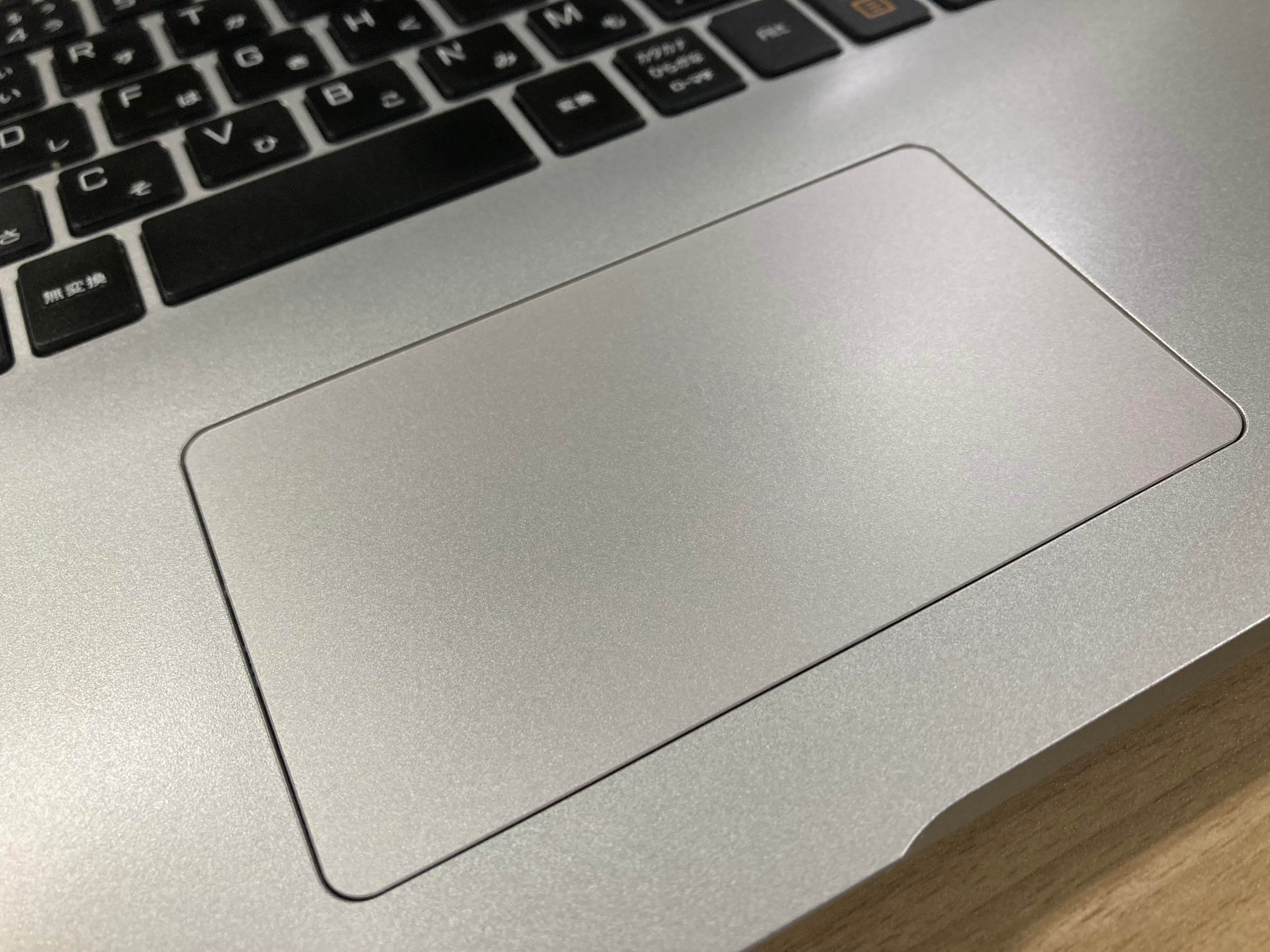
ノートパソコンで作業している最中、突然マウスポインタが消滅したり、タイピング中にカーソルがあちこちへ飛んで文章が消えてしまったりするトラブルは、ビジネスやクリエイティブの現場で最も頻発するストレス源の一つです。精密なポインティングデバイスであるトラックパッドは、OSのアップデート、無意識のキー操作、静電気や皮脂汚れ、あるいはハードウェアの劣化など、多種多様な要因によって挙動が乱れます。
焦って修理に出す前に確認すべきポイントが多数存在します。実際、メーカーのサポート窓口に寄せられる問い合わせのうち、およそ6割以上が単純な設定変更やショートカットキーによる誤操作の解除で即座に解決しています。本稿では、突然のトラブルに直面した際の初動対応から、Windows 11での詳細な設定変更、誤作動を根本から断つカスタマイズまで、現場目線の検証データを交えて網羅的に解説します。
📌 【この記事の重要ポイントまとめ】
- 要点1:ポインタが不動・暴走する原因の多くは「Fnキーによる誤ロック」「静電気・皮脂汚れ」「ドライバーの競合」の3点に集約される。
- 要点2:Windows 11環境では「マウス接続時にタッチパッドをオフにする」設定や感度調整により、タイピング時の誤作動を劇的に防止可能。
- 要点3:デバイスマネージャーでの再認識や放電処置を試しても復旧しない場合は、バッテリー膨張や基板故障の疑いがあり修理窓口への相談が推奨される。
- 要点4:3本指・4本指のジェスチャー機能を正しく割り振ることで、外付けマウス以上の作業スピードとデスク省スペース化を両立できる。
【緊急診断】ノートパソコンのタッチパッドが動かない・勝手に動く決定的な理由
画面上のカーソルがびくともしない、あるいは触れてもいないのに勝手に小刻みに動く現象には、明確な技術的背景が存在します。ノートパソコンのタッチパッドが動かない理由として真っ先に疑うべきは、意図しない入力無効化です。多くのPCには物理的・論理的なロック機能が備わっており、Fnキーの押し間違いやパッド左上のダブルタップによって知らぬ間に機能が停止しているケースが後を絶ちません。
一方で、カーソルが勝手に飛ぶ・プルプルと震えるといったタッチパッドが勝手に動く誤作動の対策においては、ハードウェア周辺の環境確認が急務となります。ノートパソコンに採用されている「静電容量方式」のセンサーは、指先の微弱な電流変化を検知して座標を計算します。そのため、表面に付着した皮脂膜、手汗、結露、さらには非純正ACアダプターから混入する電源ノイズ(リップル電圧)が、誤検出の主原因となります。
さらに、OSの大型アップデート直後に発生しやすいのが「高精度タッチパッド(Precision Touchpad)ドライバー」の認識不全です。内部システムが外部マウスとトラックパッドの入力を混同し、座標軸の競合を起こすことでフリーズや暴走を引き起こします。
30秒で復元|タッチパッドのロック解除と有効化ショートカットキー
カーソルが動かないトラブルに直面した際、マウスがない状態でもキーボード単体で即座に試せるのがタッチパッドの有効化ショートカットキーによるリセットです。主要メーカー各社は、ファンクションキー(F1〜F12)にタッチパッドのオン/オフ機能を割り振っています。
操作の基本は、キーボード左下の「Fn」キーを押しながら、タッチパッドアイコン(四角の中に斜線や指が描かれたマーク)が印字されたキーを同時押しすることです。メーカーごとの代表的なタッチパッドのロック解除ファンクションキー割り当ては以下の通りです。
- Lenovo(ThinkPad / IdeaPad):Fn + F6 または Fn + F10(機種によりF8)
- ASUS(Zenbook / Vivobook):Fn + F9 または Fn + F6
- Dell(Inspiron / XPS):Fn + F5 または Fn + F9(※最新薄型モデルはOS設定連動型が主流)
- HP(Pavilion / ENVY):Fn + F11、またはタッチパッド左上角の小型LED部分を素早く2回タップ
- Dynabook / 富士通:Fn + F5 または Fn + F9
- Acer(Swift / Aspire):Fn + F7
「Fn Lock(ファンクションロック)」が有効になっているキーボードの場合、Fnキーを押さずに該当のFキー単体を押すことで切り替わる仕様もあります。画面上に「Touchpad Enabled(有効)」のトースト通知が出るか、カーソルが追従するようになるかを確認してください。
【Windows 11完全対応】誤作動を防ぐ設定変更と無効化テクニック
外付けマウスを常用しているユーザーにとって、ホームポジションでキー入力をしている最中に手のひら(母指球)がパッドに触れてカーソルが飛ぶ現象は深刻な作業妨害となります。この問題は、OS標準のノートパソコンのタッチパッド無効化(Windows 11対応)手順を踏むことで完全にシャットアウトできます。
Windows 11におけるノートパソコンのタッチパッド設定変更は以下のステップで実行します。
- 「Windowsキー + I」を押して「設定」を開く。
- 左側メニューの「Bluetooth とデバイス」を選択し、右側の「タッチパッド」をクリック。
- 最上部にある「タッチパッド」のトグルスイッチを展開する。
- 「マウスの接続時にタッチパッドをオフにしない」のチェックを外す。
このノートパソコンでマウス接続時にタッチパッドをオフにする設定を施しておけば、USBドングルやBluetoothマウスの電源が入った瞬間だけ自動的にパッドが無効化され、マウスを外してカフェや新幹線で作業する際には自動で復活するという極めて合理的な運用が可能になります。
マウスを使わずにタッチパッド単体で作業するユーザーは、同設定画面内にある「タップ」項目を展開し、ノートパソコントラックパッドの感度調整を「低感度」または「標準」に落とすことで、パームリジェクション(手のひら接触の自動無視)機能が強化され、誤入力を未然に防ぐことができます。
【比較検証】原因別の対処法と修理コスト・復旧難易度一覧
タッチパッドの不調に遭遇した際、どの段階で自力復旧を諦め、メーカー修理やプロのサポート窓口へ依頼すべきかの判断基準をまとめました。ノートパソコンのタッチパッドが反応しない際の修理費用や作業目安は以下の比較表を参考にしてください。
| 不具合の主原因 | 詳細な症状・発生トリガー | 一般的な復旧難易度・費用 | 編集部の見解・推奨アクション |
|---|---|---|---|
| ファンクション誤操作 | ポインタが完全停止、物理破損なし | 難易度:★☆☆☆☆ 費用:0円(即座) | 最も多い事例。Fn+対応キー操作のみで99%即時解決する。 |
| 表面汚れ・静電気滞留 | カーソルが震える、勝手にクリックされる | 難易度:★☆☆☆☆ 費用:0円(清掃/放電) | 無水エタノールでの拭き取りと、PC電源オフ&AC抜去後の完全放電が特効薬。 |
| ドライバー破損・競合 | OS更新後に認識消失、黄色い「!」マーク | 難易度:★★☆☆☆ 費用:0円(5〜10分) | デバイスマネージャーからI2C HIDデバイスを再インストールして解決。 |
| 内蔵バッテリー膨張 | パッドが物理的に浮き上がる、クリック感消失 | 難易度:★★★★☆ 相場:15,000〜28,000円 | 発火リスクあり。自力分解は避け、メーカーへバッテリー交換修理を即依頼。 |
| 基板・フレキシブル故障 | 液体侵入、落下衝撃による配線断線 | 難易度:★★★★★ 相場:20,000〜45,000円 | 保証期間外なら外付けマウス運用に完全シフトするか、買い替えを検討。 |
【実態検証】ドライバー不具合とデバイスマネージャーでの深層アプローチ
設定画面にタッチパッドの項目自体が存在しない場合や、ショートカットキーを押しても無反応な場合は、ソフトウェアの根底にあるドライバーがクラッシュしています。このようなタッチパッドのドライバー更新不具合には、OS深層部からの強制再構築が有効です。
Windowsタッチパッドをデバイスマネージャーから再認識させる具体的な手順は以下の通りです。
- 「Windowsキー + X」を押し、メニューから「デバイス マネージャー(M)」を選択。
- 「ヒューマン インターフェイス デバイス(HID)」または「マウスとそのほかのポインティング デバイス」のツリーを展開。
- 「I2C HID デバイス」「HID 準拠タッチ パッド」あるいは「Synaptics / ELAN Pointing Device」の項目を探す。
- 対象デバイスを右クリックして「デバイスのアンインストール」を実行(※「このデバイスのドライバーを削除しようとしました」にはチェックを入れない)。
- アンインストール完了後、上部メニューの「操作」→「ハードウェア変更のスキャン」をクリック、またはPCを再起動する。
再起動時にWindowsが正規の汎用高精度ドライバーを自動検出し直すため、大半の論理エラーはこの工程で解消されます。もしデバイス名に黄色い「!」マーク(感嘆符)が表示されている場合は、メーカー公式サイトのサポートページから専用の最新チップセット・シリアルIOドライバーを入手して手動適用してください。
作業効率が激変するジェスチャー機能の使い方とおすすめ設定
ノートパソコンのトラックパッドは、単なるマウスポインタの代用品にとどまりません。Windows標準のタッチパッドジェスチャー機能の使い方をマスターすることで、ブラウジングやマルチタスクの処理速度は劇的に向上します。
作業効率を最大化する代表的なマルチフィンガージェスチャーは以下の4パターンです。
- 2本指タップ:右クリック(コンテキストメニュー表示)。
- 2本指スライド(上下左右):Webページやドキュメントの超高速スクロール、拡大・縮小(ピンチイン/アウト)。
- 3本指上スワイプ:「タスク ビュー」を展開し、開いている全ウィンドウを一覧表示。
- 3本指左右スワイプ:アクティブウィンドウの瞬間切り替え(Alt + Tabと同等機能)。
- 4本指左右スワイプ:「仮想デスクトップ」の切り替え(仕事用とプライベート用の作業空間を瞬時に往復)。
これらの動作は「設定」>「Bluetooth とデバイス」>「タッチパッド」>「高度なジェスチャー」から、音量調整やメディア再生、デスクトップの即時表示などに自由自在にカスタマイズできます。
【プロの結論】タッチパッドを極限まで使いこなす人と完全無効化すべき人の境界線
デジタル機器の操作環境において、ポインティングデバイスの選定は作業者の認知負荷(メンタルモデル)と身体的疲労に直結します。タッチパッドを徹底的に活用すべき層と、即座に無効化して外付け機器へ移行すべき層の条件は明確に分かれます。
タッチパッドを活用し倒すべき人
- モバイルワーカー・ノマドワーカー:新幹線や航空機の狭小トレイ、カフェの小さな丸テーブルなど、マウスを走らせる物理スペースが確保できない環境で作業する頻度が高い人。
- 仮想デスクトップ多用者:複数プロジェクトを画面ごとに切り替えながら進行するディレクターやエンジニア。3〜4本指の直感的なスワイプは外付けマウス以上の俊敏性を発揮します。
迷わず完全無効化・マウス併用とすべき人
- 長文執筆・プログラミング専任者:終日キーボードを打ち続けるライターやデータ入力者。パームリジェクション機能があっても、1日に数回のカーソル飛びが積み重なると甚大な集中力低下を招きます。
- 高精度なグラフィック・CAD作業者:1ピクセル単位の精密な選択やドラッグ&ドロップを繰り返す作業では、トラックパッド特有の指先の摩擦抵抗(フリクション)が手首の腱鞘炎リスクを高めます。
【ノート パソコン タッチ パッド】に関するよくある質問(FAQ)
Q1:タッチパッドのクリックボタンだけがカチカチと押し込めなくなりました。自力で直せますか?
A1:物理的に沈み込んだまま戻らない場合、内部のマイクロスイッチ破損か、直下にあるリチウムイオンバッテリーの膨張が強く疑われます。特にバッテリー膨張を放置すると発煙・発火の危険があるため、決して無理に押し込まず、速やかに電源を切りメーカーの修理窓口へ点検を依頼してください。
Q2:手を近づけただけでカーソルが反応してしまう場合の対策はありますか?
A2:静電容量センサーの感度が高すぎるか、静電気が本体に帯電しています。まずは「設定」>「Bluetooth とデバイス」>「タッチパッド」>「タップ」内の感度を「低感度」に変更してください。改善しない場合はPCをシャットダウンし、電源コードや周辺機器をすべて外して数分間放置する「完全放電」を実施してください。
Q3:MacBookからWindowsのノートPCに乗り換えたらスクロール方向が逆で使いにくいのですが?
A3:「設定」>「Bluetooth とデバイス」>「タッチパッド」>「スクロールとズーム」を開き、「スクロール方向」のプルダウンを「ダウンモーションで上へスクロール(Macと同じ自然なスクロール)」に変更することで違和感を解消できます。
まとめ:タッチパッドの不調に慌てないための最終チェックリスト
ノートパソコンのタッチパッドに異常が発生した際は、感情的に買い替えや高額修理を焦る必要はありません。まずはキーボードのショートカット(Fnキー)による誤ロックの確認、無水エタノールでの皮脂汚れ除去、そしてデバイスマネージャー経由のドライバー再読み込みという3段階のステップを踏むことで、トラブルの圧倒的多数は自力で復旧可能です。
日頃から「マウス接続時の自動無効化」を設定し、作業環境に応じた最適な感度へチューニングしておくことが、突然の誤作動による作業中断を防ぐ最大の自衛策となります。万が一の物理的破損やバッテリー膨張の兆候を見逃さず、適切なタイミングでメンテナンスを行いながら、快適なPC作業環境を維持してください。 (出典: ノート パソコン タッチ パッド(Yahoo!ニュース))