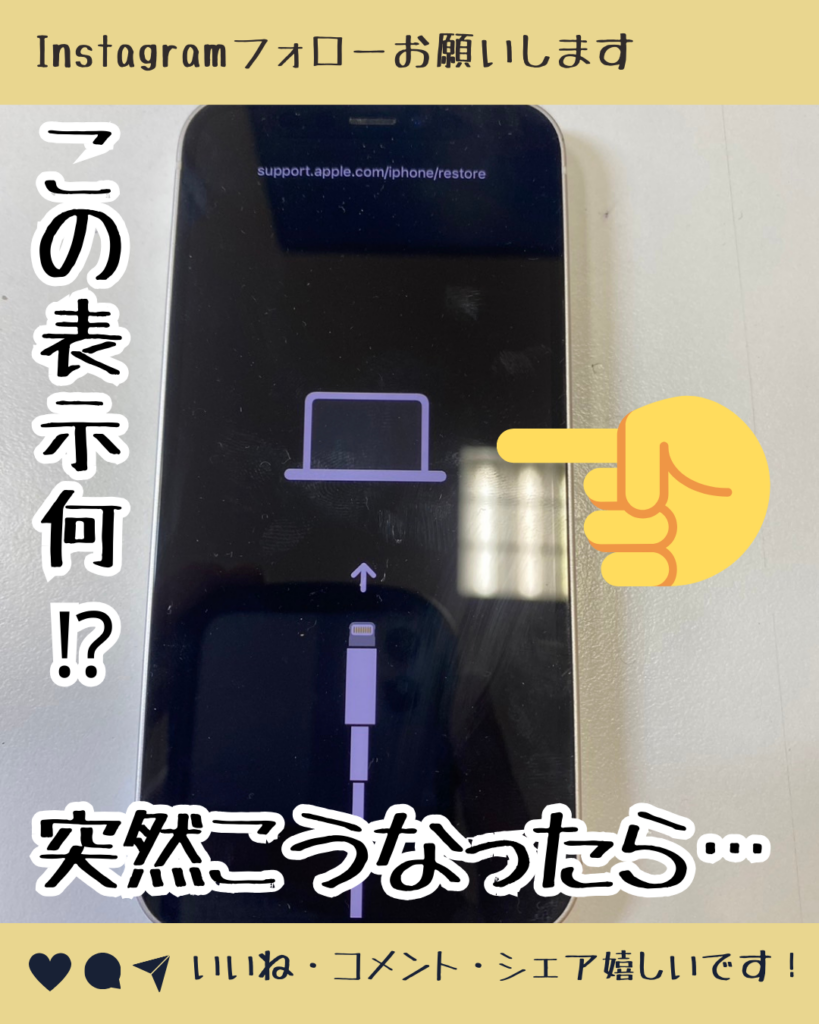
iPhoneやAndroidの画面に突如として現れる「パソコンとケーブルのアイコン」や黒背景の英語メニュー。日常的にスマートフォンを使っている最中にこの画面へ切り替わると、「データが全消去されたのではないか」「端末が壊れて二度と起動しないのではないか」と強い不安に襲われます。この緊急画面こそが、端末のOS修復用システムであるリカバリーモードです。
2026年現在の最新OS環境(iOS 19世代やAndroid 16世代)においても、夜間の自動アップデート失敗や空き容量の逼迫を契機に突如起動するトラブルが相次いで報告されています。突然画面に表示されたリカバリーモードとは一体何なのか、なぜ勝手に起動するのか、そして最も気になる保存データは消えてしまうのか。現場の修理技術データと端末の挙動構造に基づき、データを極力維持したまま安全に脱出・復旧させるための具体的なアプローチを詳しく解説します。
📌 【この記事の重要ポイントまとめ】
- 要点1:リカバリーモード自体に入った段階ではデータは消えず、強制初期化(復元)を実行しない限り内部ストレージの保持は可能。
- 要点2:勝手に起動する主因は「OS更新の中断」「ストレージ容量の限界超過(99%以上使用)」「落下衝撃による基板・ボタンの物理障害」。
- 要点3:まずは端末単体での強制再起動を試み、改善しない場合はPC経由の「アップデート(更新)」を選択するのが最も安全な修復手順。
【基礎解説】リカバリーモードとは?仕組みとデータ消失の真実
リカバリーモードとは、スマートフォンやタブレットの通常OS(iOSやAndroid)が起動困難に陥った際、端末を初期化またはシステム修復するために設けられた緊急診断用のセーフティ機能です。通常の操作画面とは完全に切り離された独立領域で動作しており、システムファイルが破損してメイン画面(ホーム画面)が表示できなくなっても、工場出荷状態へのリセットやファームウェアの再書き込みを受け付ける状態を維持します。
多くのユーザーが直面する最大の恐怖は「リカバリーモードに入った瞬間にデータが消えるのか」という点ですが、画面が表示されただけの段階ではデータは消去されていません。内部ストレージ(写真、アプリ、LINEの履歴など)のデータ領域は依然として暗号化されたまま保持されています。
ただし、修復を試みる際のコマンド選択には厳重な注意が必要です。パソコンに接続してiTunes(Windows)やFinder(Mac)で修復を行う際、選択肢として「復元」を選んでしまうと、内部ストレージが完全に消去されて工場出荷状態に戻ります。データを守るためには、必ず「アップデート(OSの再インストールのみ)」を選択しなければなりません。
【原因究明】なぜ勝手に起動するのか?突如画面が変わる4大要因
ユーザー自身がボタンを長押しした覚えがないにもかかわらず、朝起きたらリカバリーモードになっていた、あるいは使用中に突然画面が切り替わってしまう事例には、明確な技術的背景が存在します。モバイル修理現場やサポートセンターに寄せられるトラブル相談から導き出された決定的な原因は主に以下の4点です。
1. iOS/Androidアップデートの失敗・通信切断
就寝中のWi-Fi瞬断やバッテリー残量不足によってファームウェアの書き換えが途中で中断されると、起動用ブートローダーが破損し、システムが安全装置としてリカバリーモードへ自動遷移します。
2. 内部ストレージ容量の枯渇(クラッシュループ)
空き容量が数百メガバイト以下まで逼迫した状態でOS更新や大容量キャッシュの読み込みが行われると、作業領域(スワップ領域)を確保できずにOSがクラッシュします。これが引き金となり、起動シーケンスから抜け出せなくなるリカバリーモードループが発生します。
3. サイドボタン・音量ボタンの物理的な陥没・異物挟まり
保護ケースの圧力や内部の汚れ、水濡れによる腐食によって、端末起動時に「電源ボタン+音量ボタン」が同時長押しされたと誤認される物理的トラブルです。
4. ロジックボード(メイン基板)やNANDメモリの経年劣化
過去の落下衝撃による半田クラックや、バッテリー劣化による電圧低下によって、起動処理中にCPUがストレージの認識に失敗するケースです。
【比較検証】リカバリーモードとDFUモード・通常強制再起動の違い
端末トラブルを解決するにあたり、画面の表示状態や動作レベルに応じた正しいモードの識別が不可欠です。それぞれの動作深度とデータへの影響を比較表で整理しました。
| モード種別 | 画面表示の状態 | データ保持の可能性 | 主な使用用途と特徴 |
|---|---|---|---|
| 強制再起動 | 通常のリンゴマーク / 各社ロゴ | 100%保持(初期化なし) | 画面フリーズや軽微なシステム停止時の第一選択肢。 |
| リカバリーモード | PC・ケーブルアイコン / 英語メニュー | 「更新」選択で保持可能 | OS破損時のシステム上書き・工場出荷状態への復元。 |
| DFUモード(iOS) | 完全な黒画面(何も映らない) | 原則として全消去(初期化) | ブートローダーすら介さずファームウェアを完全書換する最終手段。 |
| Android Recovery | ドロイド君(倒れたアイコン)+ 英語テキスト | RebootやCache削除なら保持 | キャッシュパーティションの消去やハードリセットを実行。 |
【実態検証】利用者の生の声と現場目線で見えたトラブルのリアル
SNSや大手知恵袋コミュニティ、修理専門店に寄せられる一次情報を分析すると、リカバリーモードに陥ったユーザーが直面するトラブルには明確な共通パターンが存在します。
「朝のアラームが鳴らずに確認したら画面にケーブルマークが出ていた」「容量不足の警告を無視し続けて動画を撮影した瞬間に電源が落ち、元に戻らない」といった生々しい体験談が後を絶ちません。特に近年目立つのが、「パソコンなしで解除したい」という強いニーズと、無理な操作による事態の悪化です。
現場の修理技術者によると、パソコンがない環境でボタン操作を無闇に繰り返し、バッテリーを完全放電させてしまった結果、内部データ領域が物理的に破損するケースが頻発しています。また、PC接続時に表示されるダイアログの文言を誤読し、「復元」ボタンを誤タップして長年の写真データを消失させてしまう悲痛な事故も依然として多く見受けられます。
【実践手順】データを失わずにリカバリーモードを解除・修復する具体的手順
端末の状態に応じて、安全性の高い手法から順番に試行することが鉄則です。以下のステップに沿って慎重に作業を進めてください。
ステップ1:パソコンなしで行う強制再起動(ハードリセット)
一時的なシステムエラーであれば、端末単体の強制再起動だけでリカバリーモードから脱出できる場合があります。
【iPhone 8以降、SE(第2/第3世代)、12〜16シリーズ】
1. 「音量を上げるボタン」を押してすぐ離す。
2. 「音量を下げるボタン」を押してすぐ離す。
3. 反対側の「サイドボタン(電源ボタン)」をAppleロゴ(リンゴマーク)が表示されるまで約15〜25秒間押し続ける。
【Android端末の一般的な操作】
「電源ボタン」と「音量を下げるボタン(または上げるボタン)」を同時に10〜15秒以上長押しし、画面が消えてメーカーロゴが表示されたら指を離します。
ステップ2:パソコンを使用した「データ保持アップデート」
強制再起動でも再びリカバリー画面に戻ってしまう場合(ループ状態)、PCを用いてOS部分のみを正常な状態に書き換えます。
1. 最新バージョンのiTunesまたはApple Devicesアプリ(Windows)、あるいはFinder(Mac)を起動します。
2. 純正またはMFi認証済みのUSBケーブルで端末をPCに接続します。
3. 画面上に「アップデートまたは復元を必要としているiPhoneに問題があります」というポップアップが表示されます。
4. ここで絶対に「復元」を押さず、【アップデート】をクリックします。
5. PCが最新ファームウェアのダウンロードを開始し、データ領域を残したままOSのみが再インストールされます。
ステップ3:エラー(エラー4013・4014等)発生時の対処法
復元・アップデート中に「エラー9」「エラー4013」「エラー4014」などのエラーコードが表示されて中断する場合、多くは通信経路またはUSBポートの接触不良が原因です。PC側のUSBポートを背面ポートに変更する、別の高品質ケーブルを使用する、あるいはセキュリティソフトを一時停止することで解消するケースが過半を占めます。
一般に知られていない盲点とネットの誤解
ネット上には「パソコンなしでリカバリーモードを100%解除する裏ワザ」といった見出しが散見されますが、技術的な観点から言えば完全な誤解です。OSのブートファイルそのものが破損している場合、外部から正常なファームウェアデータを流し込まない限り、端末単体でシステムが自己修復することは構造上不可能です。
また、「市販のサードパーティ製復元ソフトを使えばどんな状態からでもデータを取り出せる」という過剰な宣伝にも注意しなければなりません。ストレージ内部の暗号化キーが破損している重度障害の場合、有料ソフトを用いても復旧は不可能であり、無駄な出費につながるリスクがあります。まずは公式の手順に沿ってPCの「アップデート」機能を試すことが、最も安全かつコストのかからない正攻法です。
【プロの結論】自力復旧を試みるべき基準と修理店・公式に託すべき境界線
自力作業を継続するか、専門機関に委ねるかの判断基準は極めて明確です。
【自力で進めてよいケース】
・直近のiCloud/Googleドライブのバックアップが存在する。
・PCを所持しており、安定した光回線環境でアップデート操作ができる。
・端末に強い落下痕や水没の形跡がない。
【直ちに作業を中止しプロに相談すべきケース】
・一切バックアップがなく、どうしても消せない業務データや思い出の写真がある。
・端末本体が異常に発熱している、またはバッテリーが膨張している。
・PCで「アップデート」を複数回試みても特定のエラーコードで停止する(基板故障の疑い)。
【リカバリー モード と は】に関するよくある質問(FAQ)
Q1:リカバリーモードの画面のまま放置するとバッテリーや端末に悪影響はありますか?
A1:画面が点灯し続けるためバッテリーの消耗は早くなりますが、放置自体で内部ストレージのデータが消去されることはありません。ただし、完全放電して電源が落ちると修復作業のハードルが上がるため、充電ケーブルを接続した状態で速やかに対処してください。
Q2:パソコンを持っていません。自力でリカバリーモードを解除する方法はありますか?
A2:軽微なエラーであれば「強制再起動」のみで通常画面に復帰できる場合があります。しかし、強制再起動を行ってもリカバリー画面に戻る場合はOSファイルの修復が必須となるため、家族や知人のPCを借りるか、Apple Store・正規サービスプロバイダ・キャリアショップ等の窓口に持ち込む必要があります。
Q3:Androidのリカバリーモードで英語メニューが出た場合、どれを選べば良いですか?
A3:音量ボタンでカーソルを移動させ、「Reboot system now(今すぐシステムを再起動)」を選択して電源ボタンで決定してください。誤って「Wipe data / factory reset」を選択すると端末内の全データが消去(初期化)されるため、絶対に選択しないよう厳重に注意してください。
まとめ:焦らず正しい選択肢を選べばデータは守れる
突如としてスマートフォンがリカバリーモードに切り替わるとパニックに陥りがちですが、この画面は端末が完全に壊れた証拠ではなく、システムがクラッシュから自らを守るための防御反応です。表示された段階ではデータ領域は保護されており、慌てて「復元(初期化)」を行わない限り、大切な写真や連絡先を取り戻せる可能性は十分にあります。
まずは端末単体での強制再起動を試し、改善しない場合はパソコンへ接続して「アップデート」を実行する。この段階的かつ冷静なアプローチこそが、2026年現在のデジタルライフにおいて愛機と貴重なデータを確実に守り抜くための鉄則です。 (出典: リカバリー モード と は(Yahoo!ニュース))